


Miten Proton VPN:ää käytetään Android TV:ssä
- Luetaan
- 4 min
- Kategoria
- Android
If you’re on a paid Proton VPN subscription, you can download the app on your Android TV and stream content from 140+ countries. The Proton VPN Android TV app requires Android 8 or later, except for Amazon Appstore builds, which support Android 7.1 and later.
Vinkkejä nopeaan kirjautumiseen
- Open the Proton VPN app on your Android TV
- Scan the QR code with your phone
- Sign in or create your Proton VPN account
Tässä artikkelissa
- Miten Proton VPN -palvelua käytetään Android TV:ssä
- Miten määritetään VPN-asetukset ja -ominaisuudet
- Mitkä Android TV -laitteet ovat yhteensopivia Proton VPN:n kanssa?
Miten Proton VPN:ää käytetään Android TV -laitteessanne
Aloittaaksenne tarvitsette Proton-tilin, jolla on maksullinen Proton VPN -tilaus.
- Luokaa Proton VPN -tilinne
- Lukekaa, miten voitte päivittää nykyisen Proton VPN -tilauksen(uusi ikkuna)
Lataa Proton VPN Android TV:lle
Löydätte sovelluksen televisionne sovelluskaupasta. Vaihtoehtoisesti voitte ehkä käyttää mobiililaitettanne tai tietokonettanne sovelluksen asentamiseen televisioonne(uusi ikkuna).
Sign in to your account
Sign in with QR code
1. Open the Proton VPN app on your TV.
2. Point your phone at the QR code and tap the link shown on your phone’s screen.

3. If you have the Proton VPN app on your phone, it will open. Tap Sign in and sign in with your Proton Account details.

If you don’t have the app on your phone, the sign-in page will open in your browser.

Sign in with verification code
If you can’t sign in using the QR code:
1. Open the Proton VPN app on your Android TV.
2. Using your remote, select Trouble signing in?

3. You’ll see an 8-digit code on your screen.
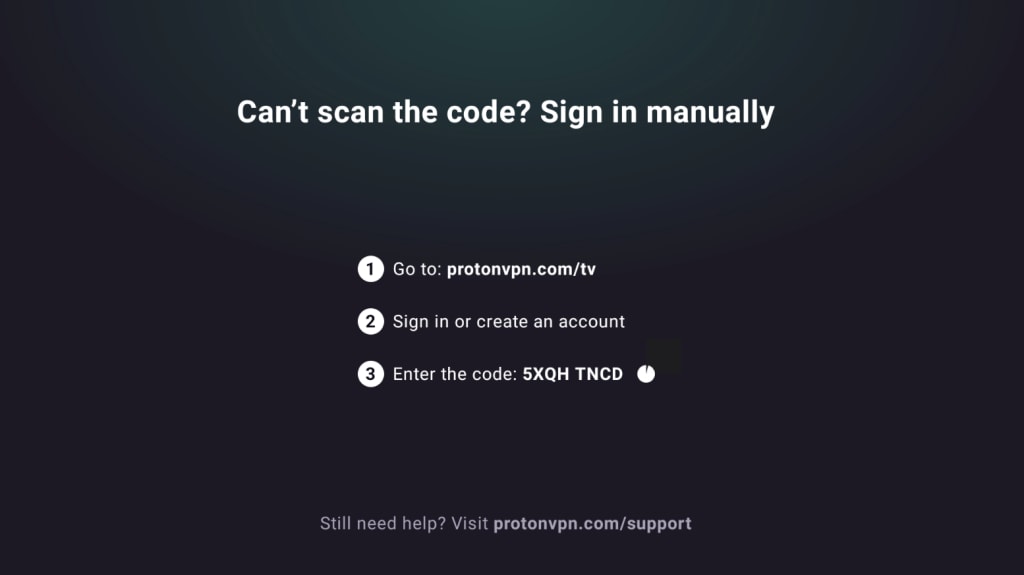
2. Ottakaa toinen laite ja siirtykää osoitteeseen https://protonvpn.com/tv. Kirjautukaa sisään Proton-tilillenne.
3. Syöttäkää televisionne näytöllä näkyvä 8-numeroinen koodi ja valitkaa sitten Vahvista koodi.

Yhdistä VPN-palvelimeen
Kun olette kirjautuneet sisään maksulliselle Proton VPN -tilille, voitte selata maaluetteloa kaukosäätimellänne.

Jos haluatte yhdistää maan nopeimpaan palvelimeen, valitkaa Yhdistä.
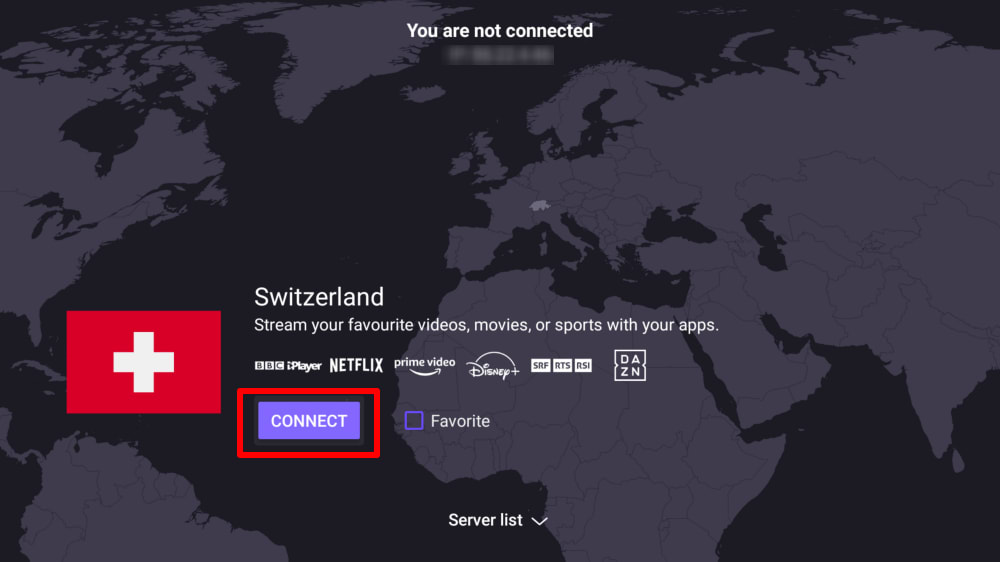
Tai valitkaa Palvelinluettelo nähdäksenne kaikki kyseisen maan palvelimet, ja valitkaa sitten Yhdistä haluamaanne palvelimeen.
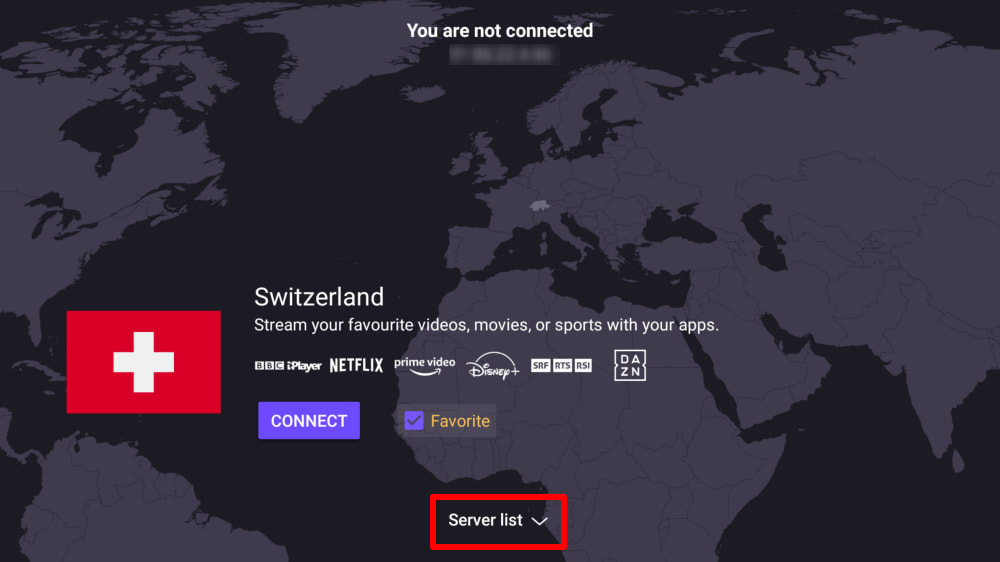
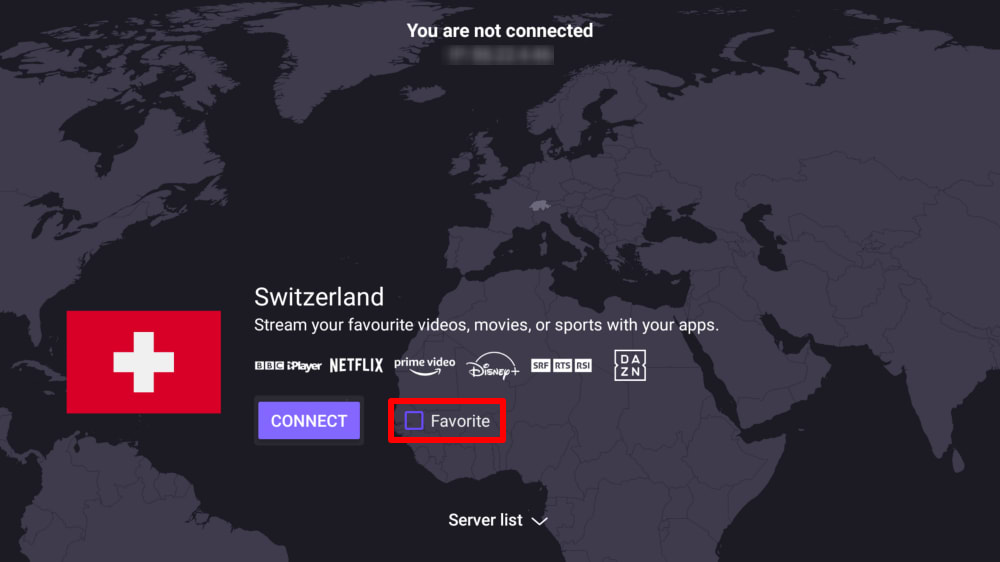
Jos haluatte lisätä maan päänäytön Pikayhteys-valikkoon, valitkaa Suosikki-valintaruutu.
Kun yhteys on muodostettu, voitte valita suoratoistosivuston ja aloittaa katselun. Jos VPN:n käyttö videosisällön katseluun on teille uutta, tutustukaa suoratoisto-oppaaseemme.
Disconnect from a VPN server
Disconnecting from Proton VPN on Android TV takes just a few steps using your remote:
- Open the Proton VPN app on your Android TV.
- On the main screen, navigate to the currently connected server.
- Select the connected server/country and press OK (or the Select button on your remote).
- A Disconnect option will appear, select it to end the connection to the server.
Once disconnected, the app will return to the country list and no longer show an active connection.
VPN-asetukset ja -ominaisuudet
Vaihda VPN-protokollaa
1. Siirtykää kohtaan Asetukset → Protokolla.

2. Valitkaa jokin käytettävissä olevista protokollivaihtoehdoista.
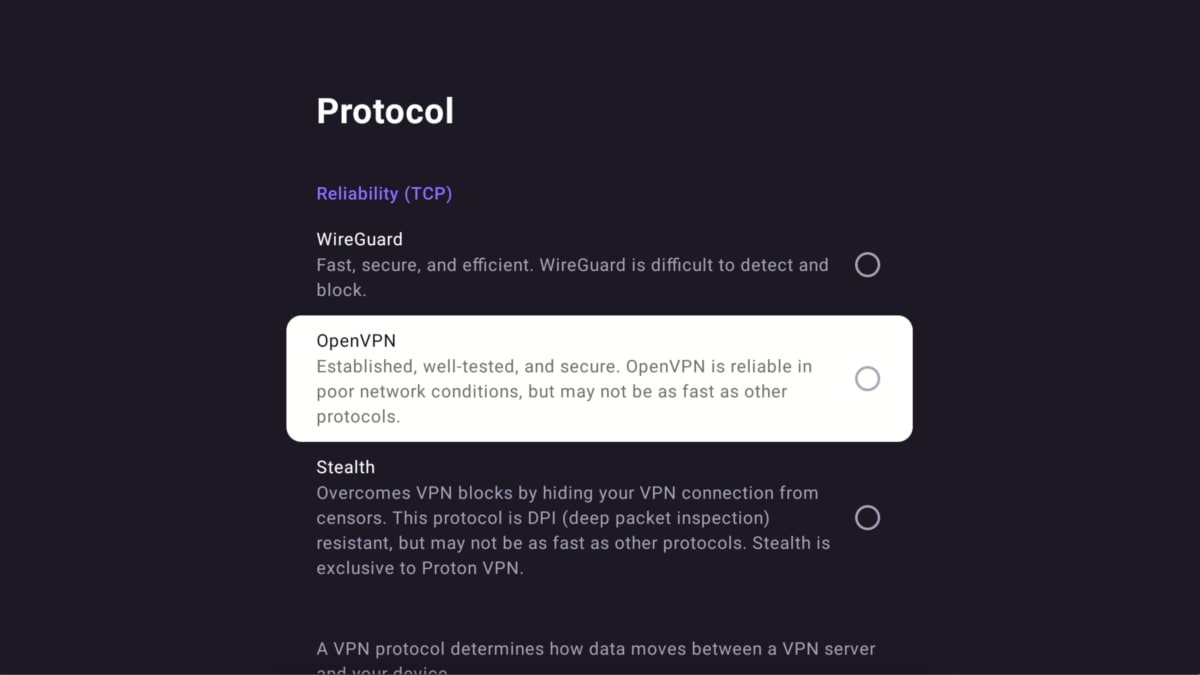
Proton VPN Android TV:lle tukee tällä hetkellä WireGuard®– (UDP ja TCP), OpenVPN– (UDP ja TCP) ja Stealth-protokollia.
Oletusarvoisesti sovellus käyttää Smart Protocol -toimintoa valitakseen automaattisesti parhaan protokollan yhteydellenne.
Automaattinen yhdistäminen
Yhdistääksenne automaattisesti viimeisimpään käyttämäänne VPN-palvelimeen Android TV -laitteenne käynnistyessä:
1. Siirtykää kohtaan Asetukset → Automaattinen yhdistäminen.

2. Kytke Automaattinen yhdistäminen -painike päälle.

Erityisominaisuudet
- Näin määritetään NetShield Android TV:ssä
- Näin määritetään jaettu tunnelointi Android TV:ssä
- Näin määritetään Oma DNS Android TV:ssä
- Näin sallitaan LAN-yhteydet Android TV:ssä
Mitkä Android TV -laitteet ovat yhteensopivia Proton VPN:n kanssa?
Chromecast
Proton VPN -sovellus on saatavilla Chromecast with Google TV -laitteelle ja kaikille televisioille, jotka käyttävät (Android-pohjaista) Google TV -käyttöliittymää.
Jos teillä on pelkkää Chromecastia tukeva laite (1., 2., Ultra tai 3. sukupolvi), teidän on sen sijaan asennettava Proton VPN reitittimeenne.
Firestick
Sovellus on saatavilla myös Amazon Fire OS (”Fire TV Stick”) -laitteille. Sen asennusprosessi on kuitenkin hieman erilainen.
Troubleshooting
Sign-in issues
Jos olette kirjautuneet Proton-tilillenne ettekä näe paikkaa, johon syöttää 8-numeroisen koodinne, varmistakaa, että olette osoitteessa https://protonvpn.com/tv(uusi ikkuna) (/tv) ettekä osoitteessa https://protonvpn.com(uusi ikkuna).

Ethernet issues
Joissakin Android TV -televisioissa ja -laitteissa on vika, joka aiheuttaa Ethernet-yhteyden katkeamisen, kun VPN-yhteys muodostetaan. Tämä on Googlen tiedossa oleva vika(uusi ikkuna) Android TV:n laiteohjelmistossa, ja se vaikuttaa kaikkiin VPN-sovelluksiin. Ongelman ratkaisemiseksi joko päivittäkää Android TV -laitteenne laiteohjelmisto(uusi ikkuna) tai yhdistäkää internetiin käyttämällä Wi-Fi-yhteyttä.