


NetShield Ad-blocker -mainoseston käyttö
- Luetaan
- 5 min
- Kategoria
- NetShield Ad blocker
NetShield Ad-blocker suojaa laitettasi ja nopeuttaa selaamista estämällä mainoksia, seurantoja ja haittaohjelmia.
NetShield sisältyy VPN Plus -tilaukseen ja kaikkiin muihin maksullisiin Proton VPN -tilauksiin. Se on saatavilla kaikille alustoille.
Tässä artikkelissa
Miten NetShield Ad-blocker suojaa teitä
Proton VPN -palvelulla on omat DNS-palvelimet, jotka ovat aktiivisia jokaisessa Proton VPN -palvelimessa, johon yhdistätte. Ne vastaavat kaikkien verkkotunnuspyyntöjen ratkaisemisesta jokaisen vierailemanne verkkosivuston ja käyttämänne sovelluksen resurssien (kuten kuvien, skriptien ja mainosten) osalta. Kun olette yhdistettynä Proton VPN -palveluun, DNS-pyyntönne salataan, jotta DNS-vuodot eivät paljasta selaushistoriaanne.
Kun otatte NetShield Ad-blocker -mainoseston käyttöön, DNS-palvelin vertaa näitä verkkotunnuksia tietokantoihin verkkotunnuksista, joiden tiedetään sisältävän haittaohjelmia, mainoksia tai seurantoja. Jos jokin verkkotunnuksista täsmää, DNS-palvelimemme estää automaattisesti kyseisen resurssin latautumisen, mikä pitää laitteenne puhtaana ja nopeuttaa selaamistanne.
NetShield Ad-blocker tarjoaa kaksi suojaustasoa:
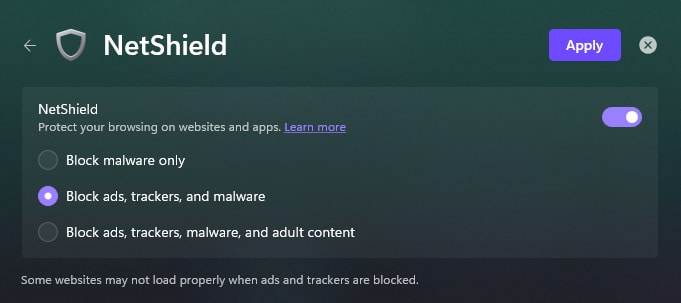
- Estä vain haittaohjelmia
Tämä estää selaintanne lataamasta resursseja verkkotunnuksista, jotka sisältävät haittaohjelmia, vakoiluohjelmia tai muita haitallisia ohjelmistoja. - Estä mainoksia, seurantoja ja haittaohjelmia (oletus)
Tämä estää mainokset ja verkkoseurannat, joita mainostekniikkayritykset käyttävät teihin kohdistamiseen, haittaohjelmien estämisen lisäksi.
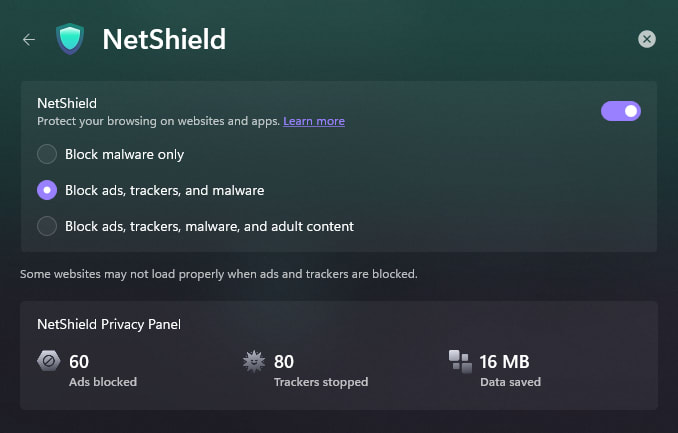
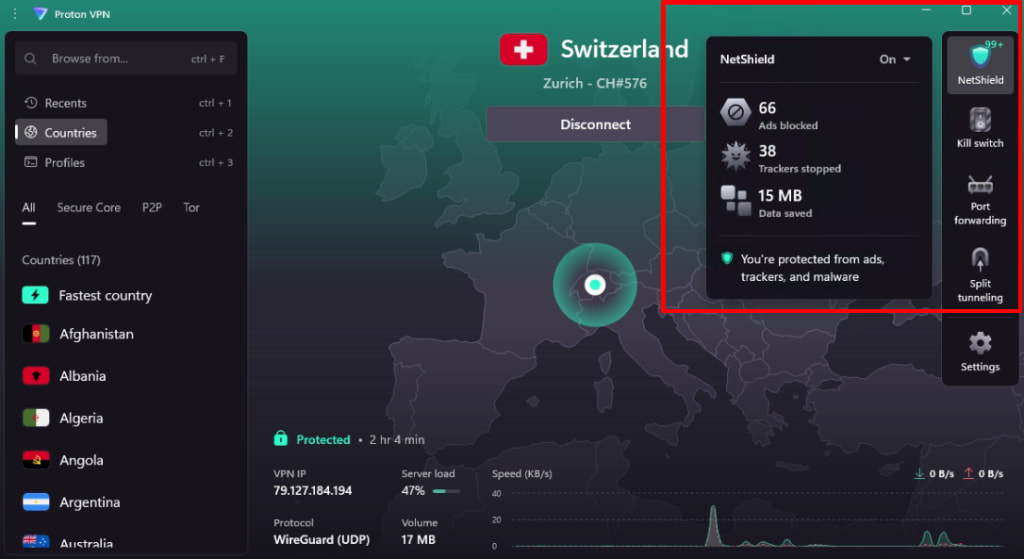
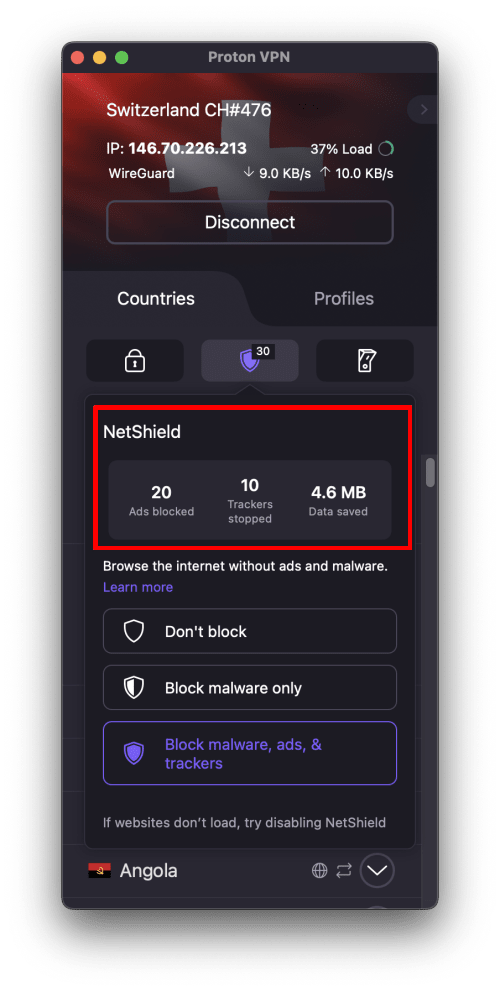
NetShield-yksityisyyspaneeli näyttää, kuinka monta mainosta ja seurantaa on estetty ja kuinka paljon dataa on säästetty nykyisen istunnon aikana.
NetShield Ad-blocker -mainoseston käyttö
Windows
Windowsilla voitte myös valita vaihtoehdon Estä mainoksia, seurantoja, haittaohjelmia ja aikuisviihdettä. Tuomme tämän ominaisuuden pian kaikille alustoille.
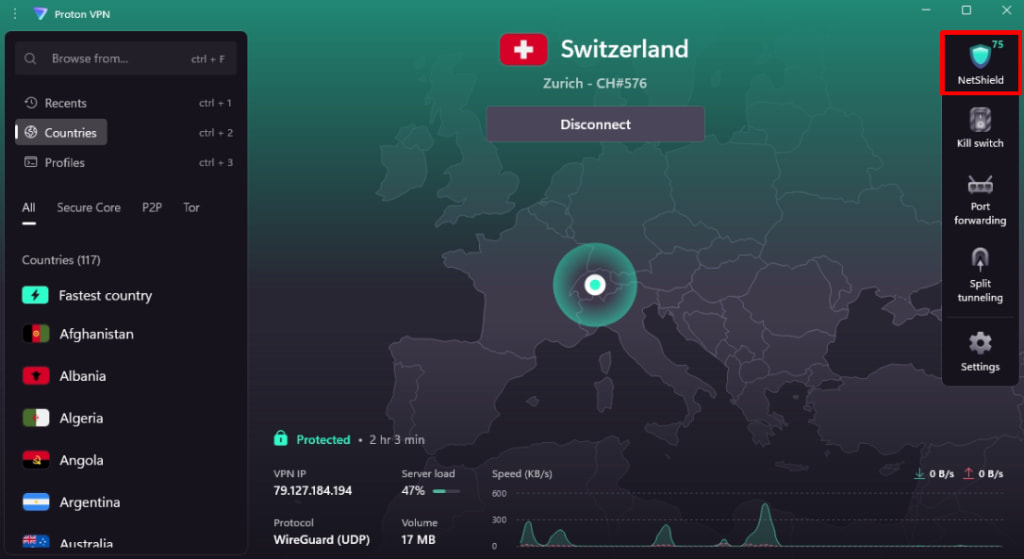
1. NetShield Ad-blocker on oletusarvoisesti tilassa Estä vain haittaohjelmia. Jos haluatte muuttaa tätä, napsauttakaa NetShield-pikanäppäintä Aloitus-näytöllä. (Pääsette NetShield-asetusnäyttöön myös ⚙ Asetukset-valikon kautta).
2. Valitkaa haluamanne suojaustaso ja napsauttakaa Käytä. (Voitte myös ottaa NetShield-kytkimen pois päältä tästä, jos haluatte.)
If you turn Block ads, trackers, and malware or Block ads, trackers, malware, and adult content on and connect to VPN, you’ll see the NetShield Privacy Panel on this screen.
Voitte myös tarkastella nopeasti NetShield-yksityisyyspaneelin tilastoja viemällä hiiren osoittimen aloitusnäytön NetShield-pikanäppäimen päälle.
macOS
Määrittääksenne NetShield-suojaustasonne macOS-käyttöjärjestelmässä siirtykää NetShield-välilehdelle (kilpikuvake).
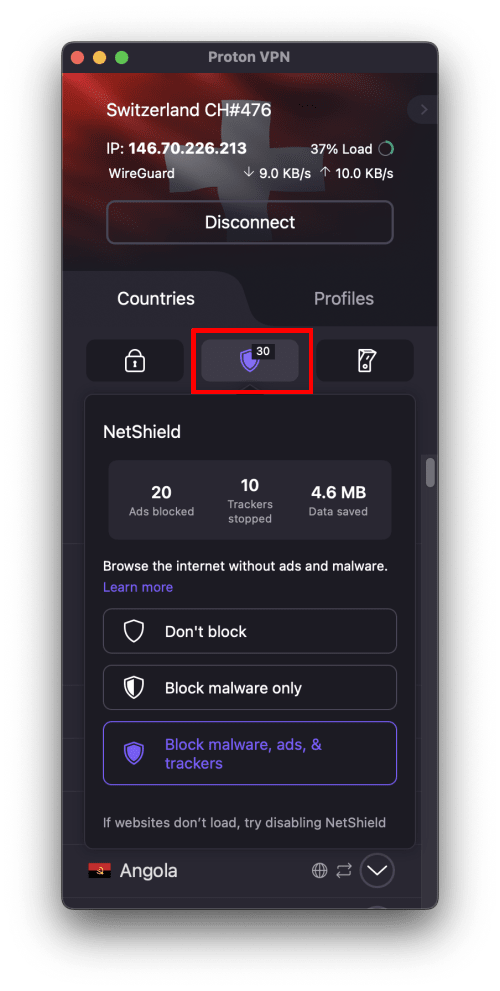
Jos otatte käyttöön asetuksen Estä haittaohjelmia, mainoksia ja seurantoja, valitkaa NetShield-välilehti nähdäksenne NetShield-yksityisyyspaneelin.
Android
Kun NetShield otetaan käyttöön Android-laitteessa, se estää automaattisesti mainokset ja seurannat. Ottaaksenne NetShieldin käyttöön tai poistaaksenne sen käytöstä aloitusnäytöstä napauttakaa NetShield-yksityisyyspaneelia ja kääntäkää NetShield-kytkin päälle tai pois päältä.
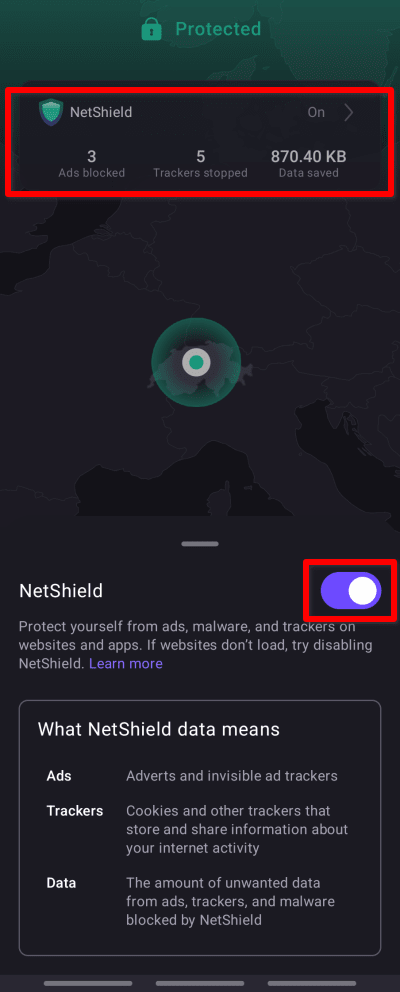
Voitte myös ottaa NetShieldin käyttöön kohdasta Asetukset-välilehti → Ominaisuudet → NetShield.
Huomautus: Jos olette ottaneet käyttöön Androidin yksityisen DNS-ominaisuuden Android 10 -versiossa tai uudemmassa, tämä ohittaa Proton VPN NetShieldin. Jos haluatte käyttää NetShieldiä, varmistakaa, että Yksityinen DNS on asetettu tilaan Pois päältä tai Automaattinen.
Android TV
Kun NetShield otetaan käyttöön Android TV -laitteessa, se estää automaattisesti mainokset ja seurannat. NetShieldin ottaminen käyttöön tai poistaminen käytöstä:
1. Siirtykää kohtaan Asetukset → NetShield.

2. Kääntäkää NetShield-kytkin päälle tai pois päältä.

iOS ja iPadOS
NetShield-yksityisyyspaneelin tilastot näytetään Aloitus-näytöllänne.
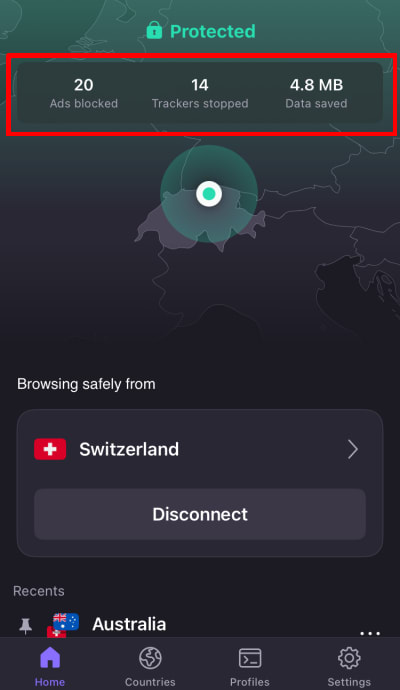
Määrittääksenne NetShield Ad-blocker -mainoseston asetukset:
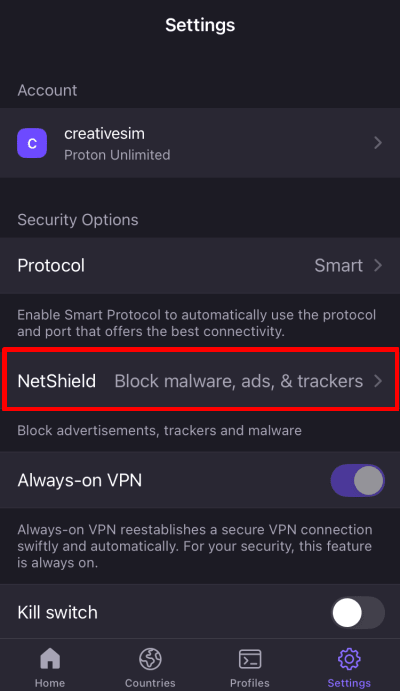
1. Napauttakaa Asetukset → NetShield.
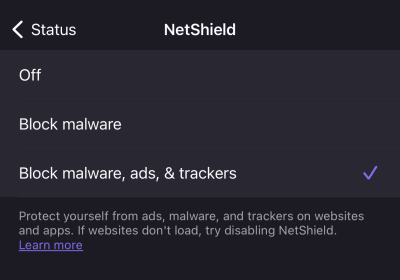
2. Valitkaa haluamanne suojaustaso:
- Pois päältä
- Estä vain haittaohjelmia
- Estä haittaohjelmat, mainokset ja seurannat (oletus)
Linux-sovellus (GUI)
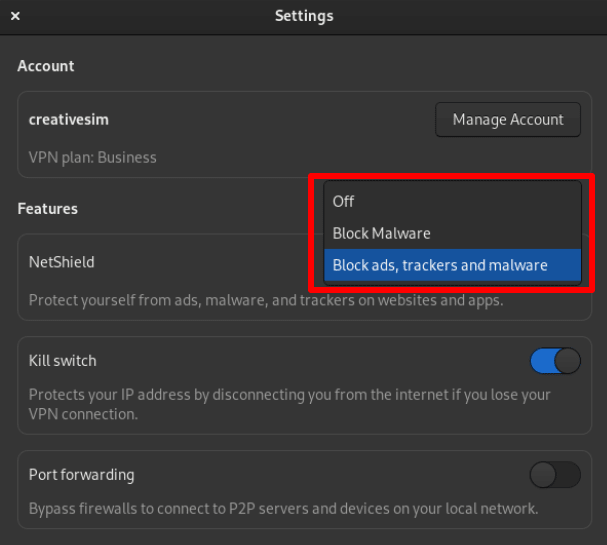
Avatkaa Proton VPN -sovellus ja siirtykää kohtaan Valikko (V) → Asetukset → Ominaisuudet ja valitkaa suojaustasonne pudotusvalikosta.
Linux CLI
Voitte määrittää Linux-CLI:n käyttämään jotakin seuraavista vaihtoehdoista. Avatkaa pääteikkuna ja suorittakaa:
protonvpn config set netshield malware-only
Tai:
protonvpn config set netshield malware-ads-trackers
Tai:
protonvpn config set netshield off
Usein kysytyt kysymykset
Mitä estolistoja NetShield käyttää?
Sopeutuakseen jatkuvasti kehittyvään uhkaympäristöön Proton mukauttaa myös käyttämiään estolistoja. Ulkopuolisten tahojen luetteloiden lisäksi käytämme omia, sisäisiä estolistojamme, jotka perustuvat omaan uhka-analyysiimme.
Käyttämiimme merkittäviin julkisiin estolistoihin kuuluvat muun muassa seuraavat:
Haittaohjelmia ja tietojenkalastelua varten:
- www.spam404.com(uusi ikkuna)
- dsi.ut-capitole.fr/blacklists(uusi ikkuna)
- cyberhost.uk/malware-blocklist(uusi ikkuna)
Seurantoja varten:
Mainoksia varten:
Toimiiko NetShield Ad-blocker Tor over VPN -yhteyden kanssa?
Ei. Kun käytätte Tor over VPN -yhteyttä, DNS-kyselyitänne käsittelevät ne DNS-palvelut, joita yksittäiset Tor-solmut käyttävät, ei Proton. Tämä tarkoittaa, ettemme voi ottaa käyttöön NetShield Ad-blocker -ominaisuutta.
Mitä tapahtuu, jos VPN-yhteys katkeaa?
Jos yhteys katkeaa vahingossa, muutatte tappokytkimen asetuksia tai vaihdatte VPN-protokollia, Proton VPN -sovellus muodostaa VPN-yhteyden automaattisesti uudelleen. Uudelleenyhdistämisen aikana Proton VPN ottaa automaattisesti käyttöön tappokytkimen (vaikka olisitte poistaneet sen aiemmin käytöstä) DNS-vuotojen estämiseksi.
NetShield-yksityisyyspaneelin tilastot säilytetään, jos yhteys katkeaa tällä tavalla.
Miksi NetShield-yksityisyyspaneelissa näkyy enemmän mainoksia ja seurantoja?
Vuoden 2026 alusta lähtien NetShield estää mainosten, haittaohjelmien ja seurantojen verkkotunnuksia kuusi kertaa tehokkaammin. Tämä johtuu siitä, että NetShield estää nyt aliverkkotunnukset päätason verkkotunnusten lisäksi. Esimerkiksi sen sijaan, että NetShield estäisi vain yhteydet verkkotunnukseen tracker.com(uusi ikkuna), se estää nyt myös yhteydet osoitteisiin api.tracker.com(uusi ikkuna), cdn.tracker.com(uusi ikkuna), pixel.tracker.com(uusi ikkuna) jne. Tämän vuoksi näette enemmän estettyjä mainoksia ja seurantoja NetShield-yksityisyyspaneelissa.
Tämän parannetun eston sivuvaikutuksena on kuitenkin se, että kun NetShield estää DNS-pyynnön, selaimenne saattaa jatkaa yhteyden muodostamisyrityksiä estettyyn verkkotunnukseen. Tämä voi johtaa siihen, että NetShield-yksityisyyspaneeli kirjaa useita estotapahtumia samalle verkkotunnukselle.
NetShield-yksityisyyspaneelin tilastot eivät näy minulle, kun käytän IKEv2-yhteyttä. Mutta kun vaihdan protokollaa, se toimii. Miksi?
macOS- ja iOS-laitteiden rajoitus estää sovellustamme keräämästä tilastoja estettyjen mainosten ja seurantojen määrästä, kun käytössä on IKEv2. Jos haluatte nähdä NetShield-yksityisyyspaneelin tilastot Apple-laitteella, pyydämme teitä käyttämään WireGuard®-, OpenVPN- tai Stealth-protokollaa.
Mikä on NetShield-merkin päällä näkyvä numero?
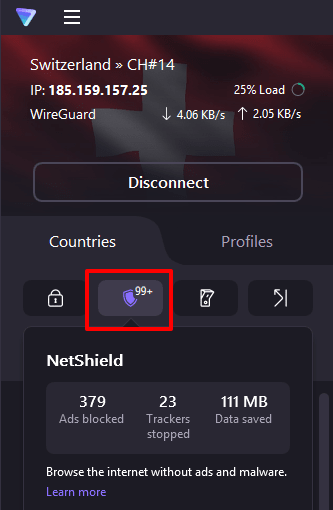
Tämä on nykyisen istuntonne aikana estettyjen mainosten ja seurantojen määrä.