


Cara menggunakan NetShield Ad-blocker
- Membaca
- 5 mnt
- Kategori
- NetShield Ad blocker
NetShield Ad-blocker melindungi perangkat dan mempercepat aktivitas selancar dengan memblokir iklan, pelacak, dan malware.
NetShield disertakan dalam VPN Plus dan semua paket berbayar Proton VPN lainnya. Fitur ini tersedia di semua platform.
Dalam artikel ini
Cara NetShield Ad-blocker melindungi Anda
Proton VPN memiliki server DNS khusus yang aktif di setiap server Proton VPN yang terhubung dan bertanggung jawab untuk menerjemahkan semua permintaan domain bagi setiap sumber daya (gambar, skrip, iklan, dll.) untuk setiap situs web yang dikunjungi dan aplikasi yang digunakan. Saat terhubung ke Proton VPN, permintaan DNS dienkripsi untuk mencegah kebocoran DNS memaparkan riwayat penelusuran.
Pelajari lebih lanjut tentang kebocoran DNS
Saat mengaktifkan NetShield Ad-blocker, server DNS akan memeriksa domain tersebut dengan basis data domain yang dikenal menghosting malware, iklan, atau pelacak. Jika ada domain yang cocok, server DNS kami secara otomatis akan memblokir pemuatan sumber daya tersebut, menjaga perangkat tetap bersih dan mempercepat penelusuran.
NetShield Ad-blocker menawarkan dua tingkat perlindungan:
- Blokir malware saja
Ini mencegah peramban memuat sumber daya dari domain yang menghosting malware, spyware, atau perangkat lunak berbahaya lainnya. - Blokir iklan, pelacak, dan malware (bawaan)
Ini memblokir iklan dan pelacak daring yang digunakan perusahaan teknologi iklan untuk menargetkan Anda, selain memblokir malware.
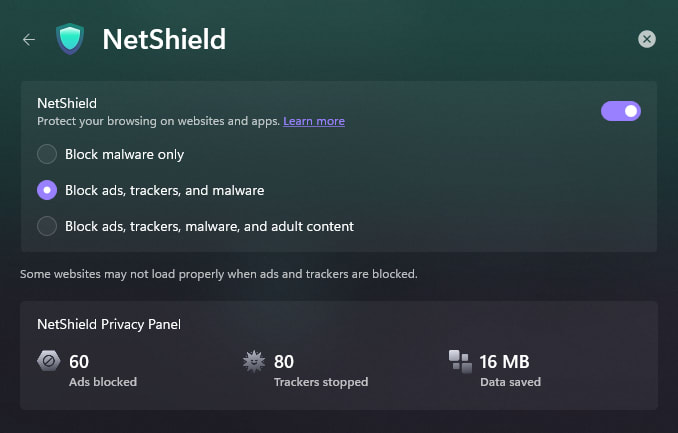
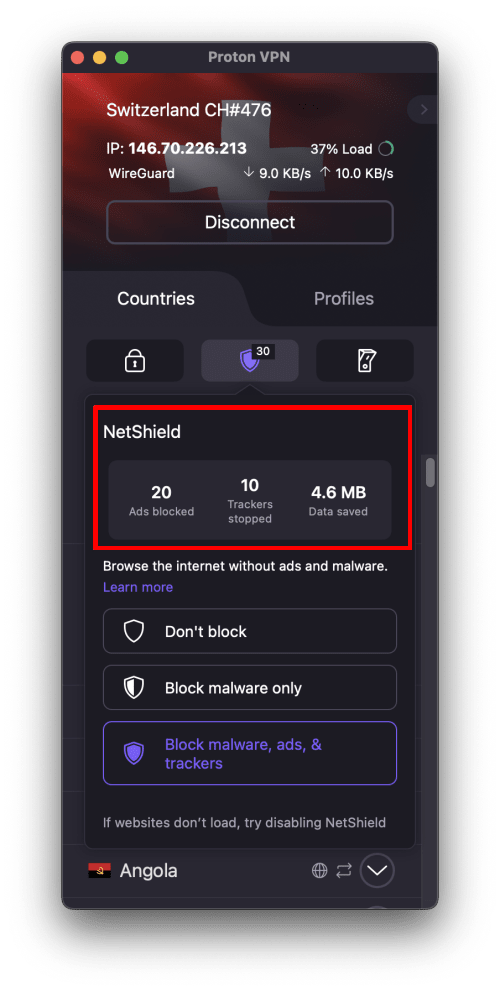
Panel Privasi NetShield menunjukkan jumlah iklan dan pelacak yang telah diblokir, serta jumlah data yang telah dihemat untuk sesi saat ini.
Cara menggunakan NetShield Ad-blocker
Windows
Di Windows, terdapat juga pilihan untuk memblokir Blokir iklan, pelacak, malware, dan konten dewasa. Fitur ini akan segera diluncurkan di semua platform.
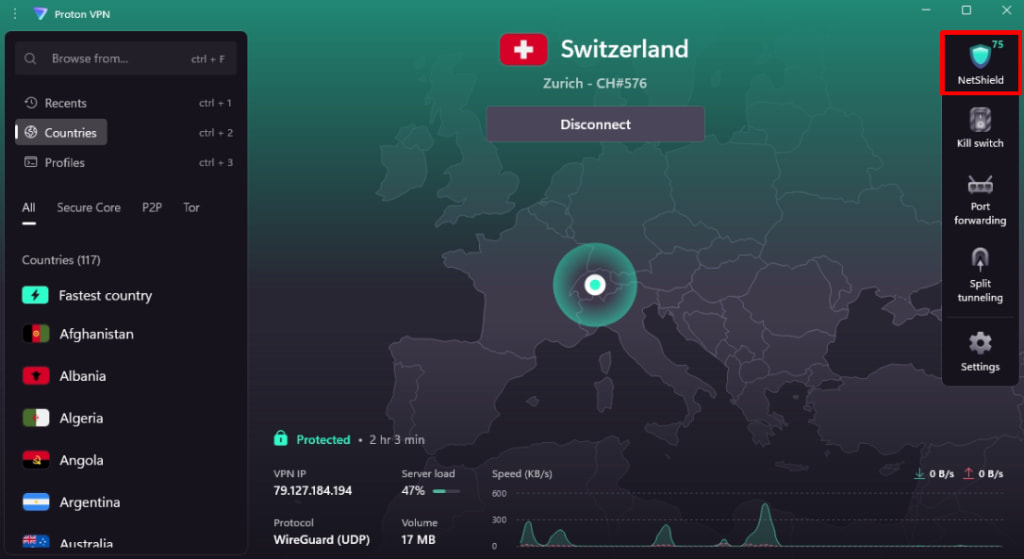
1. Secara bawaan, NetShield Ad-blocker diaktifkan dalam mode Blokir malware saja. Untuk mengubahnya, klik pintasan NetShield di layar Beranda. (Layar pengaturan NetShield juga dapat diakses via menu ⚙ Pengaturan).
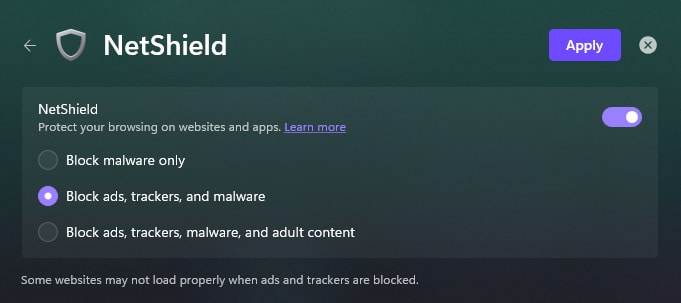
2. Pilih tingkat perlindungan yang diinginkan dan klik Terapkan. (Anda juga dapat mengalihkan sakelar NetShield ke nonaktif di sini jika diinginkan.)
Jika Anda mengaktifkan Blokir iklan, pelacak, dan malware atau Blokir iklan, pelacak, malware, dan konten dewasa serta terhubung ke VPN, Anda akan melihat Panel Privasi NetShield di layar ini.
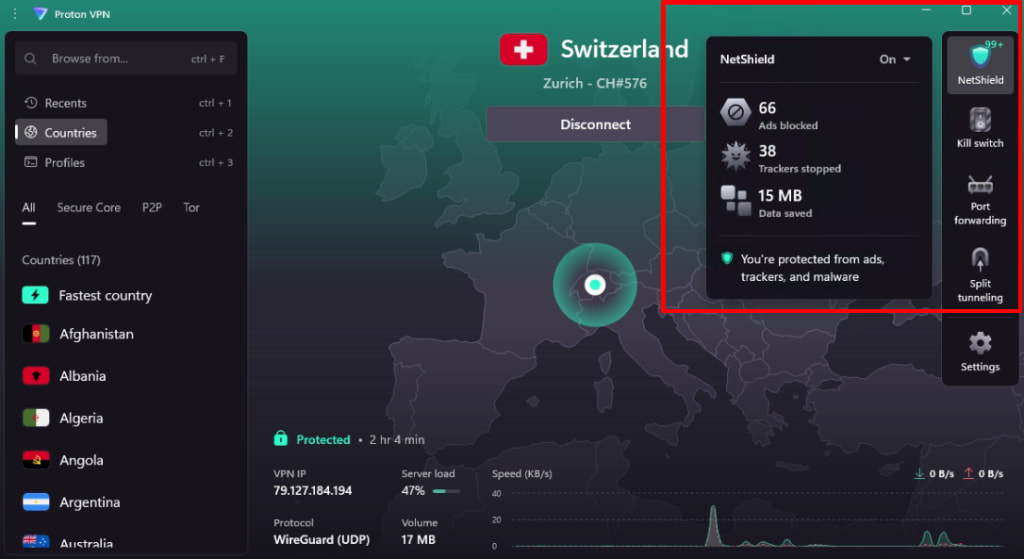
Statistik Panel Privasi NetShield juga dapat dilihat dengan cepat dengan mengarahkan kursor mouse ke pintasan NetShield di layar Beranda.
macOS
Untuk mengontrol tingkat perlindungan NetShield di macOS, buka tab NetShield (ikon perisai).
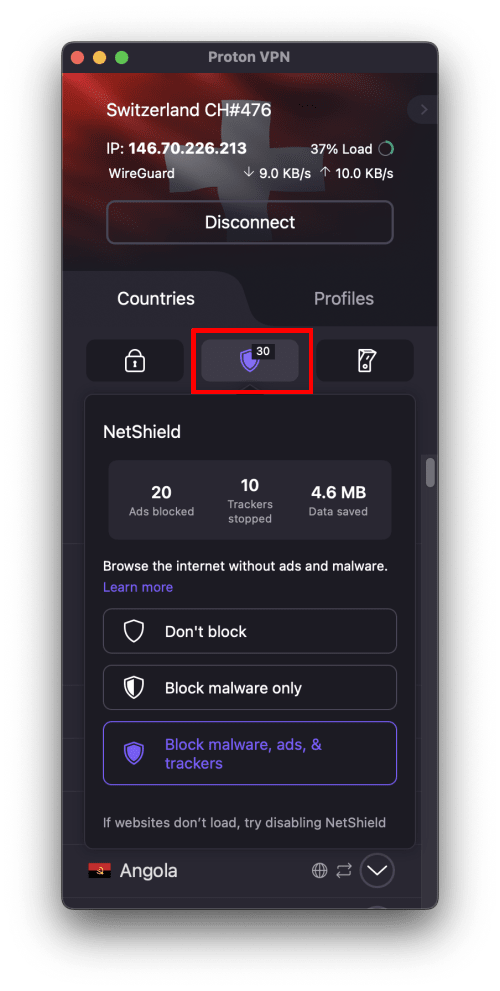
Jika mengaktifkan Blokir iklan, malware, dan pelacak, pilih tab NetShield untuk melihat Panel Privasi NetShield.
Android
Saat diaktifkan di Android, NetShield secara otomatis memblokir iklan dan pelacak. Untuk mengaktifkan atau menonaktifkan NetShield dari layar beranda, ketuk Panel Privasi NetShield dan alihkan sakelar NetShield ke posisi aktif atau nonaktif.
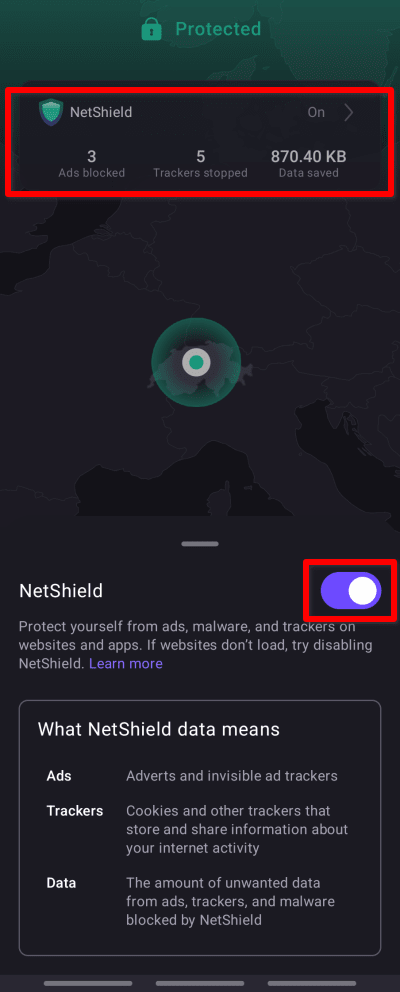
NetShield juga dapat diaktifkan dari tab Pengaturan → Fitur → NetShield.
Catatan: Jika telah mengaktifkan fitur DNS Pribadi Android di Android 10+, fitur ini akan diprioritaskan di atas NetShield Proton VPN. Jika ingin menggunakan NetShield, pastikan DNS Pribadi diatur ke Nonaktif atau Otomatis.
Android TV
Di Android TV, saat NetShield diaktifkan, fitur ini secara otomatis memblokir iklan dan pelacak. Untuk mengaktifkan atau menonaktifkan NetShield:
1. Buka Pengaturan → NetShield.

2. Alihkan sakelar NetShield ke posisi aktif atau nonaktif.

iOS dan iPadOS
Statistik Panel Privasi NetShield ditampilkan di layar Beranda.
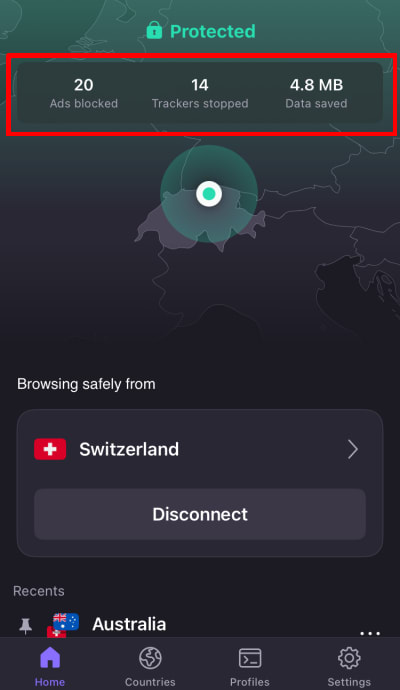
Untuk mengatur preferensi NetShield Ad-blocker:
1. Ketuk Pengaturan → NetShield.
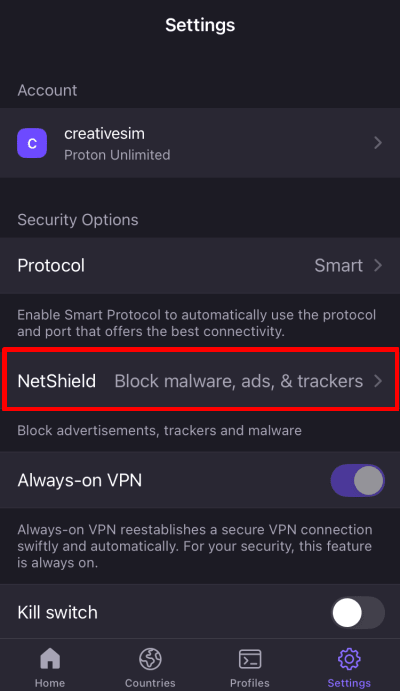
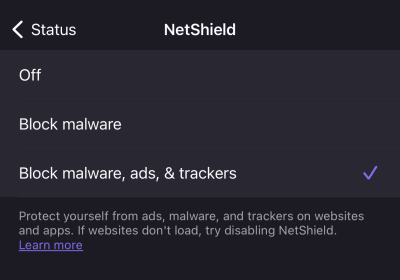
2. Pilih tingkat perlindungan yang diinginkan:
- Nonaktif
- Blokir malware saja
- Blokir malware, iklan, & pelacak (bawaan)
Aplikasi Linux (GUI)
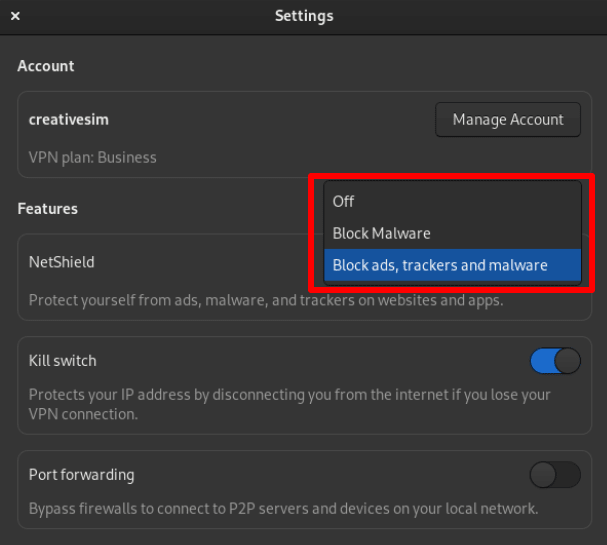
Buka aplikasi Proton VPN, lalu buka Menu (V) → Pengaturan → Fitur, dan pilih tingkat perlindungan dari menu dropdown.
Linux CLI
CLI Linux dapat diatur untuk menggunakan salah satu opsi berikut. Buka jendela terminal dan jalankan:
protonvpn config set netshield malware-only
Atau:
protonvpn config set netshield malware-ads-trackers
Atau:
protonvpn config set netshield off
Pertanyaan yang sering diajukan
Daftar blokir apa saja yang digunakan NetShield?
Untuk beradaptasi dengan lingkungan ancaman yang terus berkembang, Proton juga terus menyesuaikan daftar blokir yang digunakan. Selain daftar pihak ketiga, daftar blokir internal juga digunakan berdasarkan analisis ancaman sendiri.
Meskipun demikian, beberapa daftar blokir publik utama yang digunakan meliputi:
Untuk malware dan phishing:
- www.spam404.com(jendela baru)
- dsi.ut-capitole.fr/blacklists(jendela baru)
- cyberhost.uk/malware-blocklist(jendela baru)
Untuk pelacak:
Untuk iklan:
Apakah NetShield Ad-blocker berfungsi dengan Tor over VPN?
Tidak. Saat menggunakan Tor over VPN, kueri DNS ditangani oleh layanan DNS apa pun yang digunakan oleh masing-masing node Tor, bukan oleh Proton. Artinya, NetShield Ad-blocker tidak dapat diterapkan.
Apa yang terjadi jika koneksi VPN terputus?
Jika terjadi pemutusan koneksi yang tidak disengaja, perubahan pengaturan sakelar pemutus, atau perubahan protokol VPN, aplikasi Proton VPN akan memulihkan koneksi VPN secara otomatis. Selama penyambungan kembali ini, Proton VPN akan mengaktifkan sakelar pemutus secara otomatis (meskipun sebelumnya telah dinonaktifkan) untuk mencegah kebocoran DNS.
Statistik Panel Privasi NetShield akan tetap disimpan jika koneksi terputus dengan cara ini.
Mengapa terlihat lebih banyak iklan dan pelacak pada Panel Privasi NetShield?
Sejak awal tahun 2026, NetShield enam kali lebih kuat dalam memblokir domain iklan, malware, dan pelacak. Hal ini karena NetShield kini juga memblokir subdomain selain domain root. Sebagai contoh, alih-alih hanya memblokir koneksi ke tracker.com(jendela baru), NetShield sekarang juga akan memblokir koneksi ke api.tracker.com(jendela baru), cdn.tracker.com(jendela baru), pixel.tracker.com(jendela baru), dan sebagainya. Oleh karena itu, akan terlihat lebih banyak iklan dan pelacak yang diblokir pada Panel Privasi NetShield.
Namun, efek samping dari peningkatan pemblokiran ini adalah ketika permintaan DNS diblokir oleh NetShield, peramban mungkin terus mencoba terhubung ke domain yang diblokir. Hal ini dapat menyebabkan Panel Privasi NetShield mencatat beberapa pemblokiran untuk domain yang sama.
Statistik Panel Privasi NetShield tidak muncul saat menggunakan IKEv2. Namun, statistik ini berfungsi saat beralih protokol. Mengapa?
Batasan pada perangkat macOS dan iOS mencegah aplikasi mengumpulkan statistik tentang jumlah iklan dan pelacak yang diblokir saat menjalankan IKEv2. Untuk melihat statistik Panel Privasi NetShield pada perangkat Apple, silakan gunakan protokol WireGuard®, OpenVPN, atau Stealth.
Apakah angka yang ditampilkan di atas lencana NetShield?
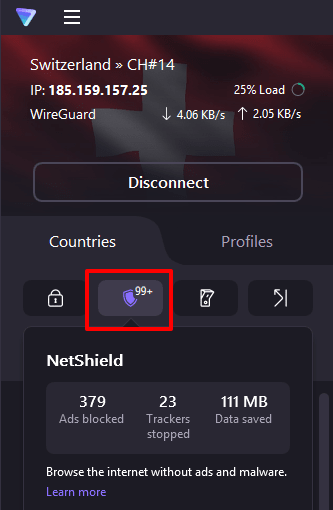
Ini adalah jumlah iklan dan pelacak yang diblokir selama sesi saat ini.