


Come usare NetShield Ad-blocker
- Lettura
- 5 minuti
- Categoria
- NetShield Ad blocker
NetShield Ad-blocker protegge il tuo dispositivo e velocizza la navigazione bloccando annunci, tracker e malware.
NetShield è incluso in VPN Plus e in tutti gli altri piani a pagamento di Proton VPN. È disponibile su tutte le piattaforme.
In questo articolo
Come NetShield Ad-blocker ti protegge
Proton VPN ha server DNS dedicati attivi su ogni server Proton VPN a cui ti connetti, responsabili della risoluzione di tutte le richieste di dominio per ogni risorsa (immagini, script, annunci, ecc.) per ogni sito web che visiti e app che usi. Quando sei connesso a Proton VPN, le tue richieste DNS vengono crittografate per evitare che le perdite DNS espongano la tua cronologia di navigazione.
Scopri di più sulle perdite DNS
Quando attivi NetShield Ad-blocker, il server DNS verificherà questi domini rispetto a database di domini noti per ospitare malware, annunci o tracker. Se uno dei domini corrisponde, il nostro server DNS bloccherà automaticamente il caricamento di quella risorsa, mantenendo pulito il tuo dispositivo e velocizzando la navigazione.
NetShield Ad-blocker offre due livelli di protezione:
- Blocca solo malware
Questo impedisce al tuo browser di caricare risorse da domini che ospitano malware, spyware o altri software dannosi. - Blocca annunci, tracker e malware (predefinito)
Questo blocca gli annunci e i tracker online che le aziende di adtech utilizzano per tracciarti, oltre a bloccare i malware.
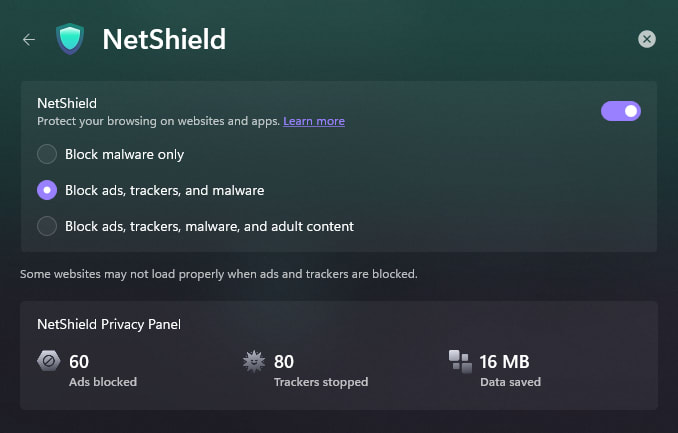
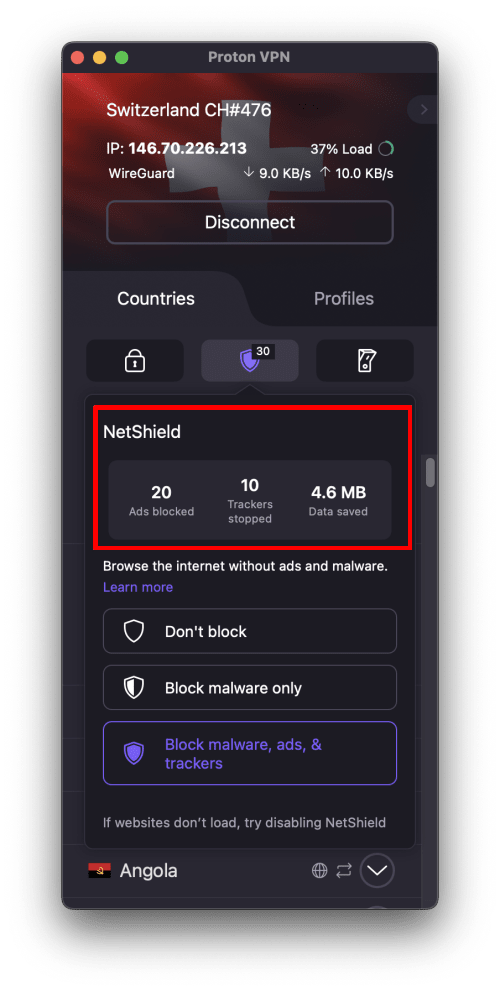
Il Pannello Privacy NetShield mostra quanti annunci e tracker sono stati bloccati e quanti dati sono stati risparmiati per la sessione corrente.
Come usare NetShield Ad-blocker
Windows
Su Windows, puoi anche scegliere di bloccare annunci, tracker, malware e contenuti per adulti. Presto distribuiremo questa funzionalità su tutte le piattaforme.
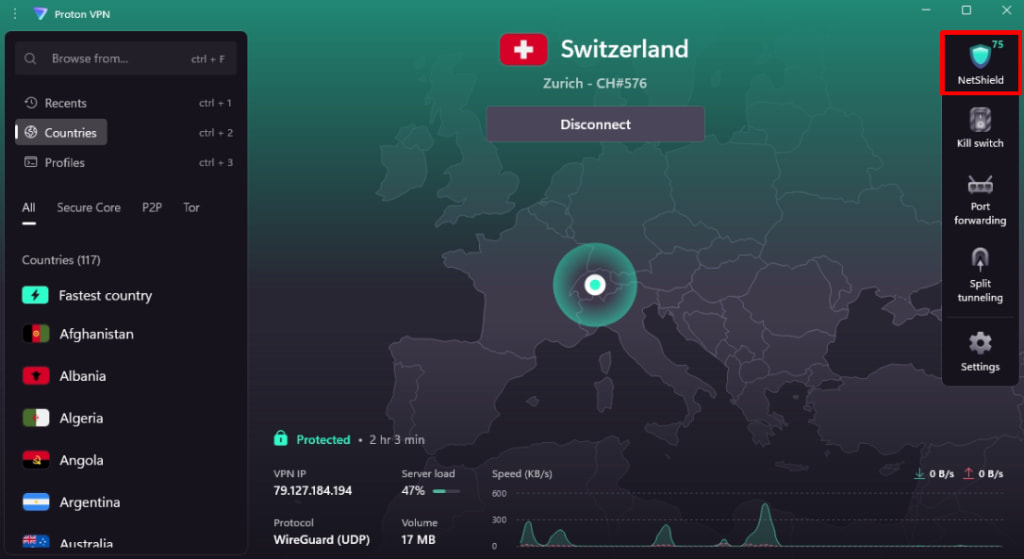
1. NetShield Ad-blocker è attivo su Blocca solo malware come impostazione predefinita. Per modificare questa opzione, fai clic sulla scorciatoia di NetShield nella schermata Home. (Puoi anche accedere alla schermata delle impostazioni di NetShield tramite il menu ⚙ Impostazioni).
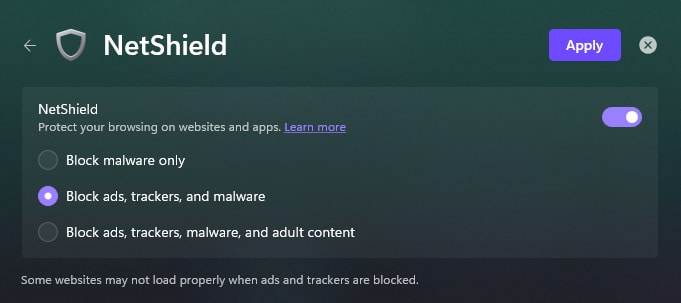
2. Seleziona il livello di protezione desiderato e fai clic su Applica. (Se preferisci, puoi anche impostare l’interruttore di NetShield su off da qui.)
Se attivi Blocca annunci, tracker, e malware o Blocca annunci, tracker, malware, e contenuti per adulti e ti connetti alla VPN, vedrai il Pannello Privacy NetShield su questa schermata.
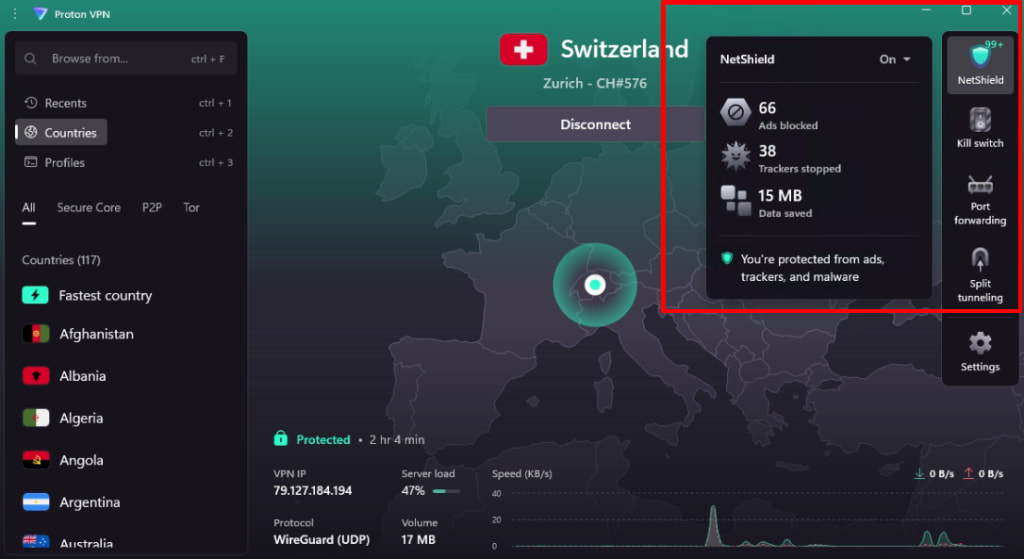
Puoi anche visualizzare rapidamente le statistiche del Pannello Privacy NetShield passando il puntatore del mouse sulla scorciatoia di NetShield nella schermata Home.
macOS
Per controllare il livello di protezione di NetShield su macOS, vai alla scheda NetShield (icona dello scudo).
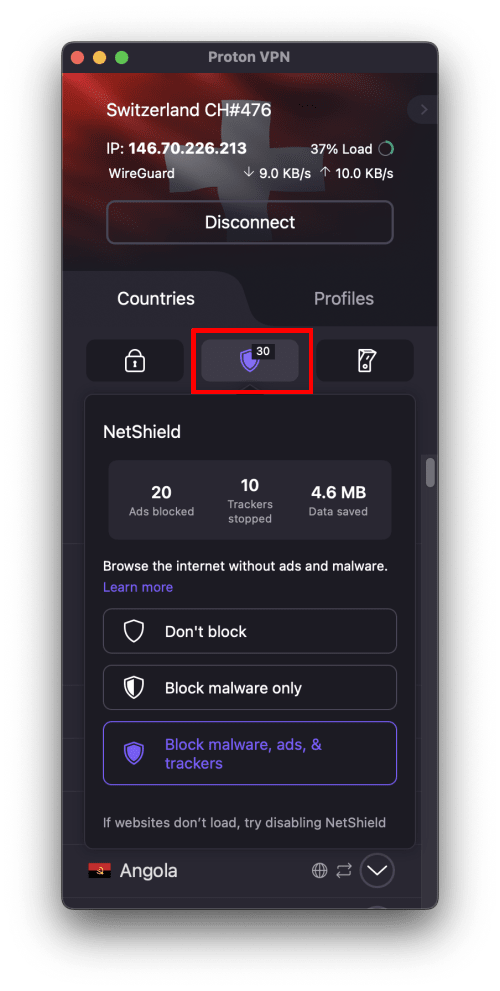
Se attivi Blocca annunci, malware e tracker, seleziona la scheda NetShield per visualizzare il Pannello Privacy NetShield.
Android
Quando è attivo su Android, NetShield blocca automaticamente annunci e tracker. Per attivare o disattivare NetShield dalla schermata Home, tocca il Pannello Privacy NetShield e sposta l’interruttore di NetShield su on o off.
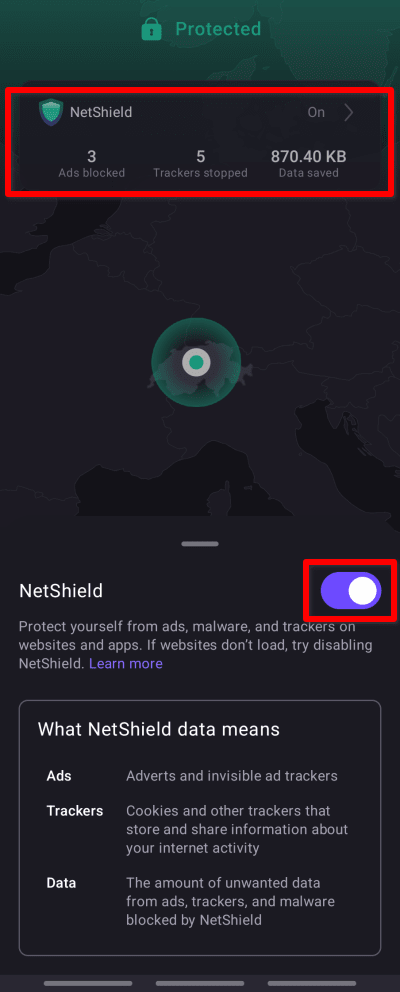
Puoi anche attivare NetShield dalla scheda Impostazioni → Funzionalità → NetShield.
Nota: se hai attivato la funzionalità DNS privato di Android su Android 10 e versioni successive, questa ha la precedenza rispetto a Proton VPN NetShield. Se desideri utilizzare NetShield, assicurati che il DNS privato sia impostato su Disattivato o Automatico.
Android TV
Su Android TV, quando NetShield è attivo, blocca automaticamente gli annunci e i tracker. Per attivare o disattivare NetShield:
1. Vai su Impostazioni → NetShield.

2. Sposta l’interruttore di NetShield su on o off.

iOS e iPadOS
Le statistiche del tuo Pannello Privacy NetShield sono visualizzate nella schermata Home.
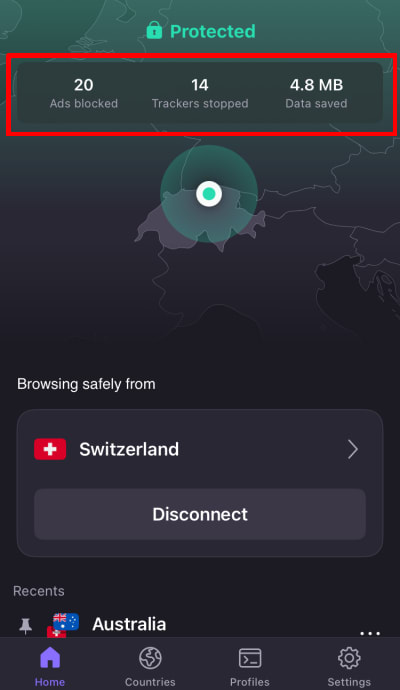
Per impostare le preferenze di NetShield Ad-blocker:
1. Tocca Impostazioni → NetShield.
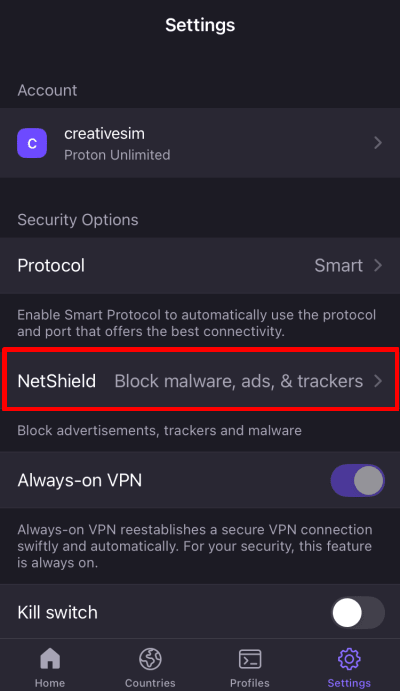
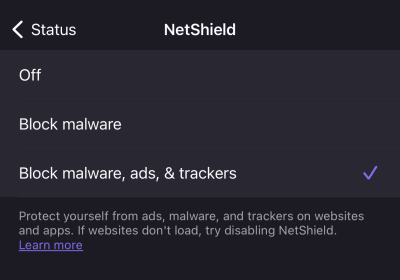
2. Seleziona il livello di protezione che preferisci:
- Disattivato
- Blocca solo malware
- Blocca malware, annunci e tracker (predefinito)
App Linux (GUI)
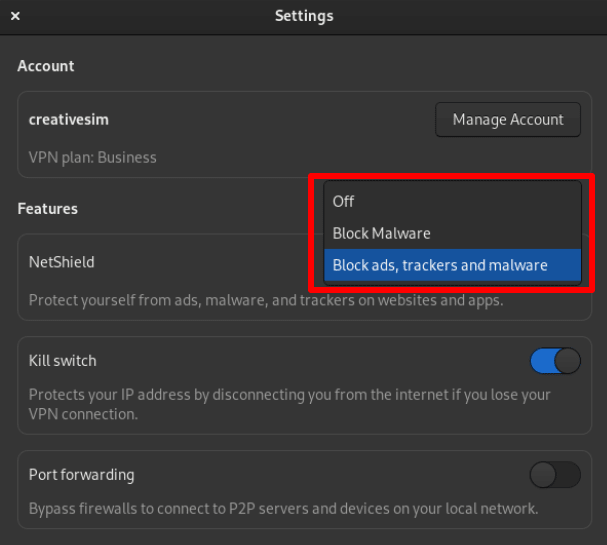
Apri l’app Proton VPN e vai su Menu (V) → Impostazioni → Funzionalità e scegli il livello di protezione dal menu a discesa.
Linux CLI
Puoi impostare la CLI di Linux per usare una delle seguenti opzioni. Apri una finestra del terminale ed esegui:
protonvpn config set netshield malware-only
Oppure:
protonvpn config set netshield malware-ads-trackers
Oppure:
protonvpn config set netshield off
Domande frequenti
Quali liste di blocco utilizza NetShield?
Per adattarsi a un ambiente di minacce in continua evoluzione, anche Proton continua ad aggiornare le liste di blocco utilizzate. Oltre alle liste di terze parti, utilizziamo liste di blocco interne basate sulle nostre analisi delle minacce.
Detto questo, un elenco non esaustivo delle principali liste di blocco pubbliche che utilizziamo include:
Per malware e phishing:
- www.spam404.com(nuova finestra)
- dsi.ut-capitole.fr/blacklists(nuova finestra)
- cyberhost.uk/malware-blocklist(nuova finestra)
Per i tracker:
Per gli annunci pubblicitari:
- easylist.to(nuova finestra)
- adaway.org(nuova finestra)
- dsi.ut-capitole.fr/blacklists(nuova finestra)
NetShield Ad-blocker funziona con Tor su VPN?
No. Quando usi Tor su VPN, le tue query DNS sono gestite dai servizi DNS utilizzati dai singoli nodi Tor, non da Proton. Ciò significa che non possiamo implementare NetShield Ad-blocker.
Cosa succede se la mia connessione VPN viene interrotta?
Se subisci una disconnessione accidentale, modifichi le impostazioni del kill switch o cambi i protocolli VPN, la tua app Proton VPN ristabilirà automaticamente la connessione VPN. Durante questa riconnessione, Proton VPN attiverà automaticamente il kill switch (anche se in precedenza lo avevi disattivato) per evitare perdite DNS.
Le statistiche del Pannello Privacy NetShield vengono conservate se la connessione viene interrotta in questo modo.
Perché vedo più annunci e tracker sul Pannello Privacy NetShield?
Dall’inizio del 2026, NetShield è sei volte più potente nel bloccare i domini di annunci, malware e tracker. Questo perché ora NetShield blocca i sottodomini in aggiunta ai domini principali. Ad esempio, invece di bloccare solo le connessioni a tracker.com(nuova finestra), ora NetShield bloccherà anche le connessioni a api.tracker.com(nuova finestra), cdn.tracker.com(nuova finestra), pixel.tracker.com(nuova finestra), ecc. Di conseguenza, vedrai più annunci e tracker bloccati sul Pannello Privacy NetShield.
Tuttavia, un effetto collaterale di questo blocco migliorato è che quando una richiesta DNS viene bloccata da NetShield, il tuo browser potrebbe continuare a provare a connettersi al dominio bloccato. Ciò potrebbe far sì che il Pannello Privacy NetShield registri più blocchi per lo stesso dominio.
Perché non vedo le statistiche del Pannello Privacy NetShield quando uso IKEv2, ma se cambio protocollo funziona?
Una limitazione sui dispositivi macOS e iOS impedisce alla nostra app di raccogliere statistiche sul volume di annunci e tracker bloccati durante l’esecuzione di IKEv2. Se desideri vedere le statistiche del tuo Pannello Privacy NetShield su un dispositivo Apple, usa i protocolli WireGuard®, OpenVPN o Stealth.
Qual è il numero mostrato sul badge di NetShield?
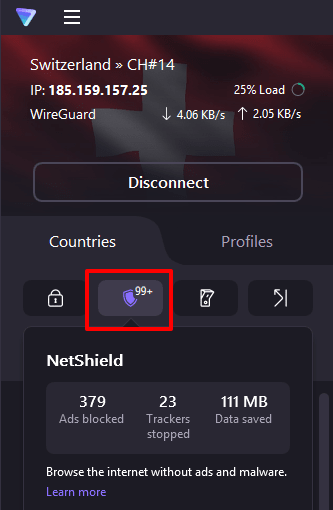
Questo è il numero di annunci e tracker bloccati durante la sessione corrente.