


So verwendest du den NetShield Ad-blocker
- Lesen
- 5 Min.
- Kategorie
- NetShield Ad-Blocker
Der NetShield Ad-blocker schützt dein Gerät und beschleunigt dein Surfen, indem er Werbung, Tracker und Malware blockiert.
NetShield ist in VPN Plus und allen anderen kostenpflichtigen Proton VPN-Abonnements enthalten. Es ist auf allen Plattformen verfügbar.
In diesem Artikel
Wie der NetShield Ad-blocker dich schützt
Proton VPN verfügt über dedizierte DNS-Server, die auf jedem Proton VPN-Server aktiv sind, mit dem du dich verbindest. Sie sind für die Auflösung aller Domain-Anfragen für jede Ressource (Bilder, Skripte, Werbung usw.) für jede von dir besuchte Website und jede von dir verwendete App verantwortlich. Wenn du mit Proton VPN verbunden bist, werden deine DNS-Anfragen verschlüsselt, um zu verhindern, dass DNS-Leaks deinen Browserverlauf offenlegen.
Wenn du den NetShield Ad-blocker aktivierst, gleicht der DNS-Server diese Domains mit Datenbanken von Domains ab, von denen bekannt ist, dass sie Malware, Werbung oder Tracker hosten. Wenn eine der Domains übereinstimmt, blockiert unser DNS-Server das Laden dieser Ressource automatisch. So bleibt dein Gerät sauber und dein Surfen wird beschleunigt.
Der NetShield Ad-blocker bietet zwei Schutzstufen:
- Nur Malware blockieren
Dies verhindert, dass dein Browser Ressourcen von Domains lädt, die Malware, Spyware oder andere schädliche Software hosten. - Werbung, Tracker und Malware blockieren (Standard)
Dadurch werden zusätzlich zum Blockieren von Malware auch Werbung und die Online-Tracker blockiert, mit denen Adtech-Unternehmen dich ins Visier nehmen.
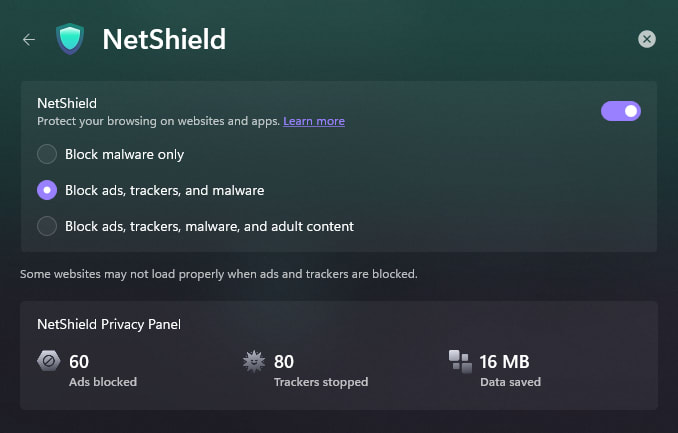
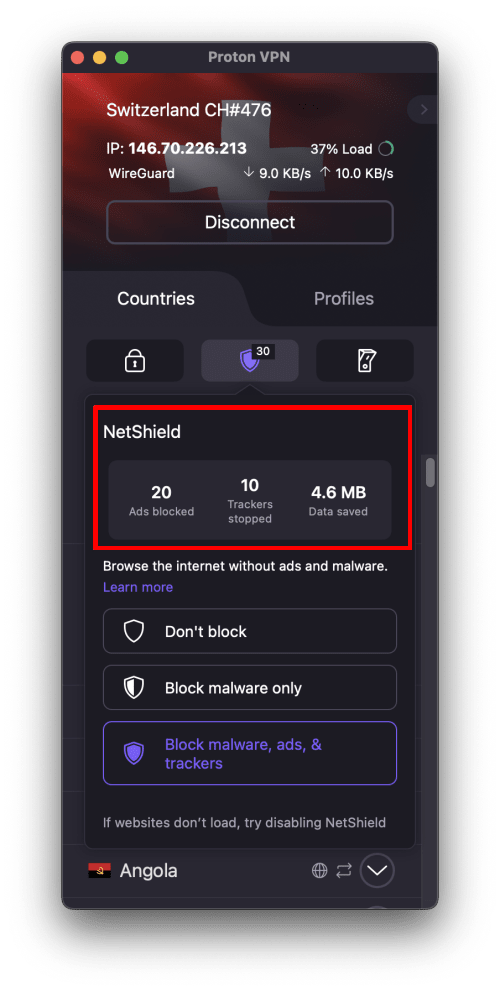
Das NetShield Privacy Panel zeigt an, wie viele Werbeanzeigen und Tracker blockiert wurden und wie viele Daten für die aktuelle Sitzung eingespart wurden.
So verwendest du den NetShield Ad-blocker
Windows
Unter Windows kannst du auch auswählen, Werbung, Tracker, Malware und Inhalte für Erwachsene zu blockieren. Wir werden diese Funktion bald auf allen Plattformen einführen.
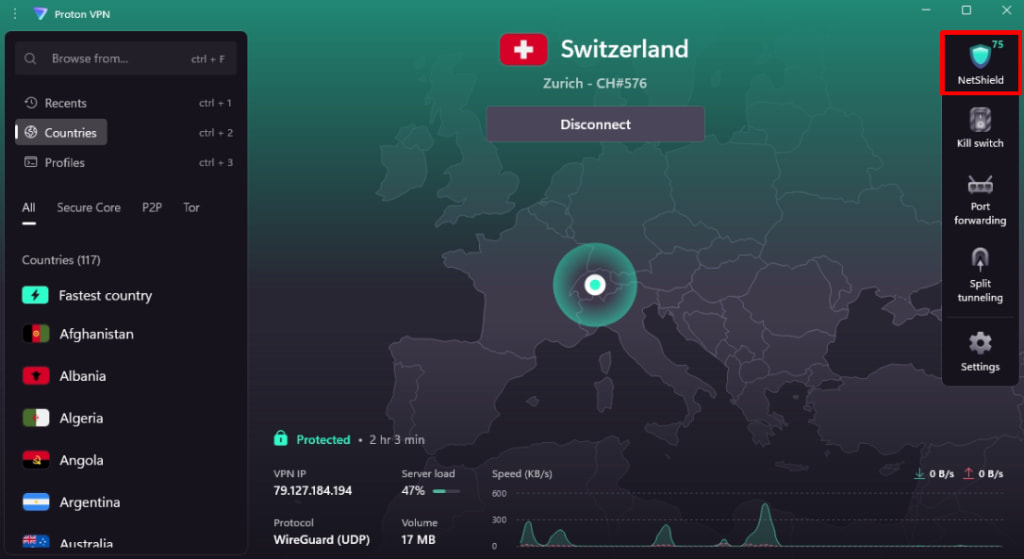
1. Der NetShield Ad-blocker ist standardmäßig auf Nur Malware blockieren eingestellt. Um dies zu ändern, klicke auf das NetShield-Tastaturkürzel auf der Startseite. (Du kannst den NetShield-Einstellungsbildschirm auch über das Menü ⚙ Einstellungen aufrufen).
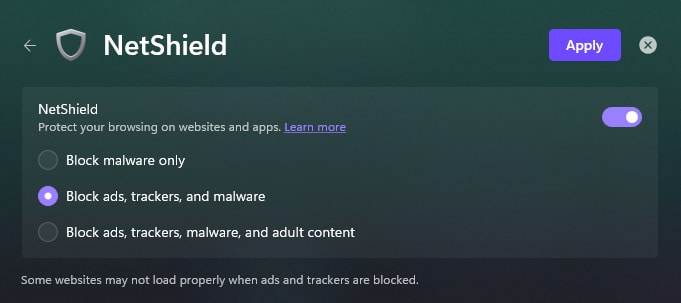
2. Wähle die gewünschte Schutzstufe aus und klicke auf Anwenden. (Du kannst den NetShield-Schalter hier auch auf Aus stellen, wenn du möchtest.)
Wenn du Werbung, Tracker, und Malware blockieren oder Werbung, Tracker, Malware und Inhalte für Erwachsene blockieren aktivierst und dich mit dem VPN verbindest, siehst du das NetShield Privacy Panel auf diesem Bildschirm.
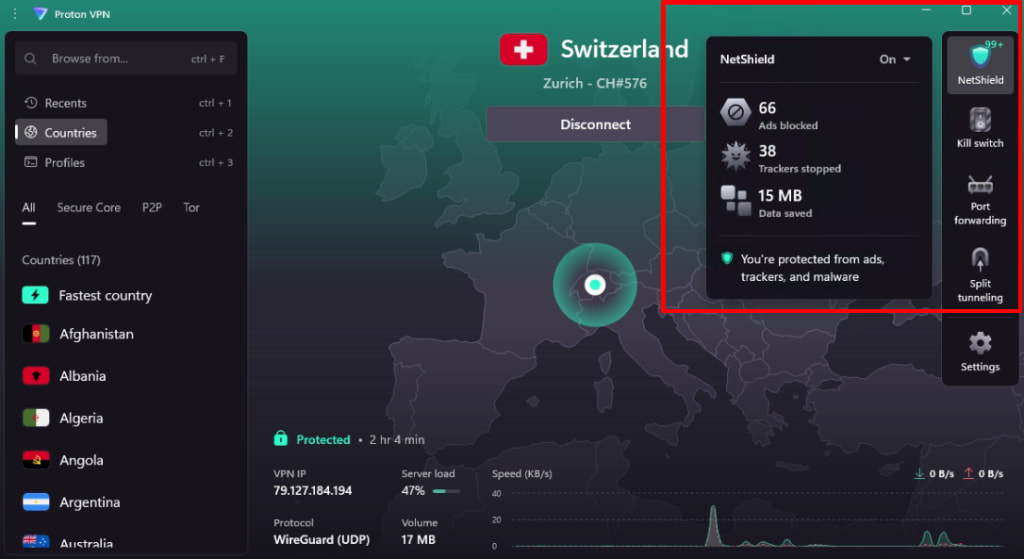
Du kannst dir die Statistiken des NetShield Privacy Panels auch schnell anzeigen lassen, indem du mit dem Mauszeiger über das NetShield-Tastaturkürzel auf der Startseite fährst.
macOS
Um deine NetShield-Schutzstufe unter macOS zu steuern, gehe zum NetShield-Tab (Schild-Symbol).
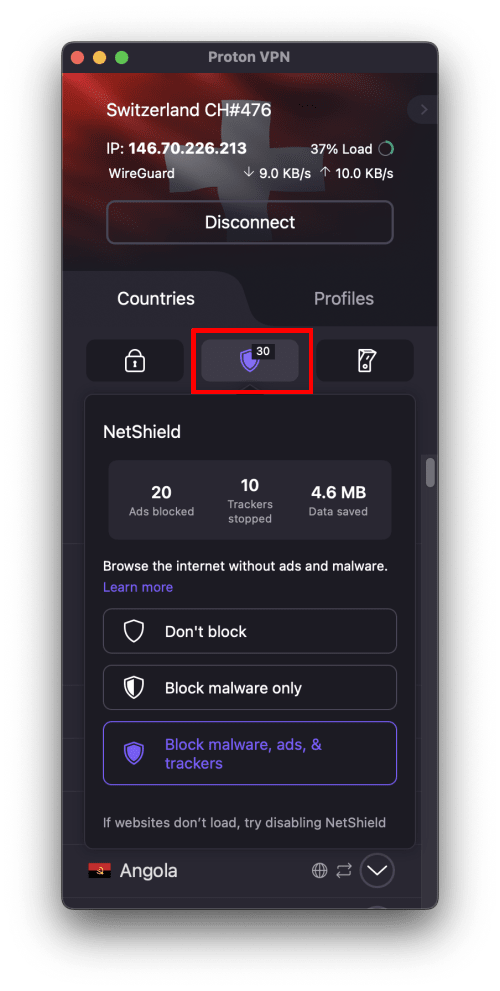
Wenn du Blockiert Werbung, Malware und Tracker aktivierst, wähle den NetShield-Tab aus, um das NetShield Privacy Panel zu sehen.
Android
Wenn NetShield unter Android aktiviert ist, blockiert es automatisch Werbung und Tracker. Um NetShield auf der Startseite zu aktivieren oder zu deaktivieren, tippe auf das NetShield Privacy Panel und schalte den NetShield-Schalter ein oder aus.
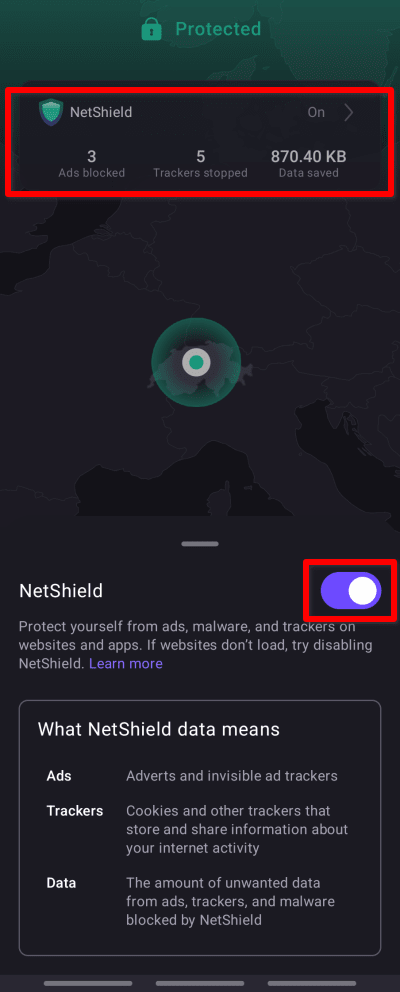
Du kannst NetShield auch über den Tab Einstellungen → Funktionen → NetShield aktivieren.
Hinweis: Wenn du die Funktion für privates DNS unter Android 10+ aktiviert hast, hat diese Vorrang vor Proton VPN NetShield. Wenn du NetShield verwenden möchtest, stelle bitte sicher, dass „Privates DNS“ auf „Aus“ oder „Automatisch“ eingestellt ist.
Android TV
Wenn NetShield auf Android TV eingeschaltet ist, blockiert es automatisch Werbung und Tracker. So schaltest du NetShield ein oder aus:
1. Gehe zu Einstellungen → NetShield.

2. Schalte den NetShield-Schalter ein oder aus.

iOS und iPadOS
Die Statistiken deines NetShield Privacy Panels werden auf deiner Startseite angezeigt.
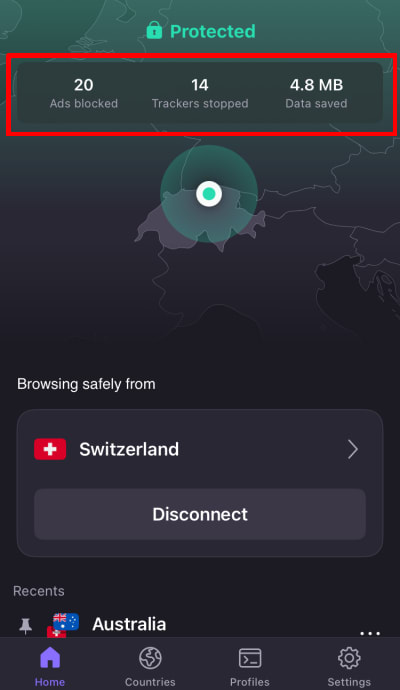
So legst du deine Einstellungen für den NetShield Ad-blocker fest:
1. Tippe auf Einstellungen → NetShield.
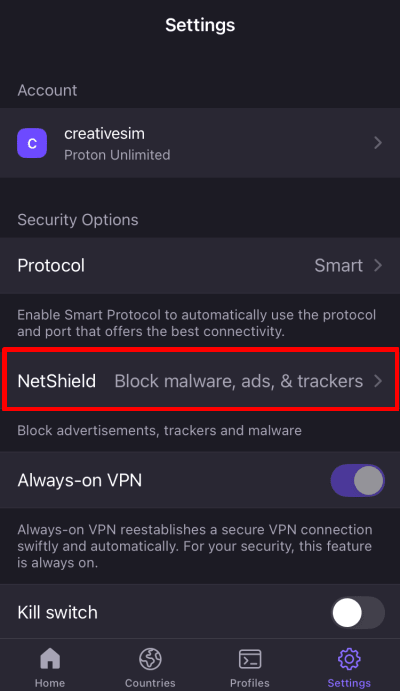
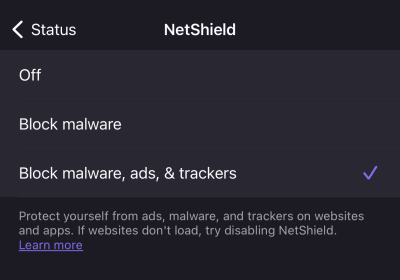
2. Wähle die von dir bevorzugte Schutzstufe aus:
- Aus
- Schadsoftware sperren (nur)
- Schadsoftware, Werbung & Tracker sperren (Standard)
Linux (GUI) App
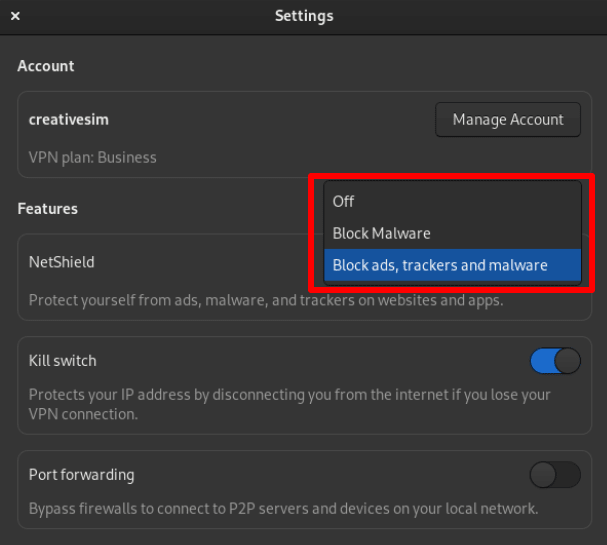
Öffne die Proton VPN-App und gehe zu Menü (V) → Einstellungen → Funktionen und wähle deine Schutzstufe aus dem Dropdown-Menü.
Linux CLI
Du kannst die Linux-CLI so einstellen, dass sie eine der folgenden Optionen verwendet. Öffne ein Terminalfenster und führe Folgendes aus:
protonvpn config set netshield malware-only
Oder:
protonvpn config set netshield malware-ads-trackers
Oder:
protonvpn config set netshield off
Häufig gestellte Fragen
Welche Blocklisten verwendet NetShield?
Um uns an eine sich ständig weiterentwickelnde Bedrohungslage anzupassen, passt Proton auch die von uns verwendeten Blocklisten kontinuierlich an. Neben Listen von Drittanbietern nutzen wir interne Blocklisten, die auf unseren eigenen Bedrohungsanalysen basieren.
Hier ist eine unvollständige Liste der wichtigsten von uns verwendeten öffentlichen Blocklisten:
Für Malware und Phishing:
- www.spam404.com(neues Fenster)
- dsi.ut-capitole.fr/blacklists(neues Fenster)
- cyberhost.uk/malware-blocklist(neues Fenster)
Für Tracker:
Für Werbung:
Funktioniert der NetShield Ad-blocker mit Tor über VPN?
Nein. Wenn du Tor über VPN verwendest, werden deine DNS-Anfragen von den DNS-Diensten verarbeitet, die die einzelnen Tor-Knoten verwenden, und nicht von Proton. Das bedeutet, dass wir den NetShield Ad-blocker nicht implementieren können.
Was passiert, wenn meine VPN-Verbindung unterbrochen wird?
Wenn deine Verbindung versehentlich getrennt wird, du deine Kill Switch-Einstellungen änderst oder das VPN-Protokoll wechselst, stellt deine Proton VPN-App automatisch deine VPN-Verbindung wieder her. Während dieser Wiederverbindung aktiviert Proton VPN automatisch den Kill Switch (selbst wenn du ihn zuvor ausgeschaltet hast), um DNS-Leaks zu verhindern.
Die Statistiken des NetShield Privacy Panels bleiben erhalten, wenn deine Verbindung auf diese Weise unterbrochen wird.
Warum sehe ich mehr Werbung und Tracker im NetShield Privacy Panel?
Seit Anfang 2026 ist NetShield sechsmal leistungsfähiger beim Blockieren von Werbe-, Malware- und Tracker-Domains. Das liegt daran, dass NetShield jetzt zusätzlich zu den Root-Domains auch Subdomains blockiert. Anstatt beispielsweise nur Verbindungen zu tracker.com(neues Fenster) zu blockieren, blockiert NetShield nun auch Verbindungen zu api.tracker.com(neues Fenster), cdn.tracker.com(neues Fenster), pixel.tracker.com(neues Fenster) usw. Du wirst daher mehr blockierte Werbung und Tracker im NetShield Privacy Panel sehen.
Ein Nebeneffekt dieser verbesserten Blockierung ist jedoch, dass dein Browser möglicherweise weiterhin versucht, eine Verbindung zur blockierten Domain aufzubauen, wenn eine DNS-Anfrage von NetShield blockiert wird. Dies kann dazu führen, dass das NetShield Privacy Panel mehrere Blockierungen für dieselbe Domain aufzeichnet.
Mir werden keine Statistiken im NetShield Privacy Panel angezeigt, wenn ich IKEv2 verwende. Wenn ich jedoch das Protokoll wechsle, funktioniert es. Warum?
Eine Einschränkung unter macOS und iOS verhindert, dass unsere App Statistiken über die Anzahl der blockierten Werbeanzeigen und Tracker sammelt, wenn IKEv2 aktiv ist. Wenn du deine Statistiken im NetShield Privacy Panel auf einem Apple-Gerät sehen möchtest, verwende bitte die Protokolle WireGuard®, OpenVPN oder Stealth.
Was bedeutet die Zahl über dem NetShield-Badge?
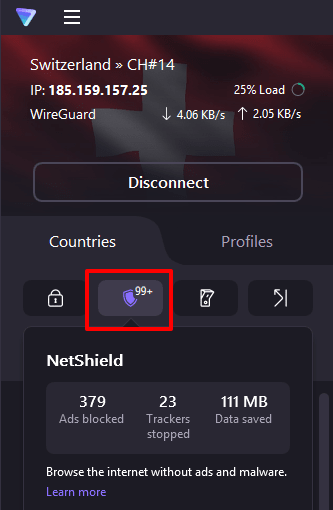
Dies ist die Anzahl der während deiner aktuellen Sitzung blockierten Werbeanzeigen und Tracker.