


NetShield Ad-blockerの使い方
- 閲覧中
- 1 分
- カテゴリー
- NetShield 広告ブロッカー
NetShield Ad-blockerは、広告、トラッカー、マルウェアをブロックすることで、お客様のデバイスを保護し、ブラウズを高速化します。
NetShieldは、VPN Plusおよびその他すべてのProton VPN有料プランに含まれています。すべてのプラットフォームでご利用いただけます。
この記事の内容
NetShield Ad-blockerによる保護の仕組み
Proton VPNには、お客様が接続する各Proton VPNサーバーで動作する専用 of DNSサーバーがあり、お客様が訪問するすべてのウェブサイトや使用するアプリのすべてのリソース(画像、スクリプト、広告など)に対するすべてのドメインリクエストを解決する役割を担っています。Proton VPNに接続している間は、DNSリクエストが暗号化されるため、DNS漏洩によって閲覧履歴が公開されるのを防ぐことができます。
NetShield Ad-blockerを有効にすると、DNSサーバーは、マルウェア、広告、またはトラッカーをホストしていることが知られているドメインのデータベースと照合して、これらのドメインをチェックします。いずれかのドメインが一致した場合、弊社のDNSサーバーはそのリソースの読み込みを自動的にブロックし、お客様のデバイスをクリーンに保ち、ブラウズを高速化します。
NetShield Ad-blockerは、二つのレベルの保護を提供します:
- マルウェアのみブロック
これにより、マルウェア、スパイウェア、またはその他の悪意のあるソフトウェアをホストしているドメインからのリソースをお客様のブラウザが読み込むのを防ぎます。 - 広告、トラッカー、マルウェアをブロック(デフォルト)
これにより、マルウェアのブロックに加え、アドテック企業がお客様をターゲットにするために使用する広告やオンライントラッカーをブロックします。
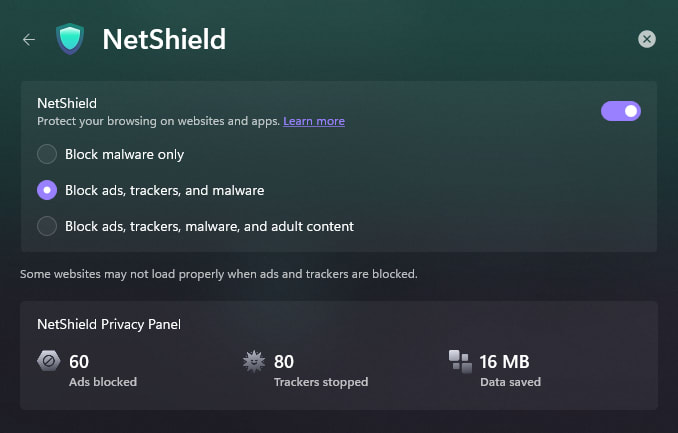
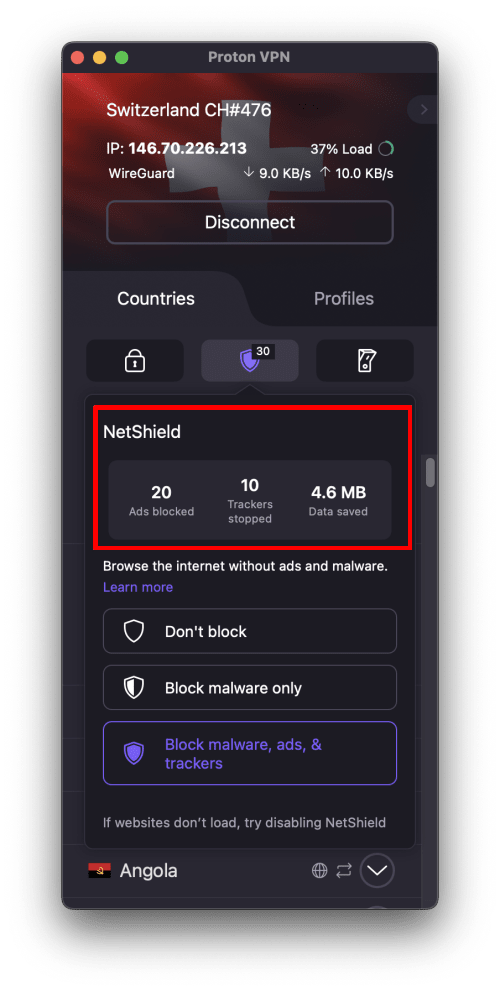
NetShieldプライバシーパネルには、現在のセッションでブロックされた広告とトラッカーの数、および節約されたデータ量が表示されます。
NetShield Ad-blockerの使い方
Windows
Windowsでは、広告、トラッカー、マルウェア、および成人向けコンテンツをブロックすることを選択することもできます。この機能は、間もなくすべてのプラットフォームで展開される予定です。
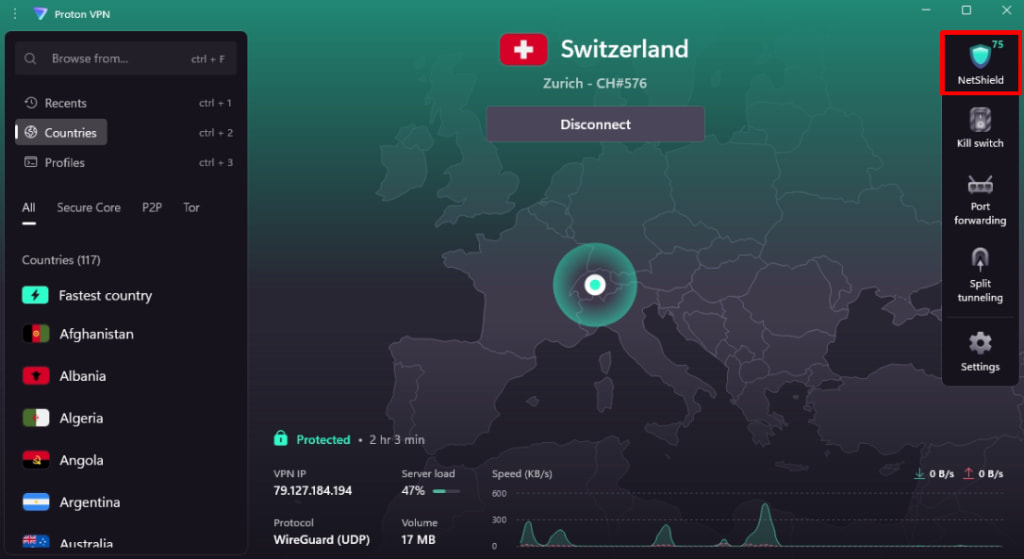
1. NetShield Ad-blockerは、デフォルトでマルウェアのみブロックがオンになっています。これを変更するには、ホーム画面にあるNetShieldのショートカットをクリックします。(⚙ 設定メニューからNetShieldの設定画面にアクセスすることもできます)。
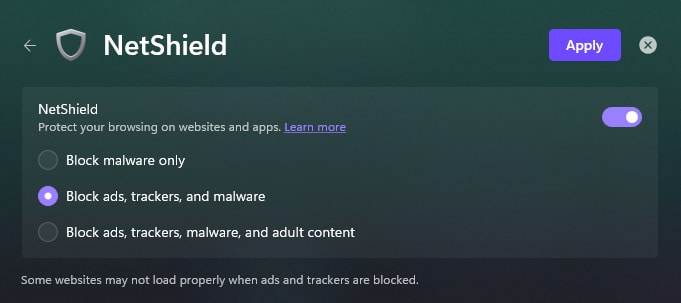
2. ご希望の保護レベルを選択し、適用をクリックします。(必要に応じて、ここでNetShieldのスイッチをオフに切り替えることもできます)。
広告、トラッカー、およびマルウェアのブロックまたは広告、トラッカー、マルウェア、および成人向けコンテンツのブロックをオンにしてVPNに接続すると、この画面にNetShieldプライバシーパネルが表示されます。
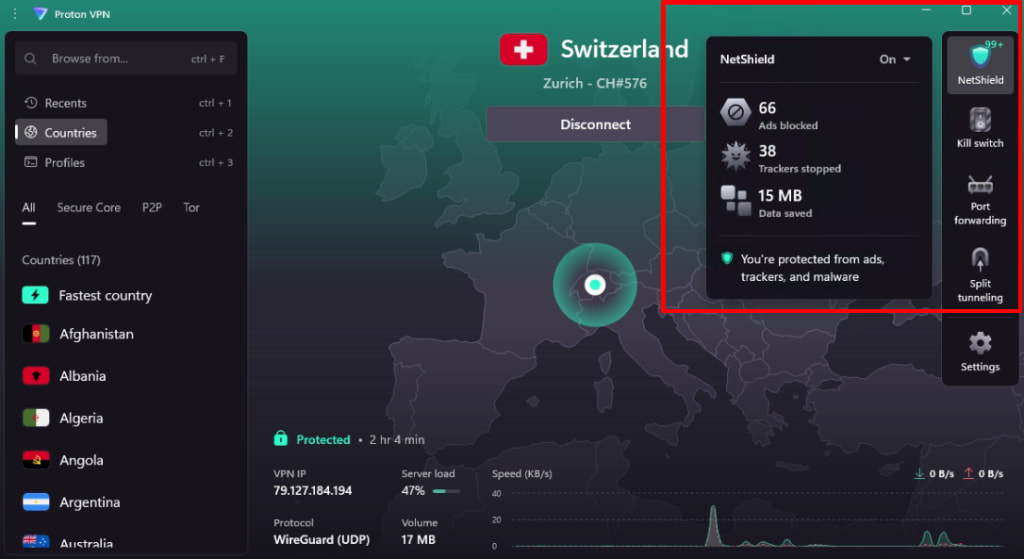
また、ホーム画面のNetShieldショートカットにマウスポインターを合わせることで、NetShieldプライバシーパネルの統計情報を素早く確認することもできます。
macOS
macOSでNetShieldの保護レベルを管理するには、NetShieldタブ(シールドアイコン)に移動します。
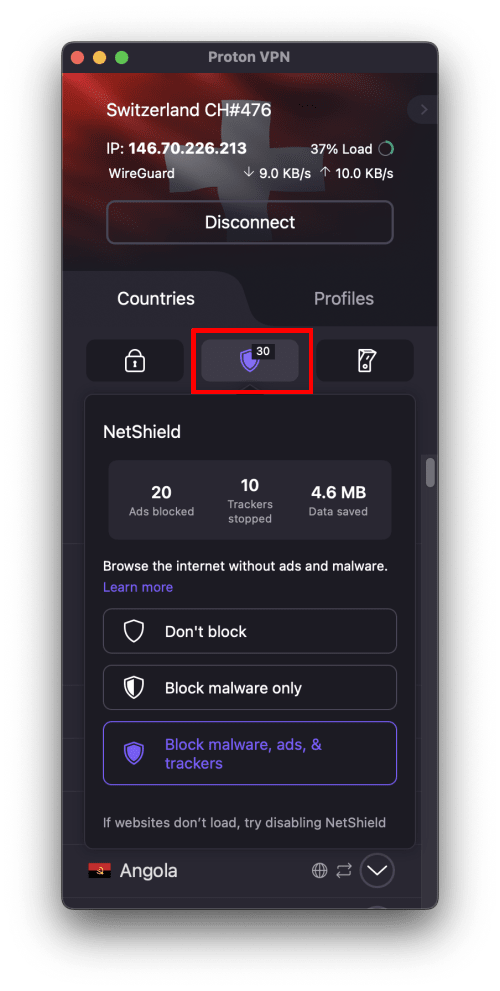
マルウェア、広告、トラッカーをブロックをオンにする場合は、NetShieldタブを選択してNetShieldプライバシーパネルを表示します。
Android
Androidで有効にすると、NetShieldは広告とトラッカーを自動的にブロックします。ホーム画面からNetShieldを有効または無効にするには、NetShieldプライバシーパネルをタップし、NetShieldのスイッチをオンまたはオフに切り替えます。
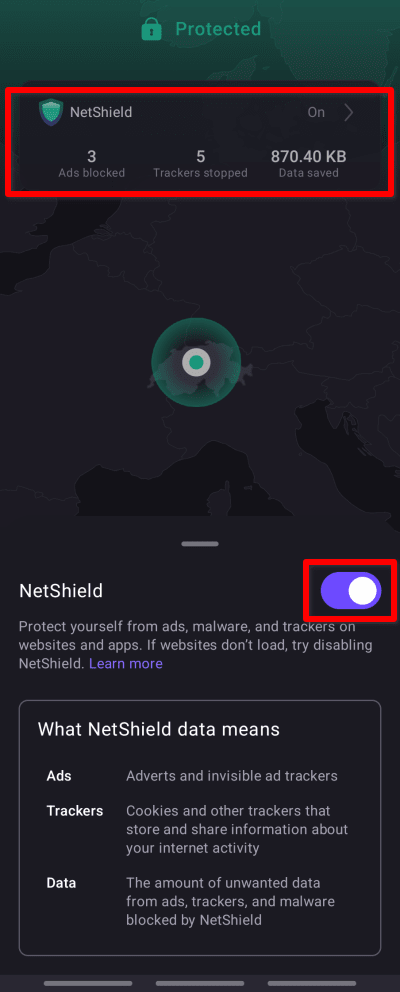
また、設定タブ → 機能 → NetShieldからNetShieldを有効にすることもできます。
注意:Android 10以降でAndroidのプライベートDNS機能を有効にしている場合、これがProton VPNのNetShieldよりも優先されます。NetShieldを使用する場合は、プライベートDNSが「オフ」または「自動」に設定されていることを確認してください。
Android TV
Android TVでは、NetShieldがオンになると、広告とトラッカーが自動的にブロックされます。NetShieldをオンまたはオフにするには:
1. 設定 → NetShieldに移動します。

2. NetShieldのスイッチをオンまたはオフに切り替えます。

iOSおよびiPadOS
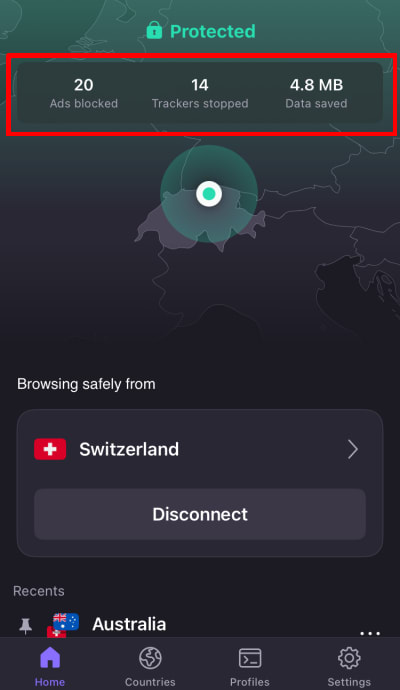
お客様のNetShieldプライバシーパネルの統計情報がホーム画面に表示されます。
NetShield Ad-blockerの設定を行うには:
1. 設定 → NetShieldをタップします。
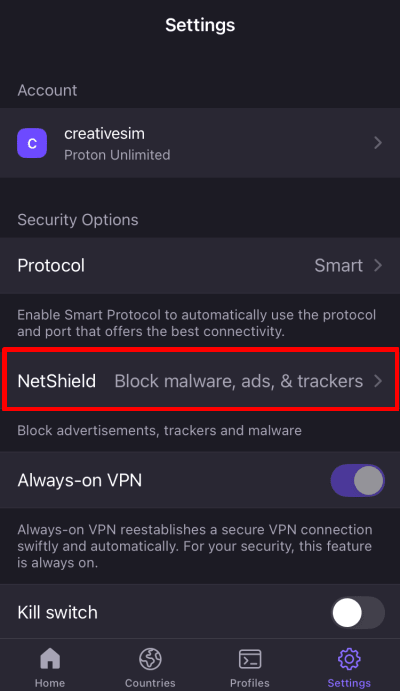
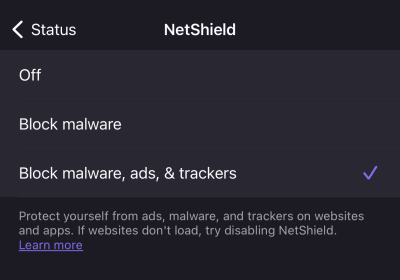
2. ご希望の保護レベルを選択します:
- オフ
- マルウェアのみブロック
- マルウェア、広告、トラッカーをブロック(デフォルト)
Linux(GUI)アプリ
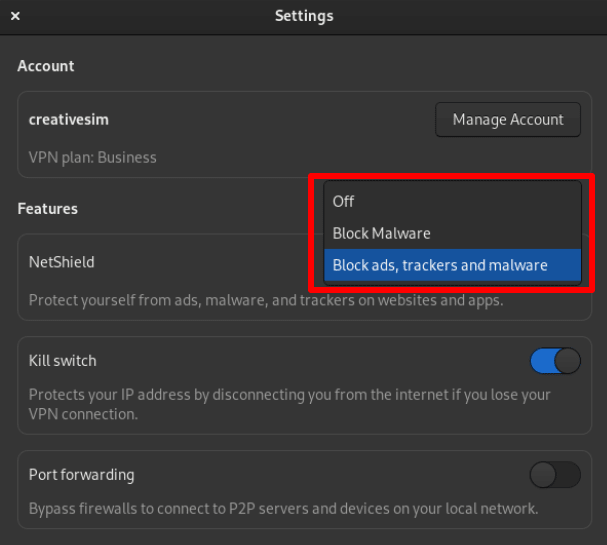
Proton VPNアプリを開き、メニュー(V)→ 設定 → 機能に移動し、ドロップダウンメニューから保護レベルを選択します。
Linux CLI
LinuxのCLIで以下のいずれかのオプションを使用するように設定できます。ターミナルウィンドウを開き、以下を実行してください:
protonvpn config set netshield malware-only
または:
protonvpn config set netshield malware-ads-trackers
または:
protonvpn config set netshield off
よくある質問
NetShieldはどのようなブロックリストを使用していますか?
絶えず進化する脅威環境に適応するため、Protonも使用するブロックリストを常にアップデートしています。サードパーティのリストに加え、独自の脅威分析に基づく内部ブロックリストも使用しています。
とはいえ、弊社が使用している主な公開ブロックリストの一部を以下に挙げます(これらに限定されません):
マルウェアおよびフィッシング対策:
- www.spam404.com(新しいウィンドウ)
- dsi.ut-capitole.fr/blacklists(新しいウィンドウ)
- cyberhost.uk/malware-blocklist(新しいウィンドウ)
トラッカー対策:
広告対策:
NetShield Ad-blockerはTor over VPNに対応していますか?
いいえ。Tor over VPNを使用する場合、お客様のDNSクエリはProtonではなく、個々のTorノードが使用するDNSサービスによって処理されます。そのため、NetShield Ad-blockerを機能させることはできません。
VPN接続が突然切断された場合はどうなりますか?
予期せず切断された場合、キルスイッチの設定を変更した場合、またはVPNプロトコルを変更した場合、Proton VPNアプリが自動的にVPN接続を再確立します。この再接続中、Proton VPNはDNS漏洩を防ぐために、キルスイッチを自動的に有効にします(以前にオフに設定していた場合でも有効になります)。
このように接続が切断された場合でも、NetShieldプライバシーパネルの統計情報は維持されます。
NetShieldプライバシーパネルに表示される広告やトラッカーの数が増えているのはなぜですか?
2026年初頭より、NetShieldの広告、マルウェア、トラッカーのドメインをブロックする機能が六倍強力になりました。これは、NetShieldがルートドメインに加えてサブドメインもブロックするようになったためです。例えば、tracker.com(新しいウィンドウ)への接続をブロックするだけでなく、NetShieldはapi.tracker.com(新しいウィンドウ)、cdn.tracker.com(新しいウィンドウ)、pixel.tracker.com(新しいウィンドウ)などへの接続もブロックします。そのため、NetShieldプライバシーパネルにブロックされた広告やトラッカーが多く表示されるようになります。
ただし、このブロッキング機能向上による副次的な影響として、DNSリクエストがNetShieldによってブロックされた際、お客様のブラウザがブロックされたドメインへの接続を試み続ける場合があります。これにより、NetShieldプライバシーパネルで、同じドメインに対して複数回のブロックが記録されることがあります。
IKEv2を使用しているとき、NetShieldプライバシーパネルの統計が表示されません。プロトコルを切り替えると表示されるようになりますが、なぜですか?
macOSおよびiOSデバイスの制限により、IKEv2の実行時にブロックされた広告やトラッカーの量に関する統計情報をアプリで収集することができません。AppleデバイスでNetShieldプライバシーパネルの統計情報を表示したい場合は、WireGuard®、OpenVPN、またはStealthプロトコルをご使用ください。
NetShieldバッジの上に表示されている数字は何ですか?
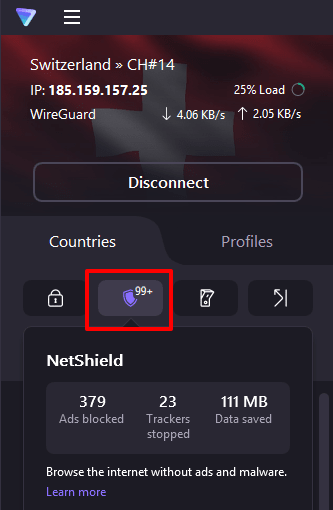
これは、現在のセッション中にブロックされた広告とトラッカーの数です。