


Proton VPNを使用してTorネットワークにアクセスする方法
- 閲覧中
- 1 分
- カテゴリー
- 開始する
Proton VPNは、追加のソフトウェア(Tor Browserなど)をダウンロードまたはインストールすることなく、通常のブラウザで.onionウェブサイト(「ダークウェブ」)を含むTor匿名ネットワークにお客様が接続できる、Tor over VPN機能を提供しています。
Tor over VPNは、Proton VPNの有料プランをご利用のすべてのお客様にご利用いただけるプレミアム機能です。無料プランをご利用中で、この機能へのアクセスをご希望の場合は、アップグレードしていただけます。
本記事では、サポートされているすべてのプラットフォームで、Tor over VPN機能を使用してProton VPNでTorネットワークに接続する方法を説明します。
ただし、一般的な手順は非常にシンプルです:
1. いずれかのTorサーバーに接続します
2. これで完了です!お客様のインターネットトラフィックはTorネットワークを経由して自動的にルーティングされ、通常のブラウザを使用して.onionサイトに接続できるようになります。
注意:TorはTCPトラフィックのみをサポートしています。UDPトラフィックをTorノード経由でルーティングすることはできません。Torネットワーク経由でルーティングされるのはVPNトンネルのコンテンツのみ(VPNトンネル自体ではありません)であるため、これはOpenVPN UDPおよびWireGuard® UDP接続には影響しません。
さらに、ping(新しいウィンドウ)などのICMPトラフィック(新しいウィンドウ)もTor経由でルーティングされません。ただし、ICMPトラフィックはVPNサーバーを通過するため、実際のIPアドレスが漏洩するのを防ぎます。
Firefox
デフォルトでは、ほとんどのプラットフォームでFirefoxはonion接続をブロックします。ただし、デスクトップ版のFirefox(Windows、macOS、Linux)では、この設定を簡単に変更できます:
- Firefoxのアドレスバーに「about:config」と入力し、<enter>キーを押します
- 「危険性を承知の上で続行」をクリックします
- 検索バーに「network.dns.blockDotOnion」と入力します
- 切り替えアイコンをクリックして、値を「false」に変更します
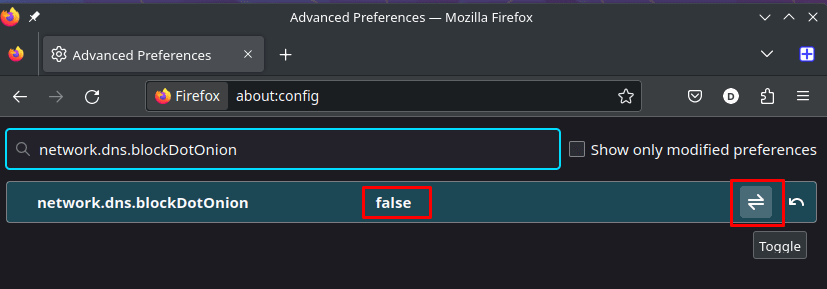
Android版のテスター向けFirefox Beta(新しいウィンドウ)でも、about:configを使用してブラウザを設定できるため、この方法は有効です。ただし、通常リリースのAndroid版Firefoxではご利用いただけません。
iOSおよびiPadOS版のFirefoxは、追加の構成を行うことなく、問題なくonionサイトに接続できます。
Proton VPNのTorサーバー
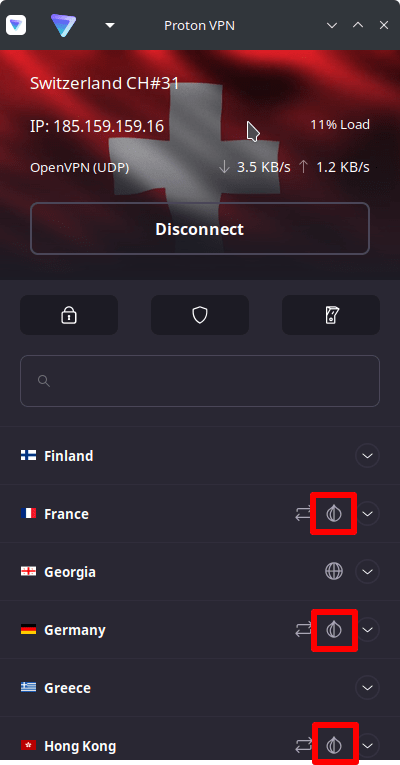
Proton VPNは、世界中の多くの国でTorサーバーネットワークを運用しています。これらはVPNサーバーからTorネットワークへの接続をルーティングし、次の二つの方法で簡単に識別できます:
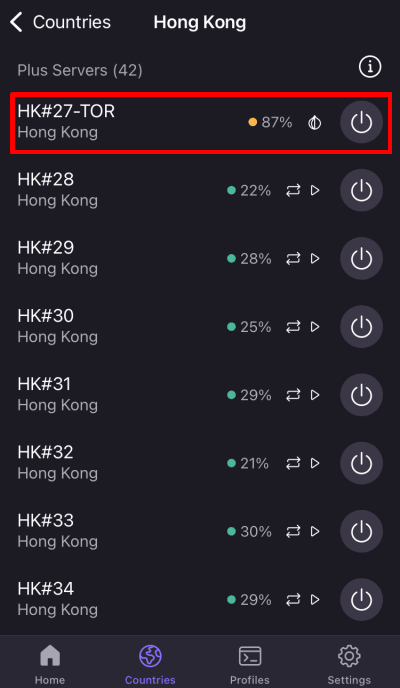
- Torサーバー名には、サフィックス「-TOR」が付いています。たとえば、フランスの「FR#13-TOR」や、香港の「HK#27-TOR」などです。
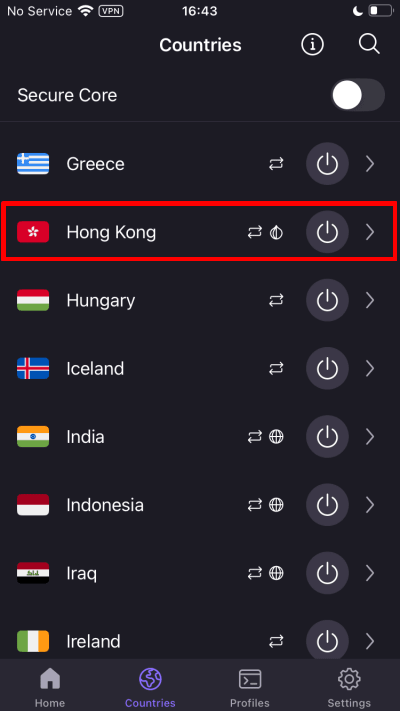
- Linux CLIを除くすべてのアプリで、Torサーバーにはonionアイコンがマークされています(Torはもともと「The Onion Router」の頭字語であり、暗号化が何重ものレイヤーになっていることにちなんでいます)。
Torネットワークを使用すると、通常のVPNサーバーを使用する場合と比べて非常に低速になることにご注意ください。これは、Torネットワークが、世界中に分散するボランティアが運営する少なくとも三つのランダムな「ノード」を経由して接続をルーティングすることで、高度なセキュリティと匿名性を実現しているためです。各ノードで、接続は再暗号化されます。
したがって、非常に高いレベルの匿名性が必要な場合、またはonionサイトに接続する場合にのみ、Torサーバーに接続するようにしてください。
onionウェブサイトに接続する方法
onionウェブサイトは、Torウェブサイト、またはより正確には「Tor Onion Services(Onionドメイン)」とも呼ばれます。また、しばしば「ダークウェブ」とも呼ばれます(他にもダークウェブは存在しますが、onionサイトがダークウェブ上のウェブサイトの大部分を占めています)。
onionウェブサイトは、簡単に言えばTorネットワークに接続しているときにのみアクセスできるウェブサイトです。通常の.comや.org、または国固有のTLD(.co.ukや.frなど)のような、よく知られたトップレベルドメイン(TLD)の代わりに、Torウェブサイトでは特別な「.onion」TLDが使用されます。
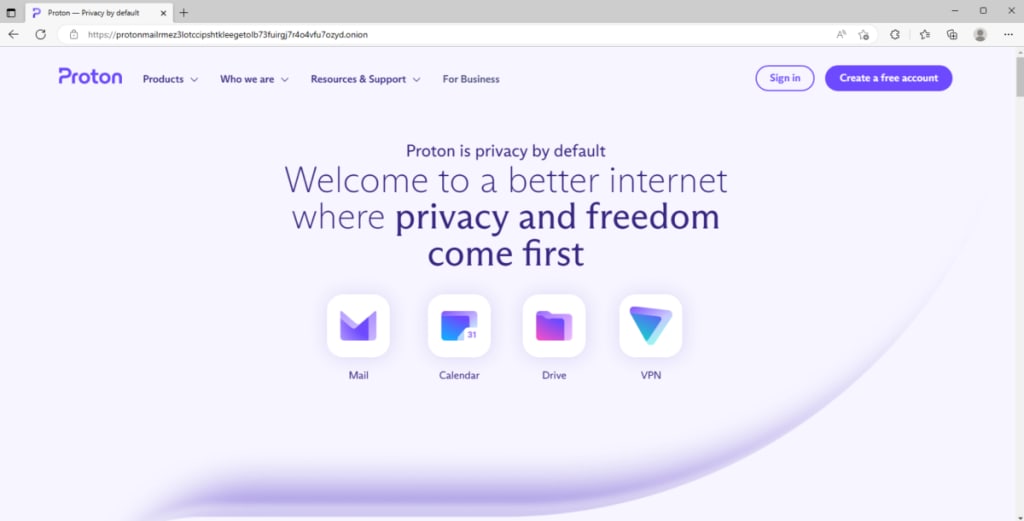
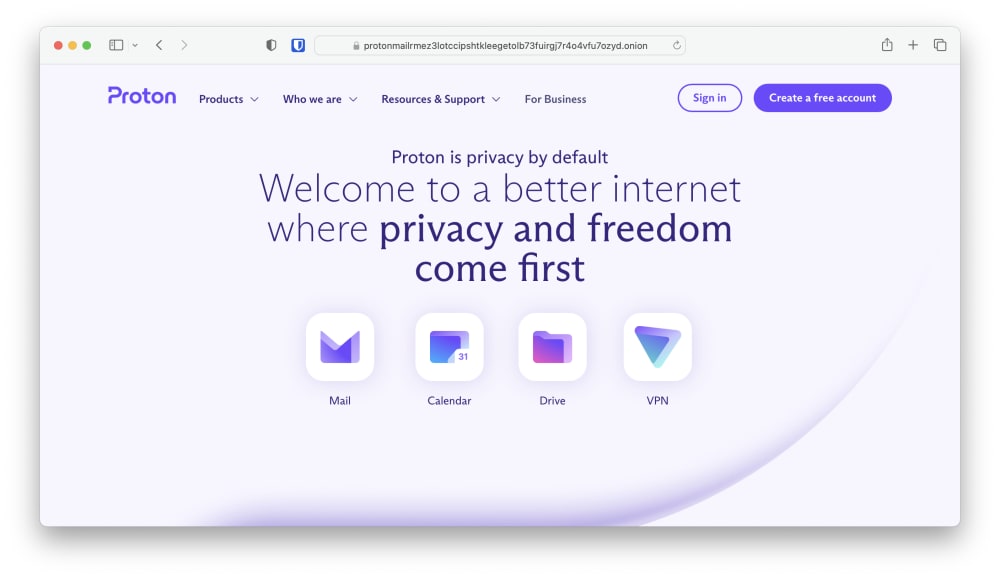
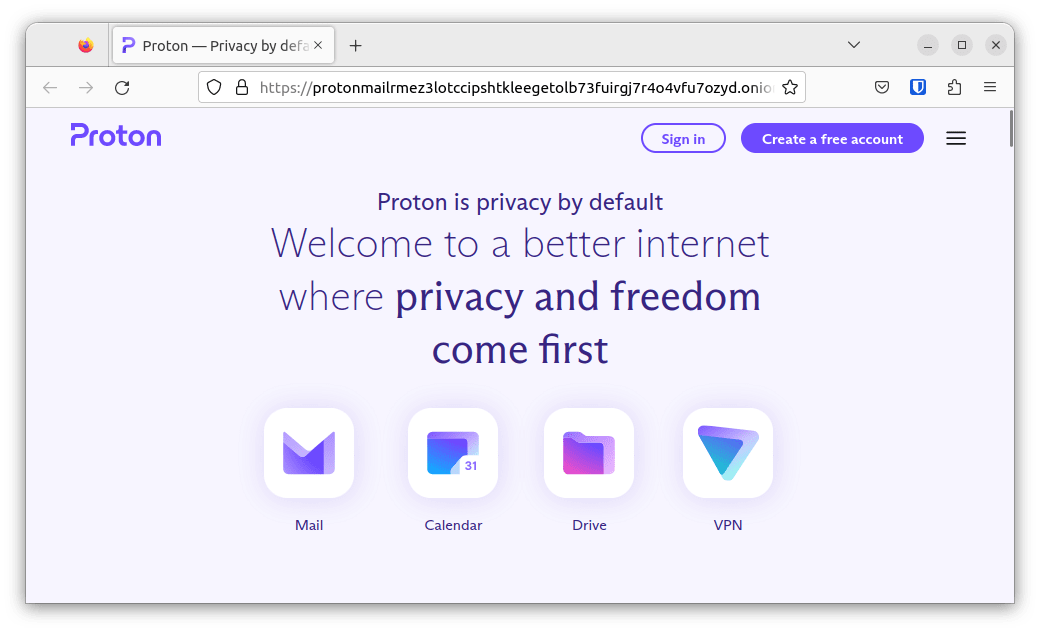
たとえば、ProtonのTorウェブサイトのURLは、https://protonmailrmez3lotccipshtkleegetolb73fuirgj7r4o4vfu7ozyd.onion(新しいウィンドウ)です。
ProtonVPNを使用してonionウェブサイトに接続するには、アプリを使ってTorサーバーに接続し、通常のブラウザで「.onion」URLにアクセスするだけです。どこから始めればよいかわからない場合は、ダークウェブ上の優れたonionサイトのリストをご確認ください。
Proton VPNを使用してTorに接続する方法
Windows
1. Proton VPNアプリを開き、「国」 → 「Tor」タブに移動します。国を選択するか、国の横にある「⋮」をクリックして、その国の特定のTorサーバーを選択します。
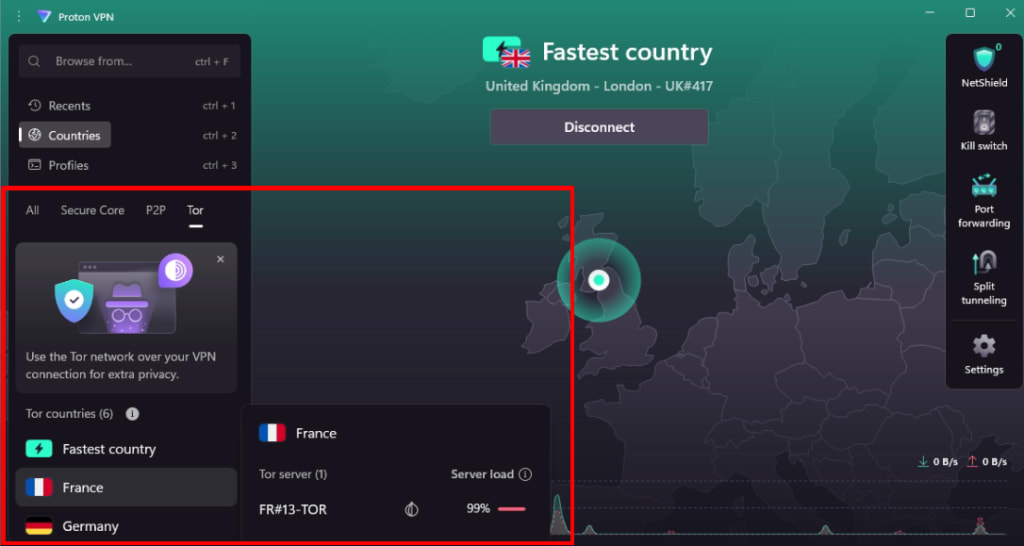
2. これでTorネットワークに接続されました。テストするには、ブラウザを開いて任意のonionウェブサイトにアクセスしてください(Firefoxを使用している場合は、onionサイトへのアクセスを有効にしてください)。
macOS
macOS(およびiOS/iPadOS)には、キルスイッチが有効になっていないとonionサイトへの接続ができないという問題があります。
1. Proton VPNアプリを開き、「キルスイッチ」タブ → 「キルスイッチ オン」に移動します。
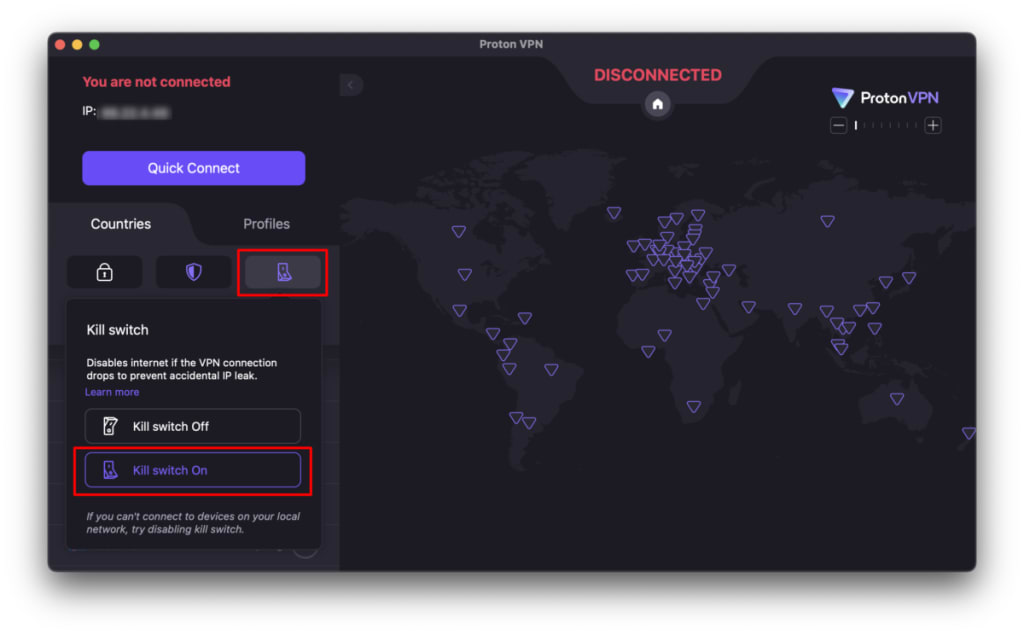
2. 「国」タブに戻り、Torサーバーをサポートしている国を選択します。これらにはonionアイコンがマークされています。 リストからTorサーバーを選択します。
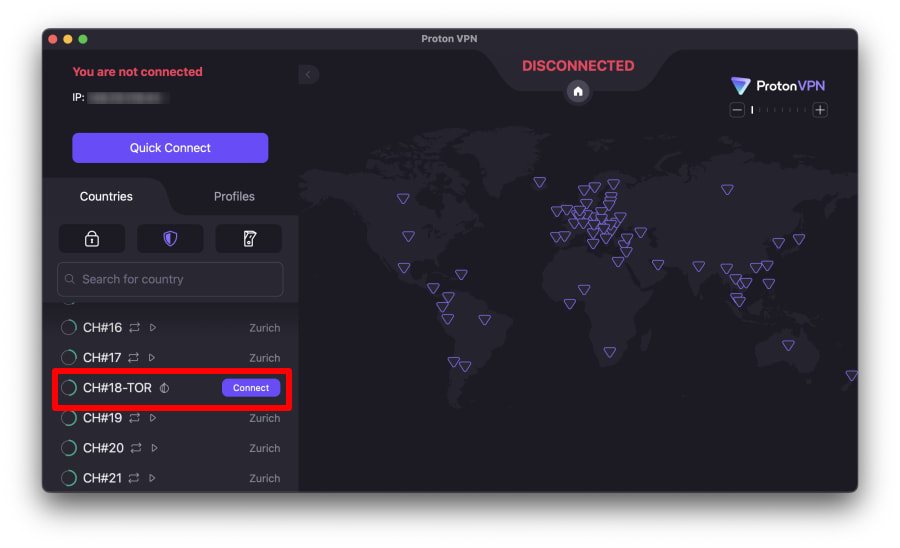
3. これでTorネットワークに接続されました。テストするには、ブラウザを開いて任意のonionウェブサイトにアクセスしてください(Firefoxを使用している場合は、onionサイトへのアクセスを有効にしてください)。
AndroidおよびChromebook
1. Proton VPNアプリを開き、「国」タブ → 「Tor」に移動して、Torサーバーがある国のリストを表示します。いずれかの国をタップするだけで、その国で利用可能な最速のTorサーバーに接続されます(その国が複数のサーバーをサポートしている場合)。または、国の横にある 「⋯」をタップして、接続するTorサーバーを選択します。
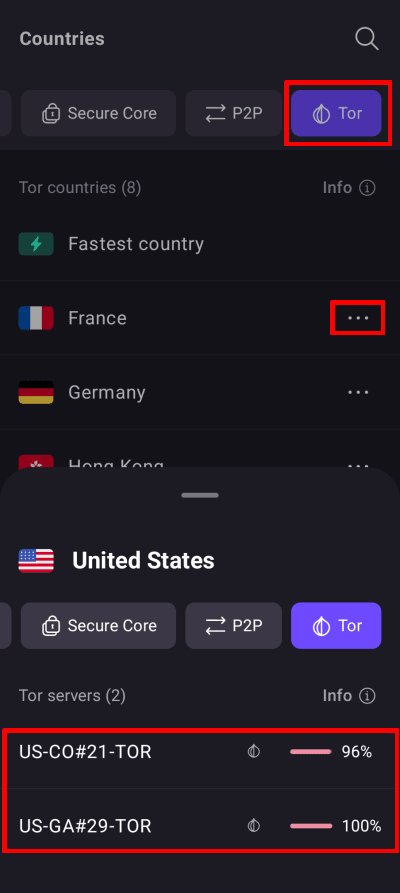
2. これでTorネットワークに接続されました。テストするには、ブラウザを開いて任意のonionウェブサイトにアクセスしてください。Android版のFirefoxではonionリンクが正しく処理されないため、Chrome、Brave、Edgeなどの別のブラウザを使用してください。

iOSおよびiPadOS
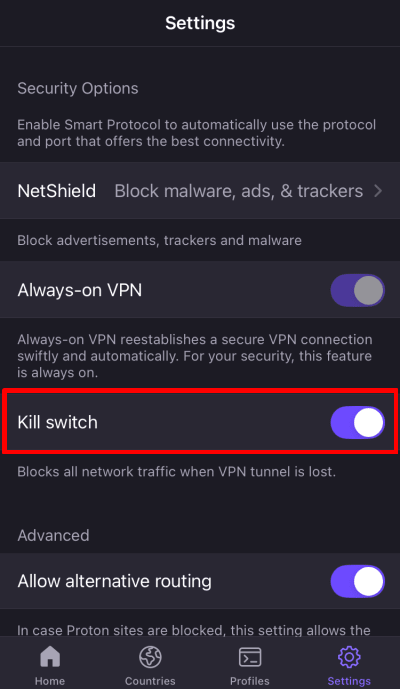
iOSおよびiPadOS(およびmacOS)には、キルスイッチが有効になっていないとonionサイトへの接続ができないという問題があります。
1. Proton VPNアプリを開き、「設定」に移動して、「キルスイッチ」ボタンをオンに切り替えます。
2. 国タブに戻り、Torサーバーをサポートしている国を選択します。これらにはonionアイコンがマークされています。
3. Torサーバーを選択します。
3. これでTorネットワークへの接続が完了しました。テストするには、ブラウザを開いて任意のonionウェブサイトにアクセスしてください。

Linux
1. Proton VPNアプリを開き、Torサーバーのいずれかに接続します。
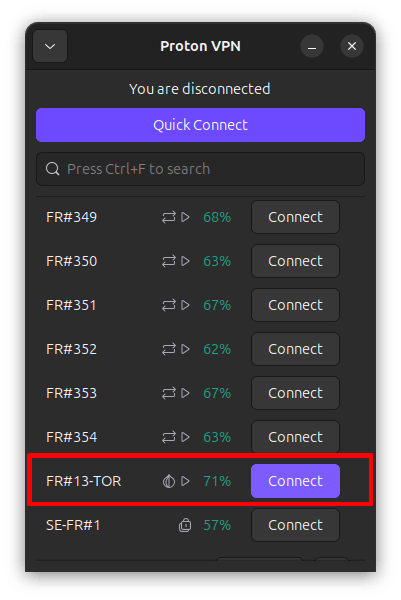
2. これでTorネットワークへの接続が完了しました。テストするには、ブラウザを開いて任意のonionウェブサイトにアクセスしてください (Firefoxを使用している場合は、onionサイトへのアクセスを有効にしてください)。
関連記事