


Proton VPN का इस्तेमाल करके Tor नेटवर्क कैसे एक्सेस करें
- पढ़ने का समय
- 1 मिनट
- श्रेणी
- शुरू करें
Proton VPN एक Tor over VPN खासियत ऑफर करता है, जिसकी मदद से आप अपने रेगुलर ब्राउज़र में Tor anonymity network से कनेक्ट कर सकते हैं, जिसमें .onion वेबसाइट (the “darkweb”) भी शामिल हैं, और इसके लिए किसी अतिरिक्त सॉफ्टवेयर (जैसे Tor Browser) को डाउनलोड या इंस्टॉल करने की ज़रूरत नहीं है।
Tor over VPN का इस्तेमाल क्यों करें, इसके बारे में और जानें
Tor over VPN एक प्रीमियम खासियत है, जो paid Proton VPN प्लैन लेने वाले सभी के लिए उपलब्ध है। अगर आप Free plan पे हैं और इस खासियत को एक्सेस करना चाहते हैं, तो आप अपग्रेड कर सकते हैं।
इस आर्टिकल में हम समझाते हैं कि सभी सपोर्टेड प्लैटफॉर्म पे हमारी Tor over VPN खासियत का इस्तेमाल करके Proton VPN के साथ Tor नेटवर्क से कैसे कनेक्ट करें।
लेकिन आम तौर पे, निर्देश बहुत आसान हैं:
1. हमारे किसी Tor सर्वर से कनेक्ट करें
2. और बस, हो गया! अब आपका इंटरनेट ट्रैफिक अपने आप Tor नेटवर्क से रूट होगा और आप अपने रेगुलर ब्राउज़र का इस्तेमाल करके .onion साइट्स से कनेक्ट कर सकते हैं।
नोट: Tor सिर्फ TCP ट्रैफिक को सहायता देता है। UDP ट्रैफिक को Tor नोड्स से रूट नहीं किया जा सकता। इसका OpenVPN UDP और WireGuard® UDP कनेक्शन पे कोई असर नहीं पड़ता, क्योंकि सिर्फ VPN टनल के कंटेंट्स ही Tor नेटवर्क से रूट होते हैं (VPN टनल खुद नहीं)।
इसके अलावा, ICMP ट्रैफिक(नई विंडो), जैसे ping(नई विंडो), भी Tor से रूट नहीं होता। हालांकि, ICMP ट्रैफिक VPN सर्वर से गुज़रता है, जिससे आपका असली IP पता सामने आने से बच जाता है।
Firefox
डिफॉल्ट रूप से, ज़्यादातर प्लैटफॉर्म पे Firefox अनियन कनेक्शन को ब्लॉक करता है। हालांकि, Firefox के डेस्कटॉप संस्करणों (Windows, macOS, और Linux) में ये सेटिंग बदलना आसान है:
- Firefox के एड्रेस बार में about:config टाइप करें और <enter> दबाएं
- Accept the Risk and Continue पे क्लिक करें
- सर्च बार में network.dns.blockDotOnion टाइप करें
- वैल्यू को false करने के लिए Toggle आइकन पे क्लिक करें
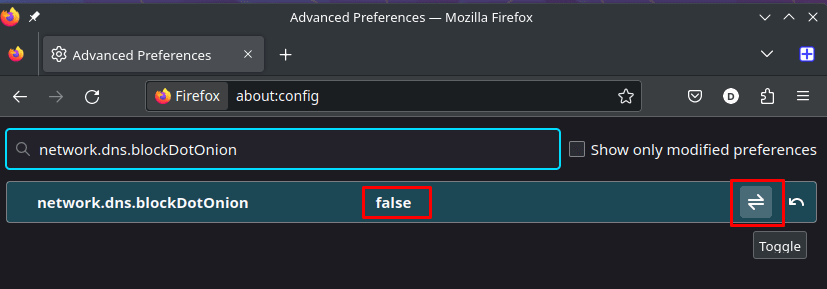
ये Android पे Firefox Beta for testers(नई विंडो) पे भी काम करता है, क्योंकि इसमें आप about:config का इस्तेमाल करके ब्राउज़र कॉन्फ़िगर कर सकते हैं। हालांकि, ये Android के लिए Firefox के रिलीज़ संस्करण में उपलब्ध नहीं है।
Firefox, iOS और iPadOS पे बिना किसी समस्या के और बिना किसी अतिरिक्त संरचना के अनियन साइट्स से कनेक्ट हो जाता है।
Proton VPN के Tor सर्वर
Proton VPN दुनिया भर के कई देशों में Tor सर्वर का एक नेटवर्क चलाता है। ये VPN सर्वर से Tor नेटवर्क तक कनेक्शन रूट करते हैं, और इन्हें दो तरीकों से आसानी से पहचाना जा सकता है:
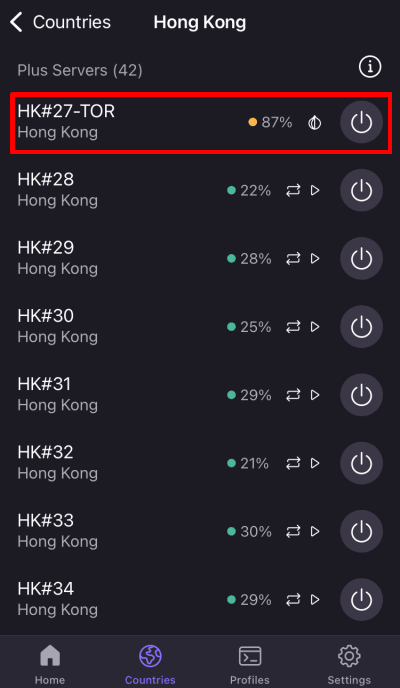
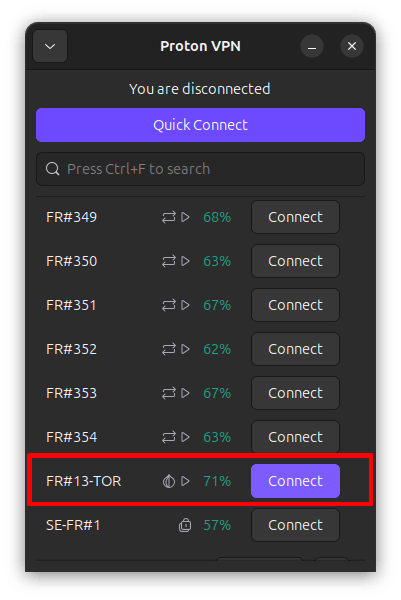
- Tor सर्वर के नामों में -TOR सफ़िक्स होता है। उदाहरण के लिए, फ्रांस में FR#13-TOR और हांगकांग में HK#27-TOR।
- Linux CLI को छोड़कर, हमारे सभी ऐप्स में Tor सर्वर अनियन आइकन से मार्क होते हैं। (Tor असल में The Onion Router का एक्रोनिम था, जो इसकी एन्क्रिप्शन की कई परतों की ओर इशारा करता है)।
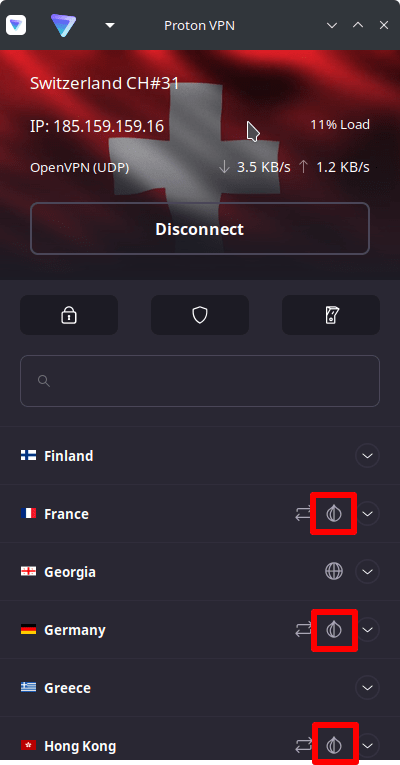
कृपया ध्यान रखें कि रेगुलर VPN सर्वर के मुकाबले Tor नेटवर्क का इस्तेमाल बहुत धीमा होता है। ऐसा इसलिए है, क्योंकि Tor नेटवर्क कनेक्शन को कम से कम तीन बेतरतीब, वॉलंटियर-चलाए जाने वाले “नोड्स” से रूट करके वो सुरक्षा और एनोनिमिटी दे पाता है, जो दुनिया में कहीं भी हो सकते हैं। हर नोड पे आपका कनेक्शन दोबारा एन्क्रिप्ट किया जाता है।
इसलिए आपको सिर्फ तब ही Tor सर्वर से कनेक्ट करना चाहिए, जब आपको बहुत ज़्यादा एनोनिमिटी की ज़रूरत हो या आप किसी अनियन साइट से कनेक्ट करना चाहते हों।
अनियन वेबसाइट से कैसे कनेक्ट करें
अनियन वेबसाइट को Tor वेबसाइट या, ज़्यादा सही तौर पे, Tor Onion Services के नाम से भी जाना जाता है। इन्हें अक्सर “the dark web” भी कहा जाता है (और भी डार्क वेब हैं, लेकिन अनियन साइट्स डार्क वेब वेबसाइटों का विशाल बहुमत बनाती हैं)।
अनियन वेबसाइट सीधे-सीधे वो वेबसाइट हैं जिन्हें सिर्फ Tor नेटवर्क से जुड़े होने पे ही एक्सेस किया जा सकता है। .com, .org, या देश-विशेष TLD (जैसे .co.uk या .fr) जैसे ज़्यादा जाने-माने टॉप-लेवल डोमेन (TLD) की जगह Tor वेबसाइट्स खास .onion TLD का इस्तेमाल करती हैं।
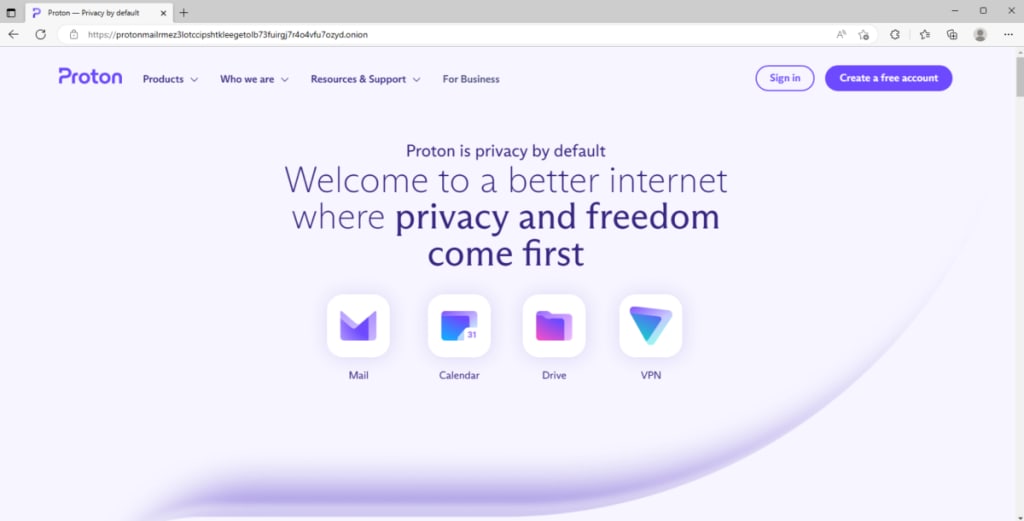
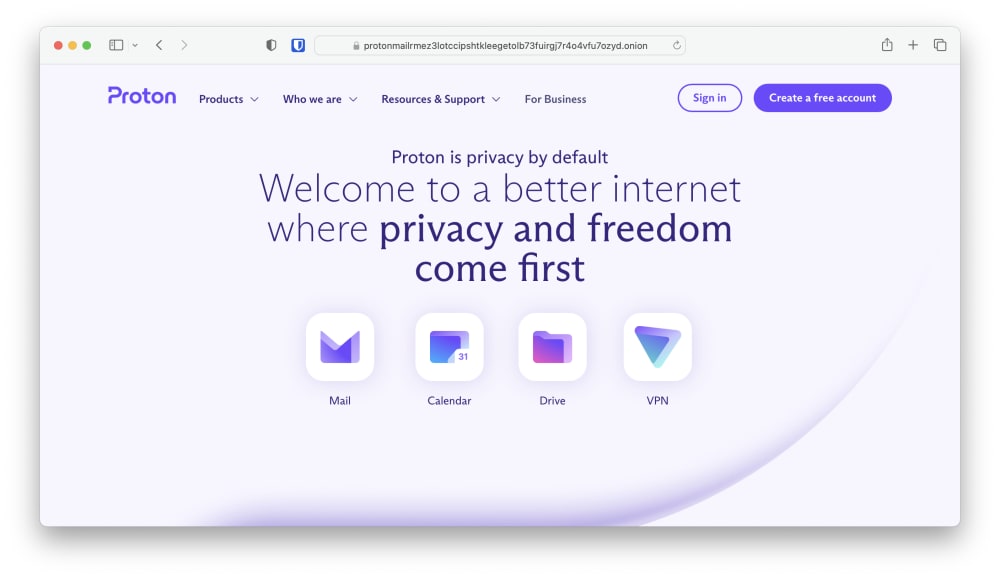
उदाहरण के लिए, Proton Tor वेबसाइट का यूआरएल है: https://protonmailrmez3lotccipshtkleegetolb73fuirgj7r4o4vfu7ozyd.onion(नई विंडो)।
ProtonVPN का इस्तेमाल करके किसी अनियन वेबसाइट से कनेक्ट करने के लिए, हमारे ऐप से किसी Tor सर्वर से कनेक्ट करें, फिर बस अपने रेगुलर ब्राउज़र में .onion URL खोलें। अगर आपको समझ नहीं आ रहा कि कहां से शुरू करें, तो हमारी डार्क वेब की बेस्ट अनियन साइट्स की लिस्ट देखें।
Proton VPN का इस्तेमाल करके Tor से कैसे कनेक्ट करें
Windows
1. Proton VPN ऐप खोलें और Countries → Tor टैब पे जाएं। कोई देश चुनें, या किसी देश के बगल में ⋮ पे क्लिक करके उस देश का कोई खास Tor सर्वर चुनें।
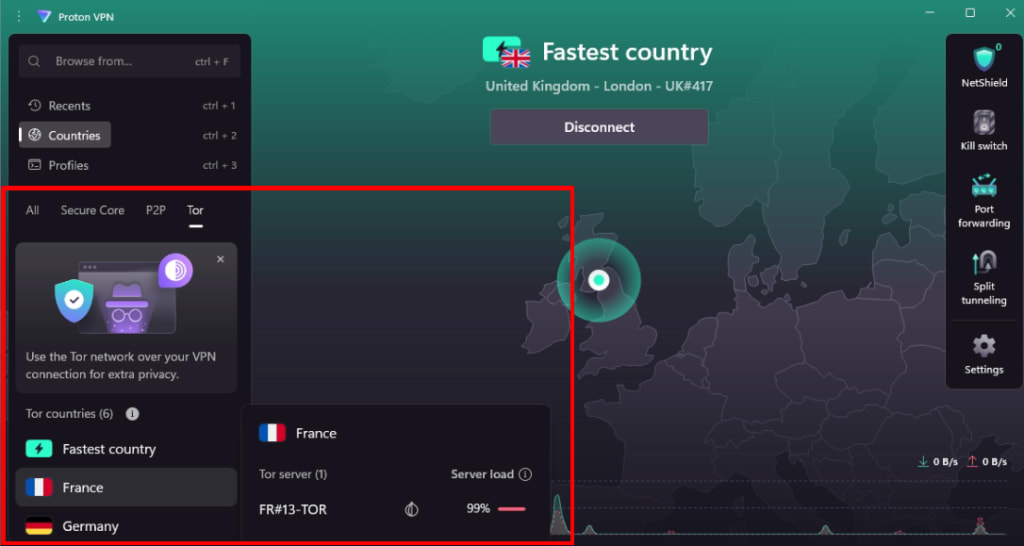
2. अब आप Tor नेटवर्क से जुड़े हुए हैं। इसे टेस्ट करने के लिए, अपना ब्राउज़र खोलें और कोई भी अनियन वेबसाइट खोलें (अगर Firefox इस्तेमाल कर रहे हैं, तो कृपया अनियन साइट्स का एक्सेस सक्षम करें)।
macOS
macOS (और iOS/iPadOS) पे एक समस्या है, जो किल स्विच सक्षम किए बिना अनियन साइट्स के कनेक्शन को रोकती है।
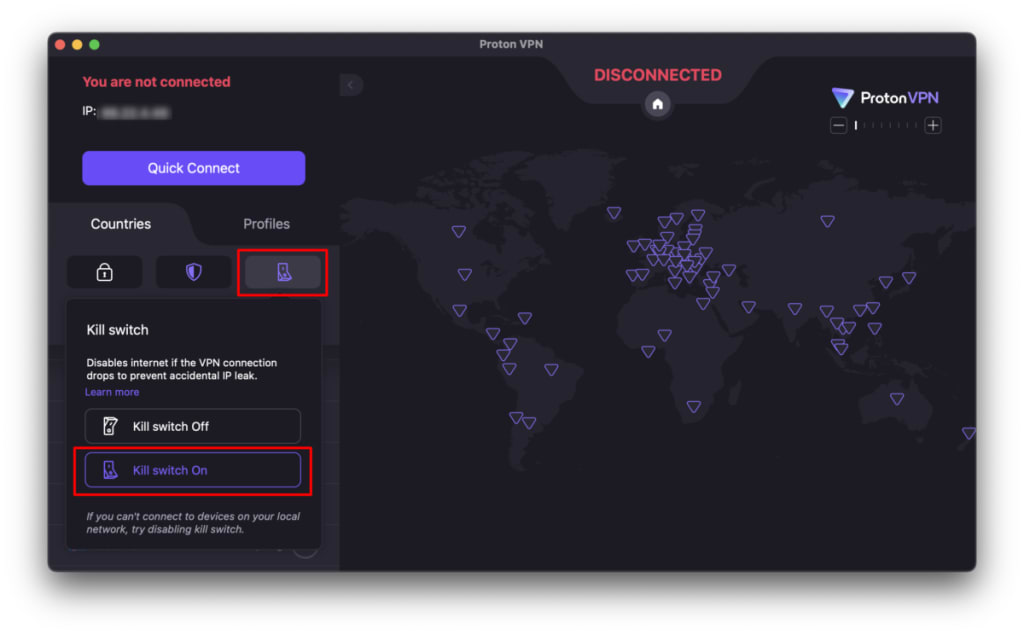
1. Proton VPN ऐप खोलें और Kill switch टैब → Kill Switch चालू पे जाएं।
2. वापस Countries टैब पे जाएं और ऐसा देश चुनें जिसमें Tor सर्वर उपलब्ध हों। ये अनियन आइकन से मार्क होते हैं। लिस्ट से कोई Tor सर्वर चुनें।
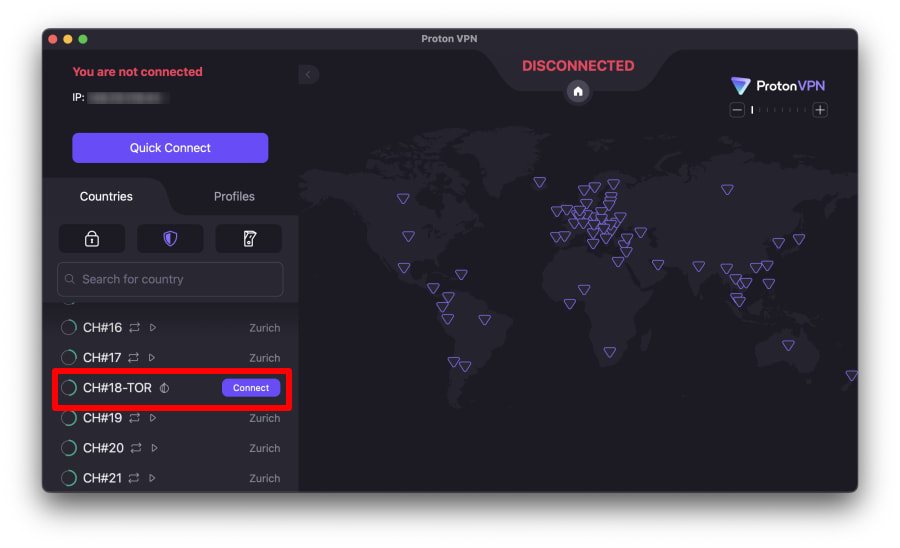
3. अब आप Tor नेटवर्क से जुड़े हुए हैं। इसे टेस्ट करने के लिए, अपना ब्राउज़र खोलें और कोई भी अनियन वेबसाइट खोलें (अगर Firefox इस्तेमाल कर रहे हैं, तो कृपया अनियन साइट्स का एक्सेस सक्षम करें)।
Android और Chromebook
1. Proton VPN ऐप खोलें और Tor सर्वर वाले देशों की लिस्ट देखने के लिए Countries टैब → Tor पे जाएं। उस देश के सबसे तेज़ उपलब्ध Tor सर्वर से कनेक्ट होने के लिए बस किसी एक पे टैप करें (अगर उस देश में एक से ज़्यादा हों)। विकल्प के तौर पे, किसी देश के बगल में ⋯ पे टैप करके चुनें कि किस Tor सर्वर से कनेक्ट करना है।
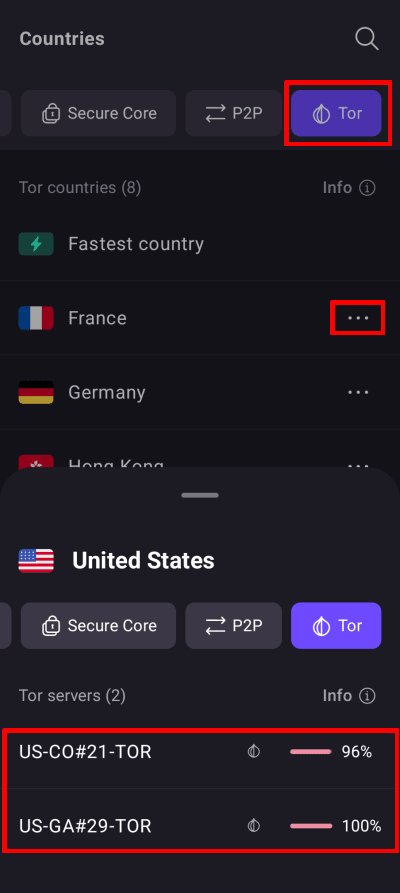
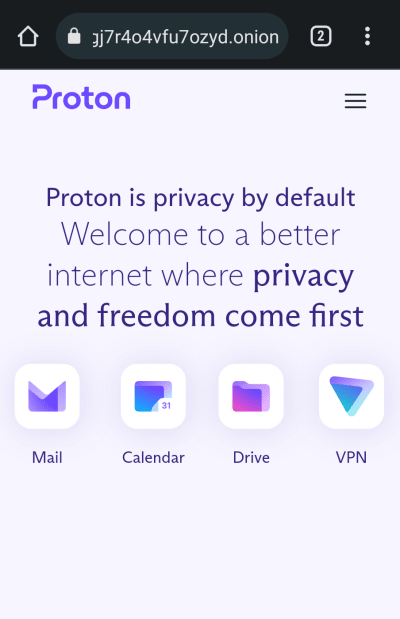
2. अब आप Tor नेटवर्क से जुड़े हुए हैं। इसे टेस्ट करने के लिए, अपना ब्राउज़र खोलें और कोई भी अनियन वेबसाइट खोलें। कृपया ध्यान रखें कि Android के लिए Firefox अनियन लिंक को सही तरह से रिज़ॉल्व नहीं करता, इसलिए कोई और ब्राउज़र इस्तेमाल करें, जैसे Chrome, Brave, या Edge।
iOS और iPadOS
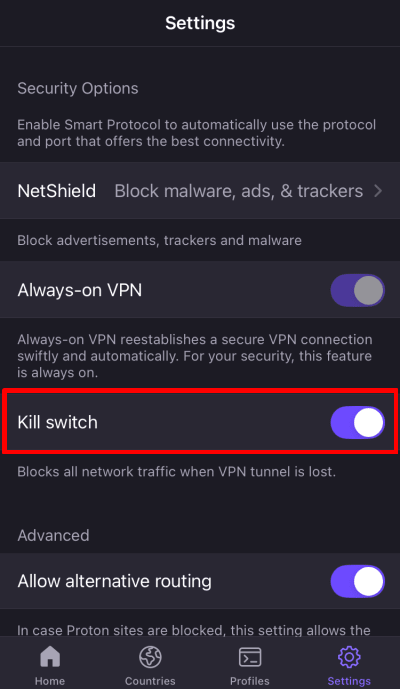
iOS और iPadOS (और macOS) पे भी एक समस्या है, जो किल स्विच सक्षम किए बिना अनियन साइट्स के कनेक्शन को रोकती है।
1. Proton VPN ऐप खोलें, Settings में जाएं और Kill switch बटन को चालू करें।
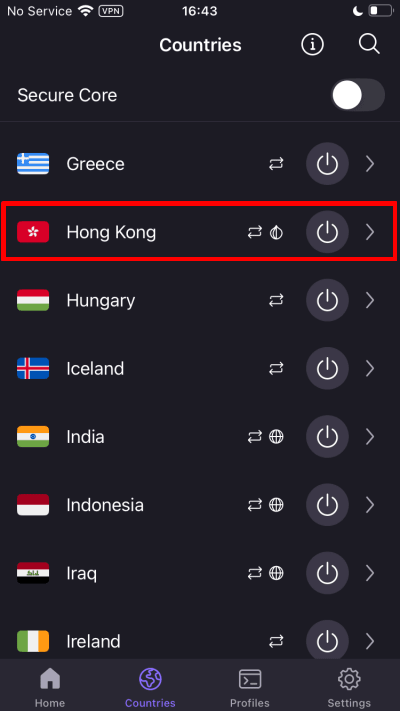
2. वापस Countries टैब पे जाएं और ऐसा देश चुनें जिसमें Tor सर्वर उपलब्ध हों। ये अनियन आइकन से मार्क होते हैं।
3. कोई Tor सर्वर चुनें।
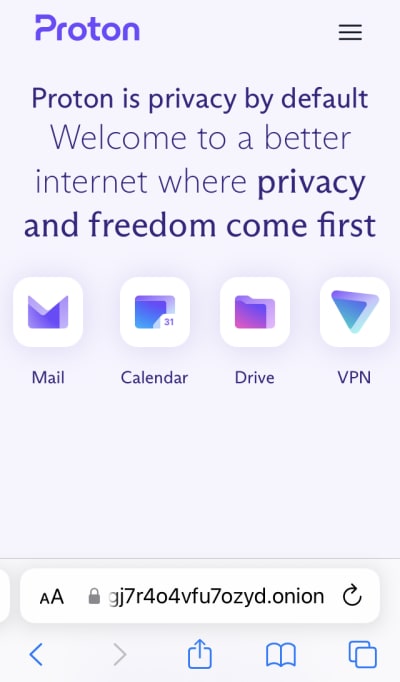
3. अब आप Tor नेटवर्क से जुड़े हुए हैं। इसे टेस्ट करने के लिए, अपना ब्राउज़र खोलें और कोई भी अनियन वेबसाइट खोलें।
Linux
1. Proton VPN ऐप खोलें और हमारे किसी Tor सर्वर से कनेक्ट करें।
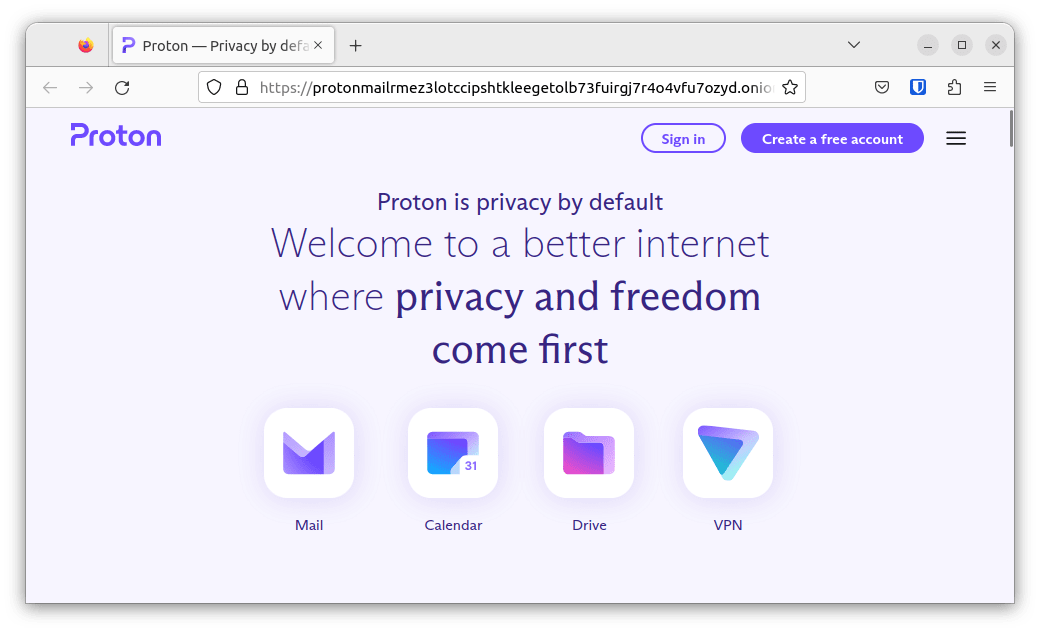
2. अब आप Tor नेटवर्क से जुड़े हुए हैं। इसे टेस्ट करने के लिए, अपना ब्राउज़र खोलें और कोई भी अनियन वेबसाइट खोलें (अगर Firefox इस्तेमाल कर रहे हैं, तो कृपया अनियन साइट्स का एक्सेस सक्षम करें)।
संबंधित आर्टिकल