


วิธีเข้าถึงเครือข่าย Tor โดยใช้ Proton VPN
- เวลาอ่าน
- 1 นาที
- หมวดหมู่
- เริ่มต้นใช้งาน
Proton VPN มีคุณสมบัติ Tor over VPN ที่ช่วยให้เชื่อมต่อกับ เครือข่าย Tor ที่ไม่เปิดเผยตัวตน รวมถึงเว็บไซต์ .onion (“ดาร์กเว็บ”) ในเบราว์เซอร์ปกติได้โดยไม่จำเป็นต้องดาวน์โหลดหรือติดตั้งซอฟต์แวร์เพิ่มเติม (เช่น Tor Browser)
เรียนรู้เพิ่มเติมเกี่ยวกับเหตุผลที่ควรใช้ Tor over VPN
Tor over VPN เป็นคุณสมบัติพรีเมียมที่มีให้สำหรับทุกคนที่ใช้แผน Proton VPN แบบชำระเงิน หากใช้งานแผนบริการฟรีและต้องการเข้าถึงคุณสมบัตินี้ สามารถอัปเกรดได้
บทความนี้จะอธิบายวิธีเชื่อมต่อกับเครือข่าย Tor ด้วย Proton VPN โดยใช้คุณสมบัติ Tor over VPN บนทุกแพลตฟอร์มที่รองรับ
อย่างไรก็ตาม โดยทั่วไปแล้วขั้นตอนการใช้งานนั้นง่ายมาก:
1. เชื่อมต่อกับหนึ่งในเซิร์ฟเวอร์ Tor
2. เรียบร้อยแล้ว! ทราฟฟิกอินเทอร์เน็ตจะถูกกำหนดเส้นทางผ่านเครือข่าย Tor โดยอัตโนมัติ และสามารถเชื่อมต่อกับเว็บไซต์ .onion ได้โดยใช้เบราว์เซอร์ปกติ
หมายเหตุ: Tor รองรับเฉพาะ ทราฟฟิก TCP เท่านั้น ทราฟฟิก UDP ไม่สามารถกำหนดเส้นทางผ่านโหนด Tor ได้ ซึ่งไม่มีผลกระทบต่อการเชื่อมต่อ OpenVPN UDP และ WireGuard® UDP เนื่องจากมีเพียงเนื้อหาของอุโมงค์ VPN เท่านั้นที่ถูกกำหนดเส้นทางผ่านเครือข่าย Tor (ไม่ใช่อุโมงค์ VPN เอง)
นอกจากนี้ ทราฟฟิก ICMP(หน้าต่างใหม่) เช่น ping(หน้าต่างใหม่) ก็ไม่ได้ถูกกำหนดเส้นทางผ่าน Tor เช่นกัน อย่างไรก็ตาม ทราฟฟิก ICMP จะวิ่งผ่านเซิร์ฟเวอร์ VPN ซึ่งช่วยป้องกันไม่ให้เปิดเผยหมายเลขไอพีที่แท้จริง
Firefox
ตามค่าเริ่มต้น Firefox บนแพลตฟอร์มส่วนใหญ่จะบล็อกการเชื่อมต่อ Onion อย่างไรก็ตาม ใน Firefox รุ่นเดสก์ท็อป (Windows, macOS และ Linux) สามารถเปลี่ยนการตั้งค่านี้ได้อย่างง่ายดาย:
- ในแถบที่อยู่ของ Firefox ให้พิมพ์ about:config แล้วกด <enter>
- คลิก ยอมรับความเสี่ยงและดำเนินการต่อ
- พิมพ์ network.dns.blockDotOnion ในแถบค้นหา
- คลิกไอคอน สลับ เพื่อเปลี่ยนค่าเป็น false
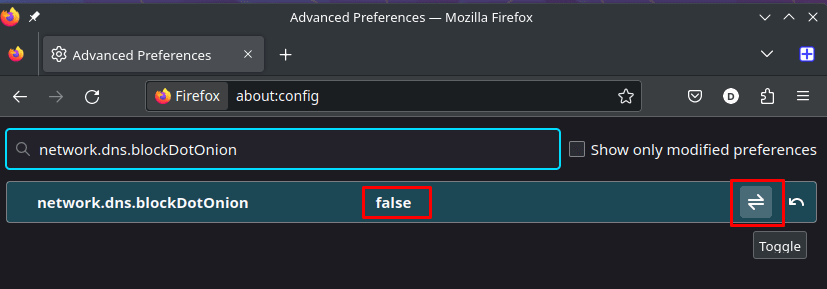
นอกจากนี้ยังสามารถใช้งานได้ใน Firefox Beta สำหรับผู้ทดสอบ(หน้าต่างใหม่) บน Android เนื่องจากช่วยให้กำหนดค่าเบราว์เซอร์โดยใช้ about:config ได้ อย่างไรก็ตาม จะไม่สามารถใช้งานได้ใน Firefox สำหรับ Android รุ่นทั่วไป
Firefox บน iOS และ iPadOS สามารถเชื่อมต่อกับเว็บไซต์ Onion ได้โดยไม่มีปัญหาและไม่จำเป็นต้องกำหนดค่าเพิ่มเติมใดๆ
เซิร์ฟเวอร์ Tor ของ Proton VPN
Proton VPN ให้บริการเครือข่ายเซิร์ฟเวอร์ Tor ในหลายประเทศทั่วโลก เซิร์ฟเวอร์เหล่านี้จะกำหนดเส้นทางการเชื่อมต่อจากเซิร์ฟเวอร์ VPN ไปยังเครือข่าย Tor และสามารถระบุได้อย่างง่ายดายด้วยสองวิธีนี้:
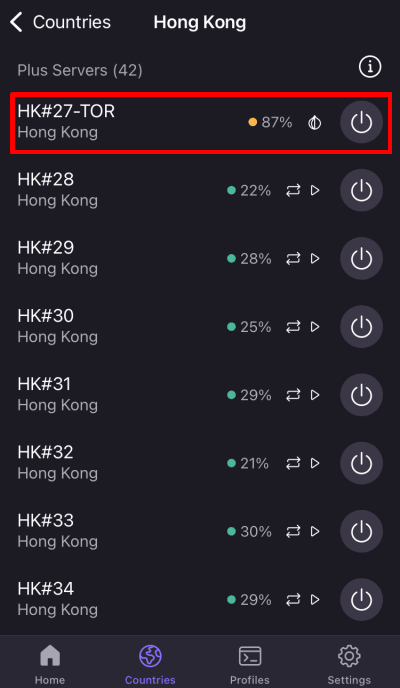
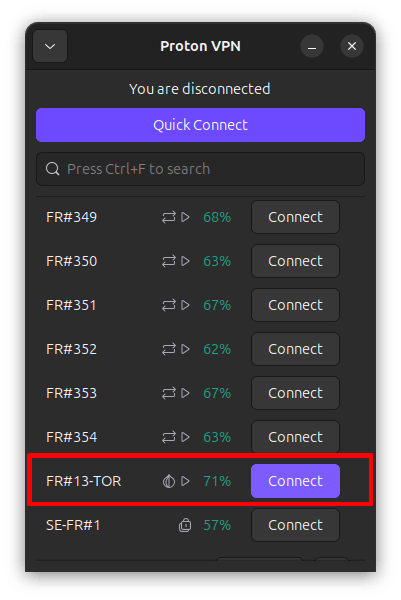
- ชื่อเซิร์ฟเวอร์ Tor จะมีคำต่อท้ายเป็น -TOR ตัวอย่างเช่น FR#13-TOR ในประเทศฝรั่งเศส และ HK#27-TOR ในฮ่องกง
- เซิร์ฟเวอร์ Tor จะได้รับการทำเครื่องหมายด้วย ไอคอน Onion ในแอปทั้งหมด ยกเว้น Linux CLI (แต่เดิม Tor ย่อมาจาก The Onion Router ซึ่งสื่อถึงการเข้ารหัสลับหลายชั้น)
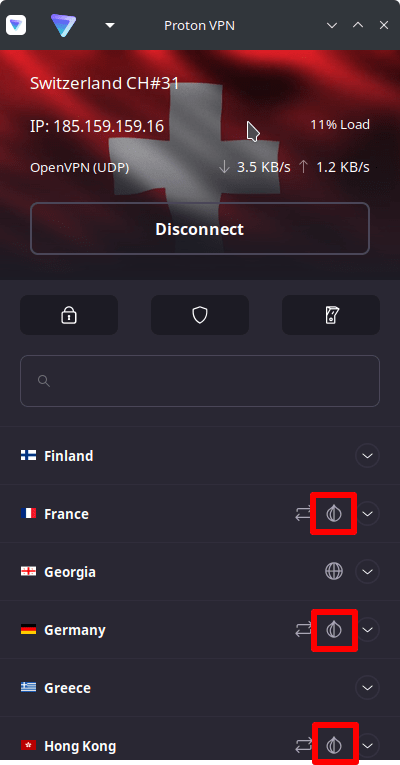
โปรดทราบว่าการใช้งาน เครือข่าย Tor นั้นช้ามากเมื่อเทียบกับการใช้งานเซิร์ฟเวอร์ VPN ปกติ เนื่องจากเครือข่าย Tor สามารถมอบความปลอดภัยและการไม่เปิดเผยตัวตนได้โดยกำหนดเส้นทางการเชื่อมต่อผ่าน “โหนด” ที่ดูแลโดยอาสาสมัครแบบสุ่มอย่างน้อยสามโหนด ซึ่งแต่ละโหนดสามารถตั้งอยู่ที่ใดก็ได้ในโลก และที่แต่ละโหนด การเชื่อมต่อจะได้รับการเข้ารหัสลับอีกครั้ง
ดังนั้นจึงควร เชื่อมต่อกับเซิร์ฟเวอร์ Tor เฉพาะเมื่อต้องการความปลอดภัยและการไม่เปิดเผยตัวตนในระดับสูงมาก หรือเมื่อต้องการเชื่อมต่อกับเว็บไซต์ Onion เท่านั้น
วิธีเชื่อมต่อกับเว็บไซต์ Onion
เว็บไซต์ Onion เป็นที่รู้จักกันในชื่อเว็บไซต์ Tor หรือหากเรียกให้ถูกต้องคือ บริการ Tor Onion และมักถูกเรียกว่า “ดาร์กเว็บ” (มีดาร์กเว็บอื่นๆ อีก แต่เว็บไซต์ Onion เป็นเว็บไซต์ส่วนใหญ่ในดาร์กเว็บ)
เว็บไซต์ Onion เป็นเพียงเว็บไซต์ที่สามารถเข้าถึงได้เมื่อเชื่อมต่อกับเครือข่าย Tor เท่านั้น แทนที่จะใช้โดเมนระดับบนสุด (TLD) ที่คุ้นเคย เช่น .com, .org หรือ TLD เฉพาะประเทศ (เช่น .co.uk หรือ .fr) เว็บไซต์ Tor จะใช้ TLD พิเศษเป็น .onion
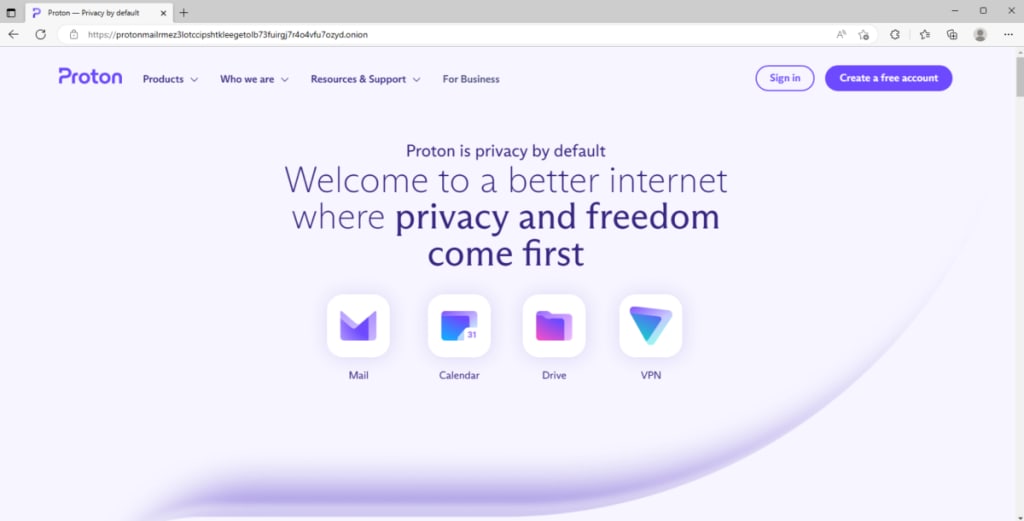
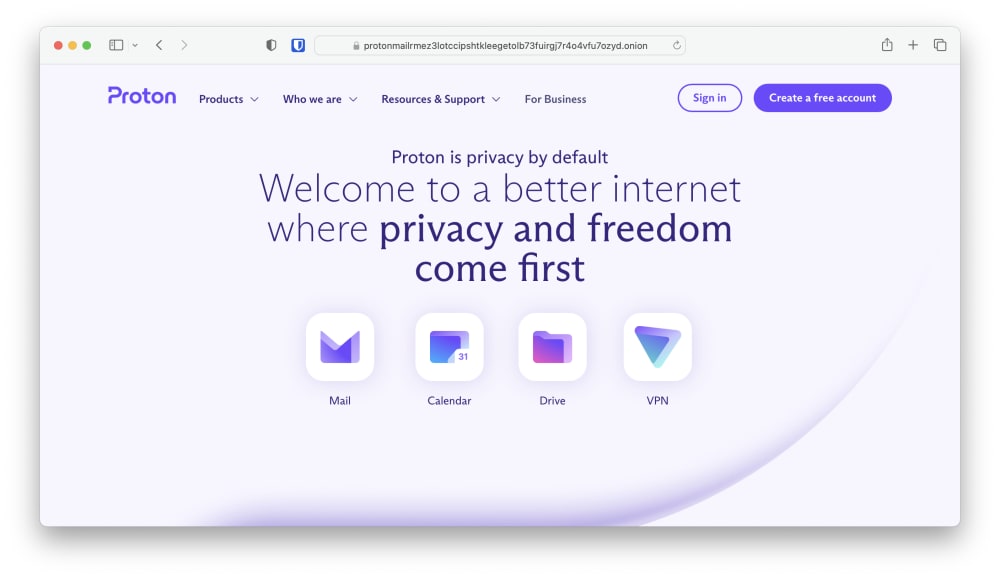
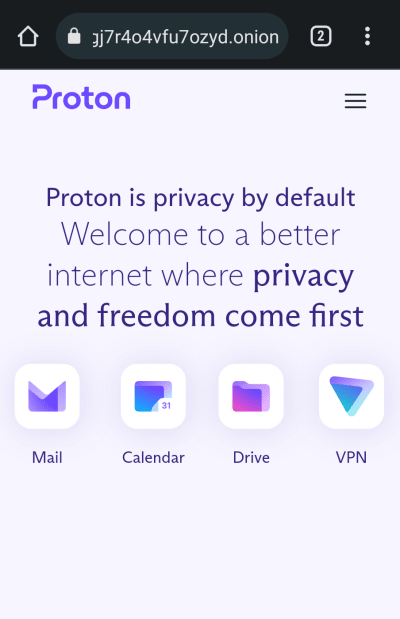
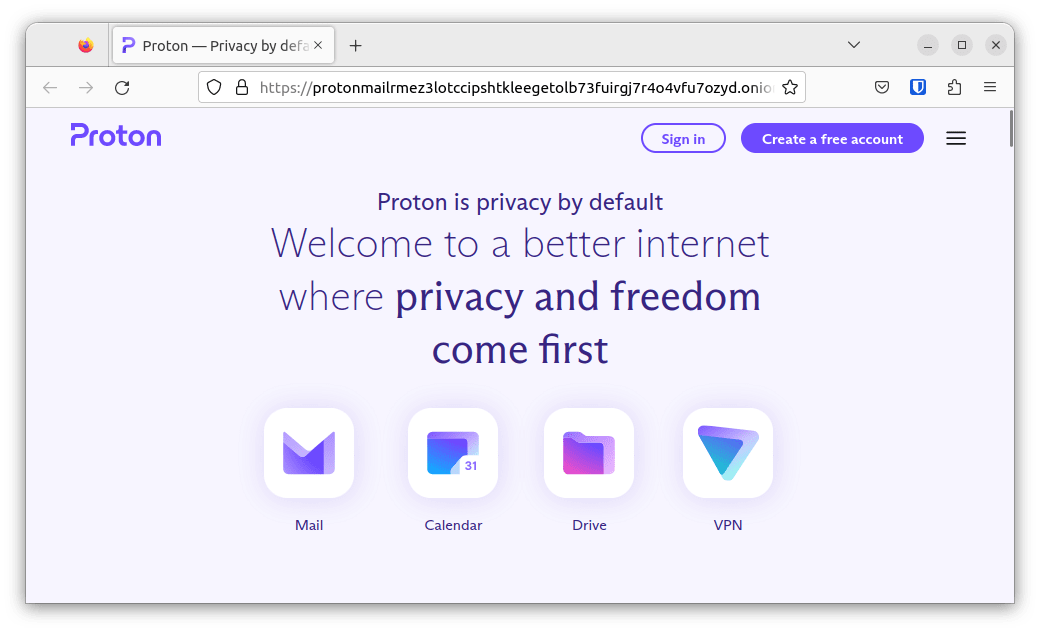
ตัวอย่างเช่น เว็บไซต์ Proton Tor มี URL คือ: https://protonmailrmez3lotccipshtkleegetolb73fuirgj7r4o4vfu7ozyd.onion(หน้าต่างใหม่)
หากต้องการเชื่อมต่อกับเว็บไซต์ Onion โดยใช้ ProtonVPN ให้เชื่อมต่อกับเซิร์ฟเวอร์ Tor โดยใช้แอป จากนั้นไปที่ URL .onion ในเบราว์เซอร์ปกติ หากไม่แน่ใจว่าจะเริ่มต้นจากที่ใด สามารถดูรายชื่อ เว็บไซต์ Onion ที่ดีที่สุดบนดาร์กเว็บ ได้เลย
วิธีเชื่อมต่อกับ Tor โดยใช้ Proton VPN
Windows
1. เปิดแอป Proton VPN แล้วไปที่แท็บ ประเทศ → Tor เลือกประเทศ หรือคลิก ⋮ ถัดจากประเทศเพื่อเลือกเซิร์ฟเวอร์ Tor ที่เฉพาะเจาะจงจากประเทศนั้น
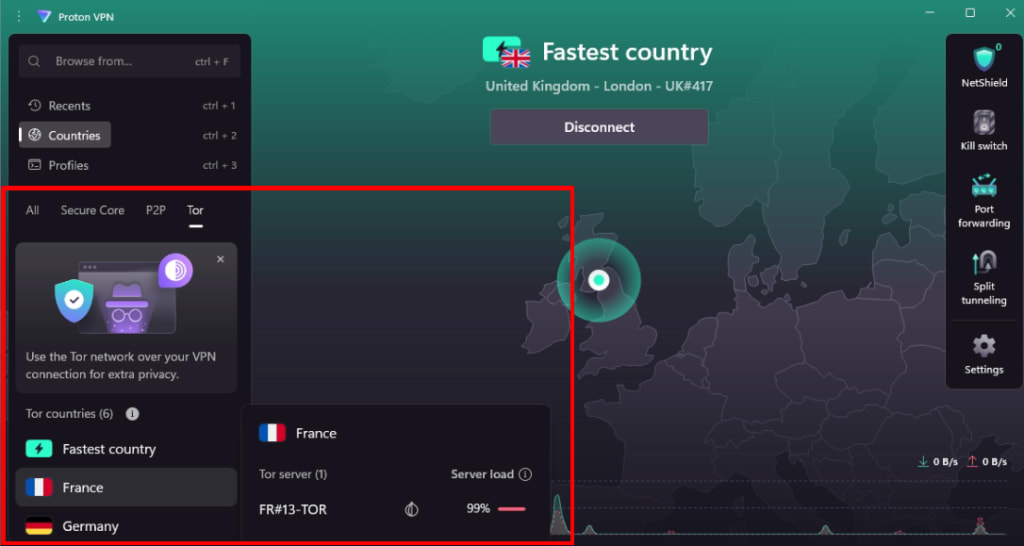
2. ขณะนี้เชื่อมต่อกับเครือข่าย Tor แล้ว หากต้องการทดสอบ ให้เปิดเบราว์เซอร์และไปที่เว็บไซต์ Onion ใดก็ได้ (หากใช้ Firefox โปรดเปิดใช้งานการเข้าถึงเว็บไซต์ Onion)
macOS
มีปัญหาใน macOS (รวมถึง iOS/iPadOS) ที่ ป้องกันไม่ให้เชื่อมต่อกับเว็บไซต์ Onion เว้นแต่จะเปิดใช้งานสวิตช์ตัดการเชื่อมต่อฉุกเฉิน
1. . เปิดแอป Proton VPN แล้วไปที่ แท็บสวิตช์ตัดการเชื่อมต่อฉุกเฉิน → Kill Switch เปิด
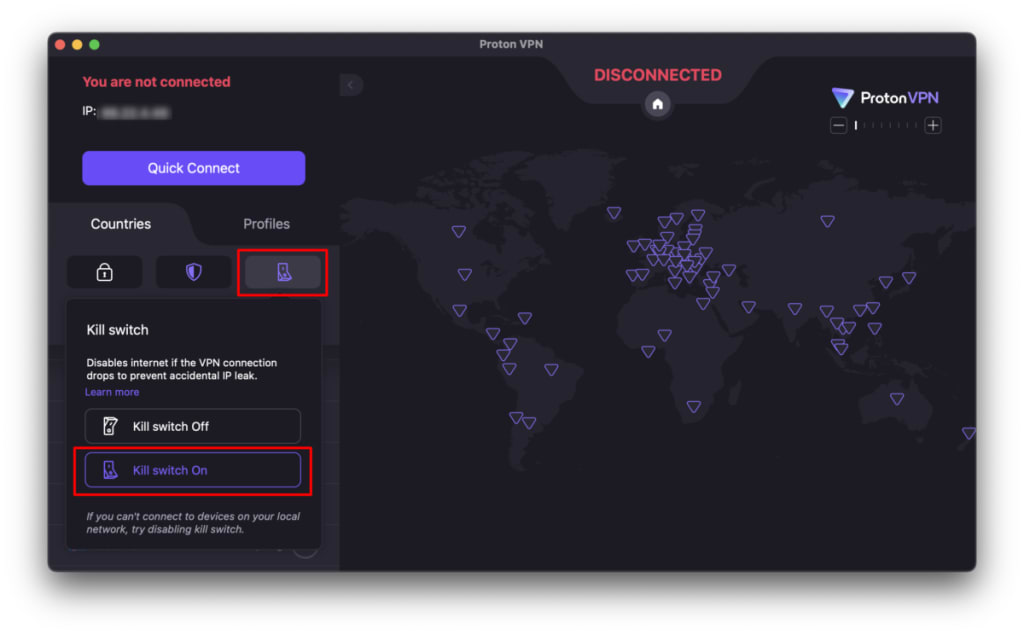
2. สลับกลับไปที่แท็บ ประเทศ และเลือกประเทศที่รองรับเซิร์ฟเวอร์ Tor ซึ่งเซิร์ฟเวอร์เหล่านี้จะทำเครื่องหมายด้วยไอคอน Onion เลือกเซิร์ฟเวอร์ Tor จากรายการ
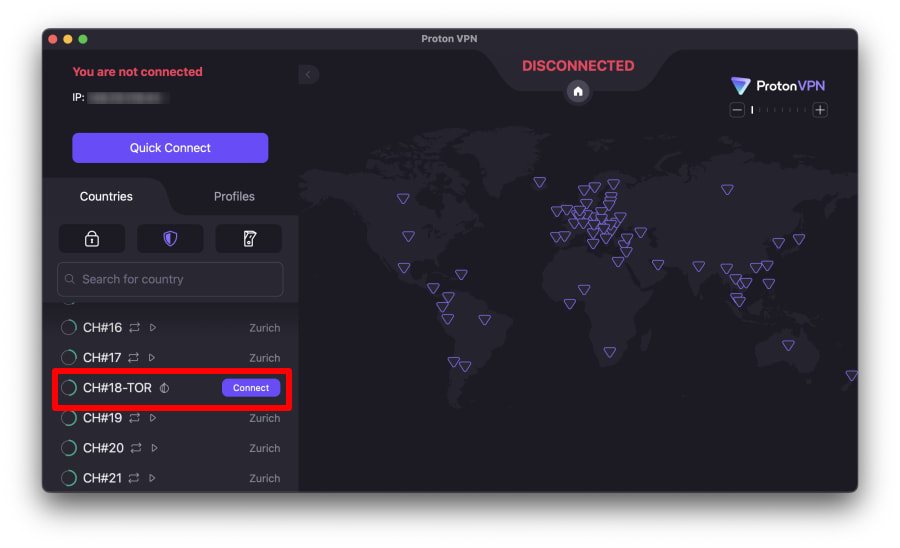
3. ขณะนี้เชื่อมต่อกับเครือข่าย Tor แล้ว หากต้องการทดสอบ ให้เปิดเบราว์เซอร์และไปที่เว็บไซต์ Onion ใดก็ได้ (หากใช้ Firefox โปรดเปิดใช้งานการเข้าถึงเว็บไซต์ Onion)
Android และ Chromebook
1. เปิดแอป Proton VPN แล้วไปที่แท็บ ประเทศ → Tor เพื่อดูรายชื่อประเทศที่มีเซิร์ฟเวอร์ Tor เพียงแตะเลือกประเทศใดประเทศหนึ่งเพื่อเชื่อมต่อกับเซิร์ฟเวอร์ Tor ที่เร็วที่สุดในประเทศนั้น (หากประเทศนั้นรองรับมากกว่าหนึ่งเซิร์ฟเวอร์) หรือแตะ ⋯ ถัดจากประเทศเพื่อเลือกเซิร์ฟเวอร์ Tor ที่ต้องการเชื่อมต่อ
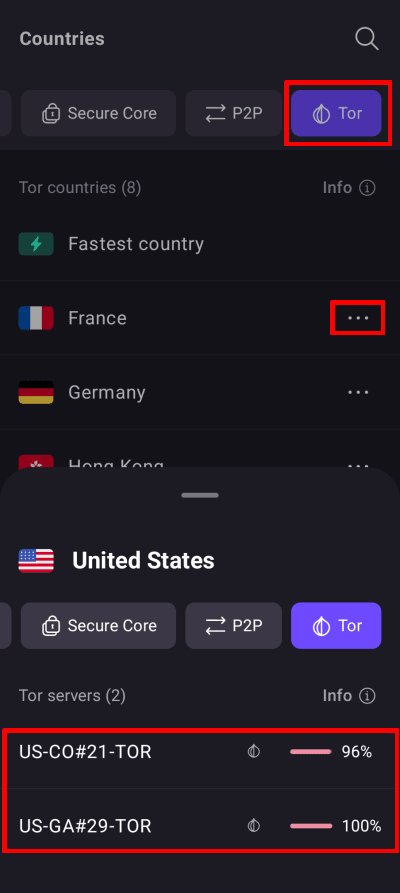
2. ขณะนี้เชื่อมต่อกับเครือข่าย Tor แล้ว หากต้องการทดสอบ ให้เปิดเบราว์เซอร์และไปที่เว็บไซต์ Onion ใดก็ได้ โปรดทราบว่า Firefox สำหรับ Android ไม่สามารถเปิดลิงก์ Onion ได้อย่างถูกต้อง ดังนั้นโปรดใช้เบราว์เซอร์อื่น เช่น Chrome, Brave หรือ Edge
iOS และ iPadOS
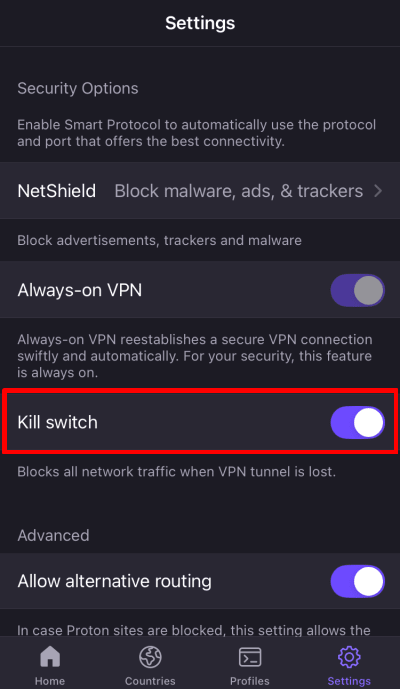
มีปัญหาใน iOS และ iPadOS (รวมถึง macOS) ที่ ป้องกันไม่ให้เชื่อมต่อกับเว็บไซต์ Onion เว้นแต่จะเปิดใช้งานสวิตช์ตัดการเชื่อมต่อฉุกเฉิน
1. เปิดแอป Proton VPN ไปที่ การตั้งค่า และสลับปุ่ม สวิตช์ตัดการเชื่อมต่อฉุกเฉิน เป็น เปิด
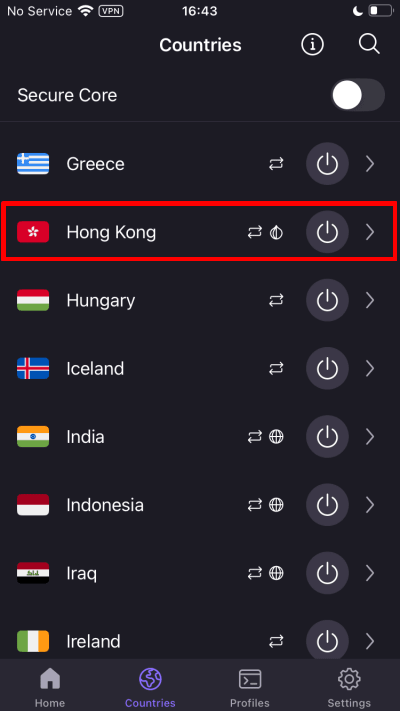
2. สลับกลับไปที่แท็บ Countries และเลือกประเทศที่รองรับเซิร์ฟเวอร์ Tor ซึ่งทำเครื่องหมายด้วยไอคอน Onion
3. เลือกเซิร์ฟเวอร์ Tor
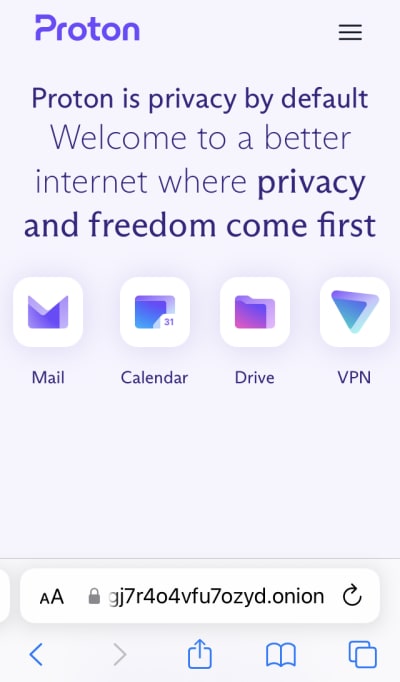
3. ขณะนี้เชื่อมต่อกับเครือข่าย Tor แล้ว หากต้องการทดสอบ ให้เปิดเบราว์เซอร์และเข้าไปที่เว็บไซต์ Onion ใดก็ได้
Linux
1. เปิดแอป Proton VPN และเชื่อมต่อกับเซิร์ฟเวอร์ Tor เซิร์ฟเวอร์ใดเซิร์ฟเวอร์หนึ่ง
2. ขณะนี้เชื่อมต่อกับเครือข่าย Tor แล้ว หากต้องการทดสอบ ให้เปิดเบราว์เซอร์และเข้าไปที่เว็บไซต์ Onion (หากใช้ Firefox โปรดเปิดใช้งานการเข้าถึงเว็บไซต์ Onion)
บทความที่เกี่ยวข้อง