


Cách truy cập mạng Tor bằng Proton VPN
- Đọc
- 10 phút
- Danh mục
- Bắt đầu
Proton VPN cung cấp tính năng Tor qua VPN cho phép kết nối với mạng ẩn danh Tor, bao gồm cả các trang web .onion (“web tối”) trên trình duyệt thông thường mà không cần tải xuống hoặc cài đặt phần mềm bổ sung (chẳng hạn như Trình duyệt Tor).
Tìm hiểu thêm về lý do nên sử dụng Tor qua VPN
Tor qua VPN là tính năng cao cấp dành cho tất cả mọi người sử dụng gói Proton VPN trả phí. Nếu đang sử dụng gói miễn phí và muốn truy cập tính năng này, có thể nâng cấp.
Bài viết này hướng dẫn cách kết nối với mạng Tor bằng Proton VPN thông qua tính năng Tor qua VPN trên tất cả nền tảng được hỗ trợ.
Tuy nhiên, nhìn chung, các hướng dẫn rất đơn giản:
1. Kết nối với một trong các máy chủ Tor
2. Thế là xong! Lưu lượng truy cập internet bây giờ sẽ được tự động định tuyến qua mạng Tor và có thể kết nối với các trang web .onion bằng trình duyệt thông thường.
Lưu ý: Tor chỉ hỗ trợ lưu lượng TCP. Lưu lượng UDP không thể được định tuyến qua các nút Tor. Điều này không ảnh hưởng đến các kết nối OpenVPN UDP và WireGuard® UDP, vì chỉ có nội dung của đường hầm VPN được định tuyến qua mạng Tor (không phải bản thân đường hầm VPN).
Ngoài ra, lưu lượng ICMP(cửa sổ mới) như ping(cửa sổ mới), cũng không được định tuyến qua Tor. Tuy nhiên, lưu lượng ICMP vẫn đi qua máy chủ VPN, giúp ngăn chặn việc để lộ địa chỉ IP thực.
Firefox
Theo mặc định, Firefox trên hầu hết nền tảng sẽ chặn các kết nối onion. Tuy nhiên, trên phiên bản máy tính của Firefox (Windows, macOS và Linux), có thể dễ dàng thay đổi cài đặt này:
- Trên thanh địa chỉ của Firefox, nhập about:config và nhấn <enter>
- Nhấp vào Chấp nhận rủi ro và tiếp tục
- Nhập network.dns.blockDotOnion vào thanh tìm kiếm
- Nhấp vào biểu tượng Chuyển đổi để thay đổi giá trị thành false
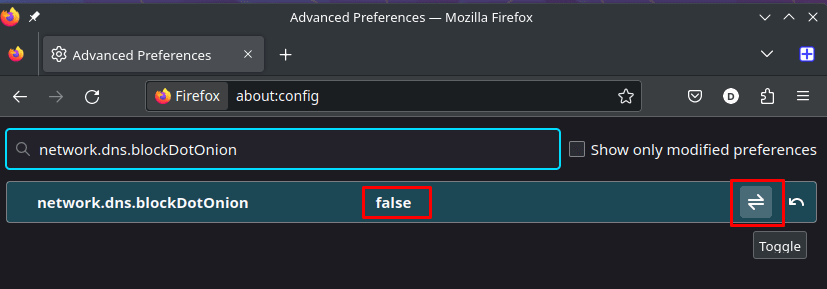
Cách này cũng hoạt động trên Firefox Beta dành cho người thử nghiệm(cửa sổ mới) trên Android, vì phiên bản này cho phép cấu hình trình duyệt bằng about:config. Tuy nhiên, tính năng này không khả dụng trên phiên bản chính thức của Firefox dành cho Android.
Firefox trên iOS và iPadOS kết nối với các trang web onion mà không gặp sự cố nào và không cần bất kỳ cấu hình bổ sung nào.
Các máy chủ Tor của Proton VPN
Proton VPN vận hành mạng lưới máy chủ Tor tại nhiều quốc gia trên thế giới. Các máy chủ này định tuyến kết nối từ máy chủ VPN đến mạng Tor và có thể được nhận biết dễ dàng theo hai cách:
- Tên máy chủ Tor có hậu tố -TOR. Ví dụ: FR#13-TOR ở Pháp và HK#27-TOR ở Hồng Kông.
- Các máy chủ Tor được đánh dấu bằng biểu tượng onion trong tất cả ứng dụng, ngoại trừ Linux CLI. (Ban đầu, Tor là viết tắt của cụm từ The Onion Router, ám chỉ nhiều lớp mã hóa của mạng này).
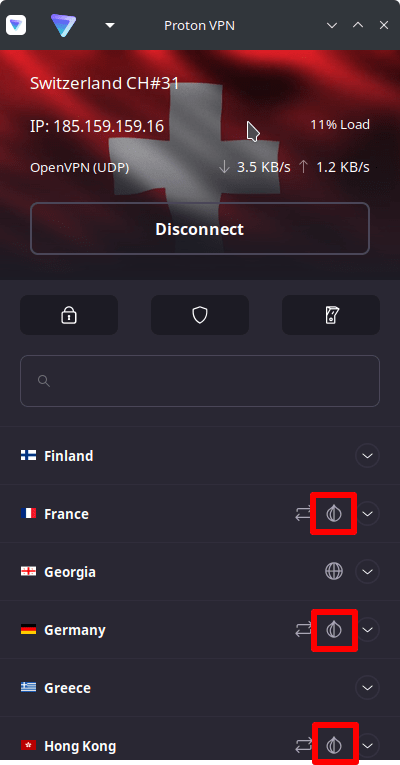
Lưu ý rằng việc sử dụng mạng Tor rất chậm so với việc sử dụng máy chủ VPN thông thường. Điều này là do mạng Tor mang lại tính bảo mật và ẩn danh bằng cách định tuyến các kết nối qua ít nhất ba “nút” ngẫu nhiên do tình nguyện viên vận hành, mỗi nút có thể được đặt ở bất kỳ đâu trên thế giới. Tại mỗi nút, kết nối sẽ được mã hóa lại.
Do đó, chỉ nên kết nối với máy chủ Tor nếu cần mức độ ẩn danh rất cao hoặc muốn kết nối với trang web onion.
Cách kết nối với các trang web onion
Các trang web onion còn được gọi là trang web Tor hoặc chính xác hơn là Dịch vụ Tor Onion. Chúng cũng thường được gọi là “web tối” (có những web tối khác, nhưng các trang web onion chiếm phần lớn các trang web trên web tối).
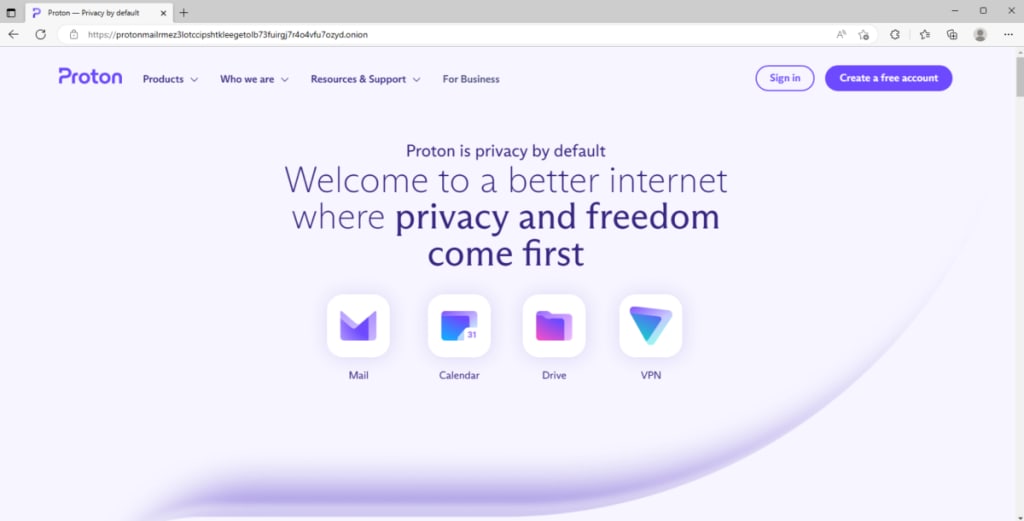
Các trang web onion chỉ đơn giản là các trang web chỉ có thể truy cập được khi kết nối với mạng Tor. Thay vì các tên miền cấp cao nhất (TLD) quen thuộc hơn, chẳng hạn như .com, .org hoặc các TLD dành riêng cho từng quốc gia (như .co.uk hoặc .fr), các trang web Tor sử dụng TLD .onion đặc biệt.
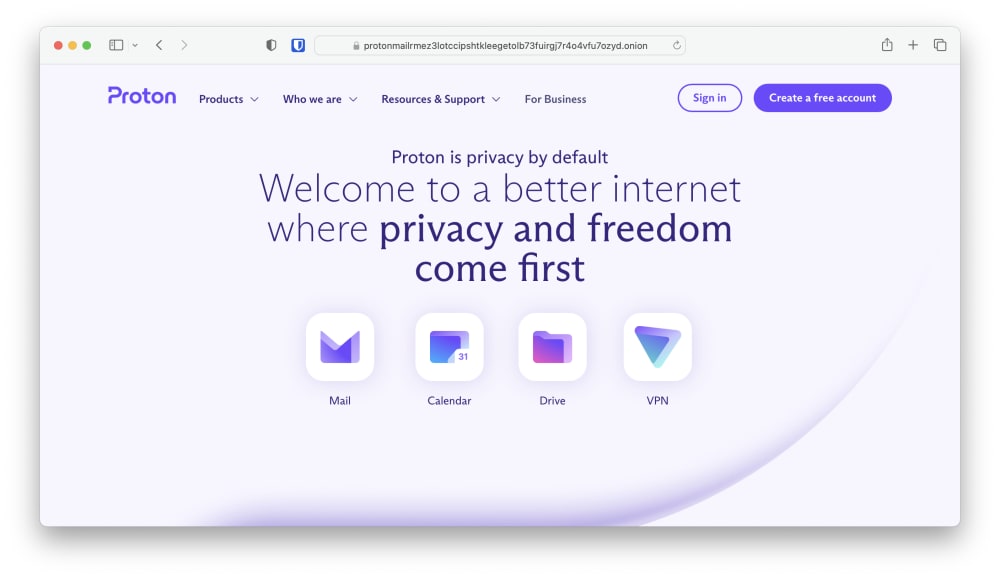
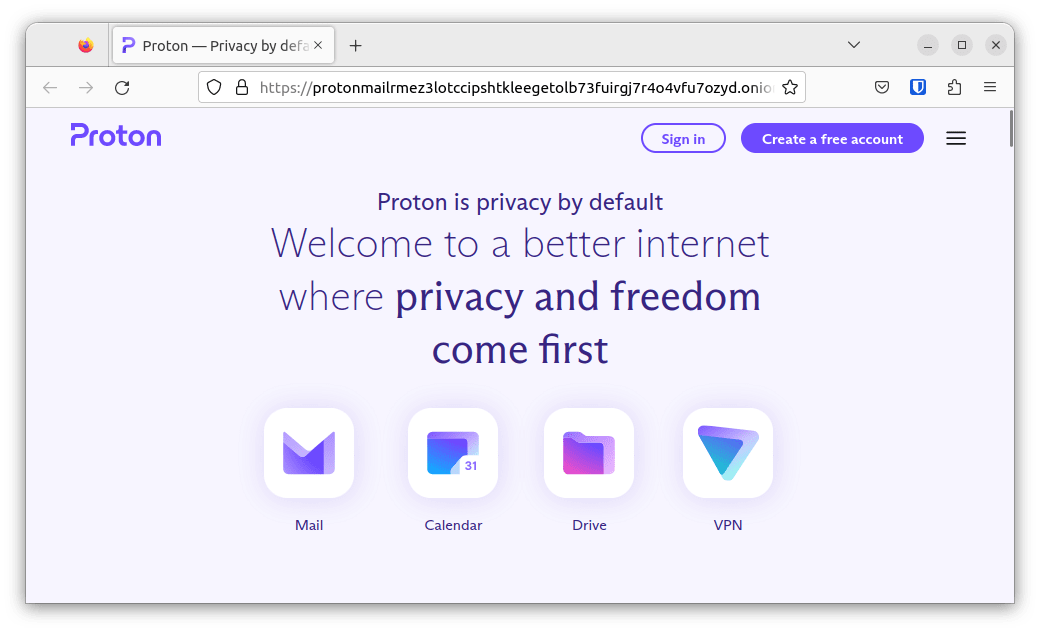
Ví dụ: trang web Tor của Proton có URL: https://protonmailrmez3lotccipshtkleegetolb73fuirgj7r4o4vfu7ozyd.onion(cửa sổ mới).
Để kết nối với trang web onion bằng ProtonVPN, hãy kết nối với máy chủ Tor bằng ứng dụng, sau đó chỉ cần truy cập URL .onion trong trình duyệt thông thường. Nếu không chắc chắn nên bắt đầu từ đâu, hãy xem danh sách các trang web onion tốt nhất trên web tối.
Cách kết nối với Tor bằng Proton VPN
Windows
1. Mở ứng dụng Proton VPN và chuyển đến tab Quốc gia → Tor. Chọn một quốc gia hoặc nhấp vào biểu tượng ⋮ bên cạnh quốc gia đó để chọn một máy chủ Tor cụ thể từ quốc gia đó.
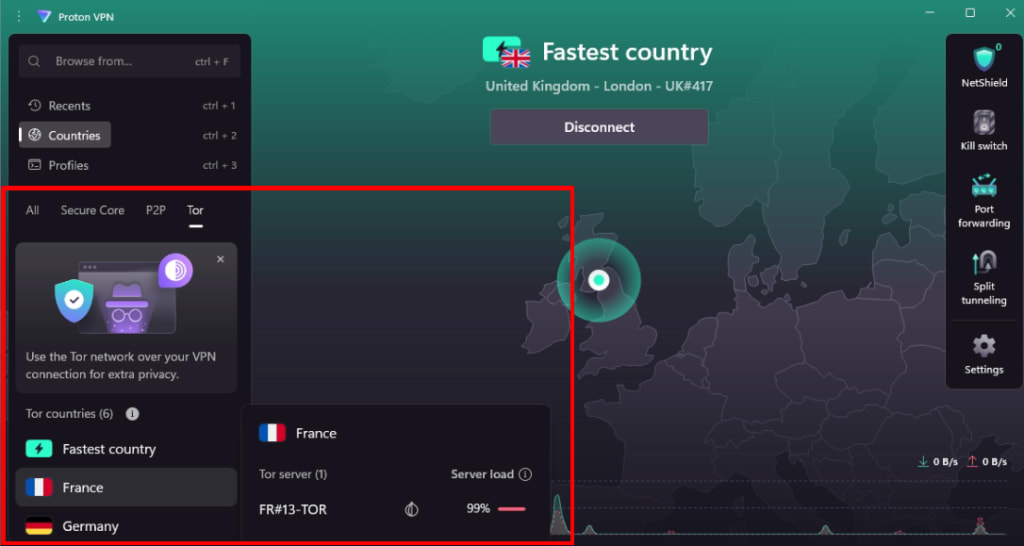
2. Hiện tại đã kết nối với mạng Tor. Để kiểm tra, hãy mở trình duyệt và truy cập bất kỳ trang web onion nào (nếu sử dụng Firefox, vui lòng kích hoạt quyền truy cập vào các trang web onion).
macOS
Có sự cố trên macOS (và iOS/iPadOS) ngăn cản kết nối với các trang web onion trừ khi công tắc ngắt được bật.
1. . Mở ứng dụng Proton VPN và chuyển đến tab Công tắc ngắt → Kill Switch bật.
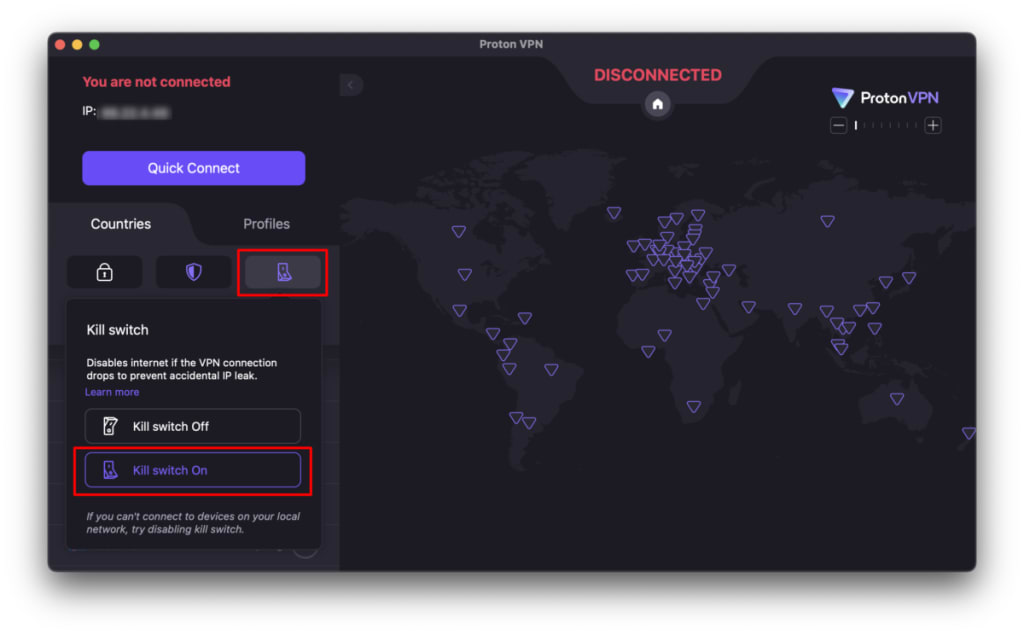
2. Quay lại tab Quốc gia và chọn quốc gia hỗ trợ máy chủ Tor. Các máy chủ này được đánh dấu bằng biểu tượng onion. Chọn một máy chủ Tor từ danh sách.
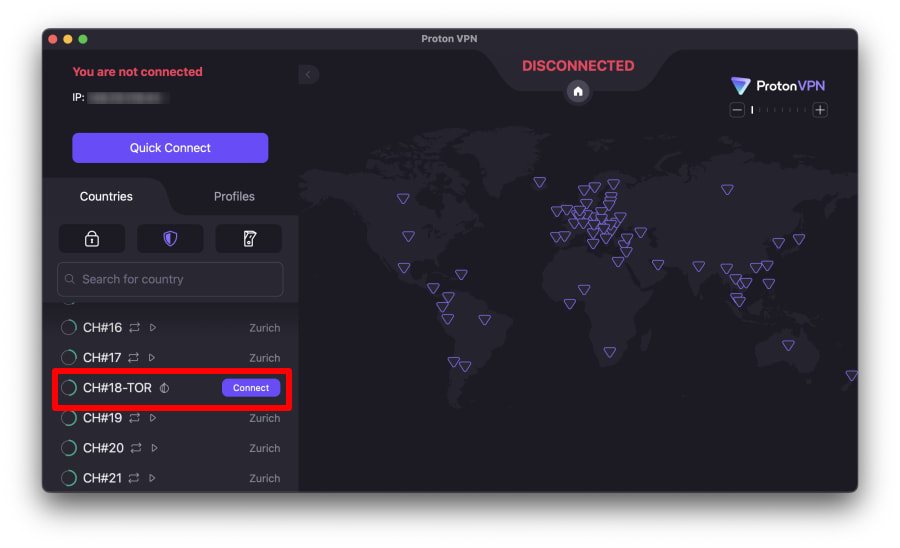
3. Hiện tại đã kết nối với mạng Tor. Để kiểm tra, hãy mở trình duyệt và truy cập bất kỳ trang web onion nào (nếu sử dụng Firefox, vui lòng kích hoạt quyền truy cập vào các trang web onion).
Android và Chromebook
1. Mở ứng dụng Proton VPN và chuyển đến tab Quốc gia → Tor để xem danh sách các quốc gia có máy chủ Tor. Chỉ cần chạm vào một quốc gia để kết nối với máy chủ Tor nhanh nhất hiện có của quốc gia đó (nếu quốc gia đó hỗ trợ nhiều hơn một máy chủ). Ngoài ra, chạm vào biểu tượng ⋯ bên cạnh quốc gia để chọn máy chủ Tor muốn kết nối.
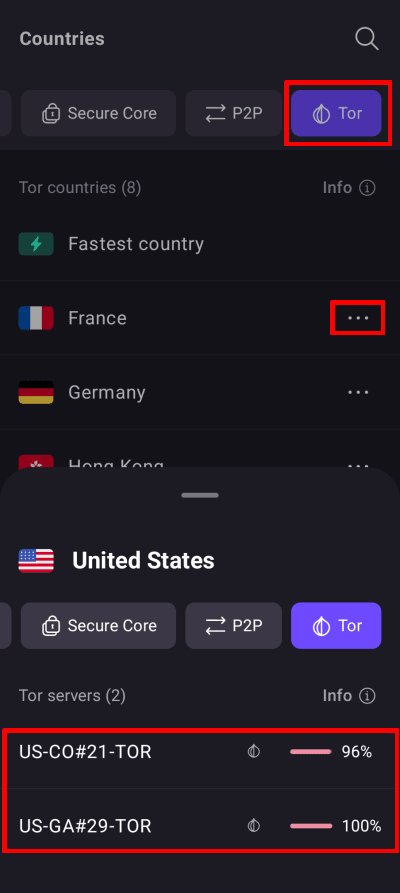
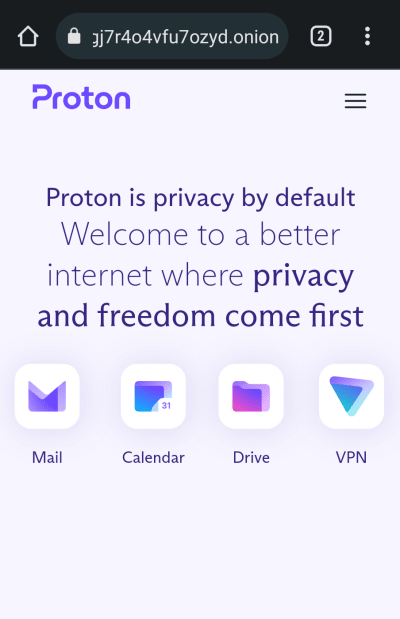
2. Hiện tại đã kết nối với mạng Tor. Để kiểm tra, hãy mở trình duyệt và truy cập bất kỳ trang web onion nào. Lưu ý rằng Firefox trên Android không giải quyết các liên kết onion một cách chính xác, vì vậy hãy sử dụng trình duyệt khác như Chrome, Brave hoặc Edge.
iOS và iPadOS
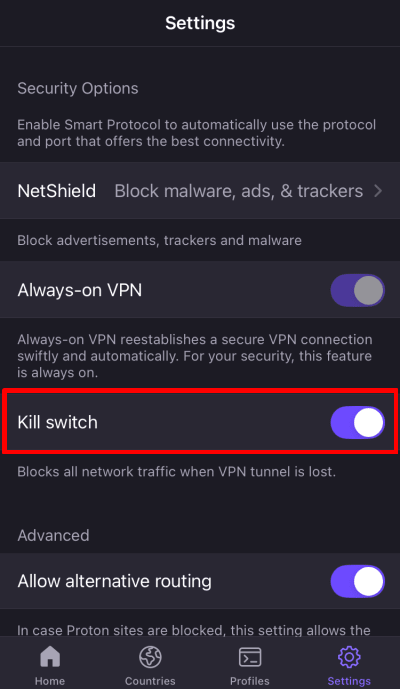
Có sự cố trên iOS và iPadOS (và cả macOS) ngăn cản kết nối với các trang web onion trừ khi công tắc ngắt được bật.
1. Mở ứng dụng Proton VPN, đi tới phần Cài đặt và gạt nút Công tắc ngắt sang trạng thái bật.
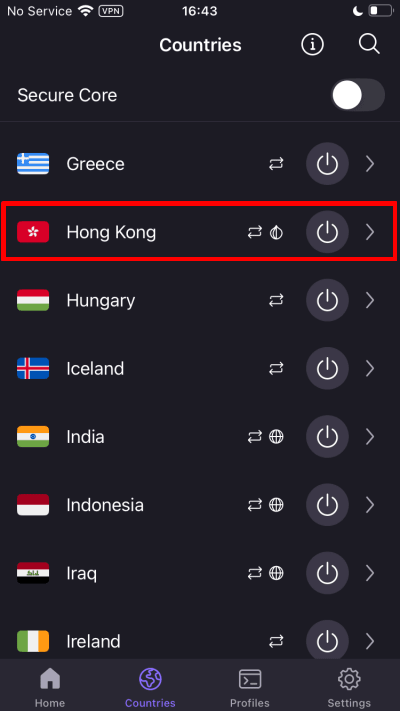
2. Quay lại tab Quốc gia và chọn quốc gia hỗ trợ máy chủ Tor. Những quốc gia này được đánh dấu bằng biểu tượng onion.
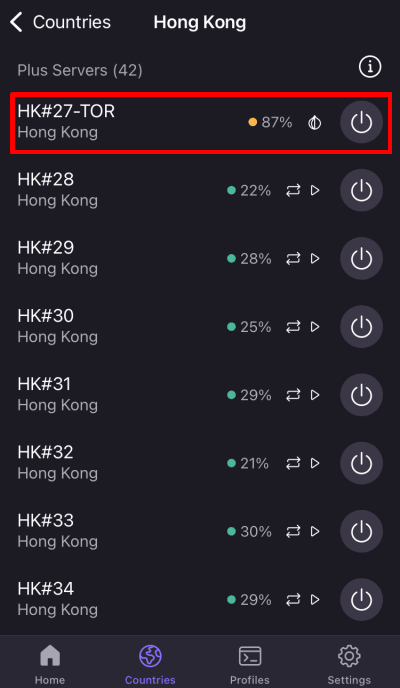
3. Chọn máy chủ Tor.
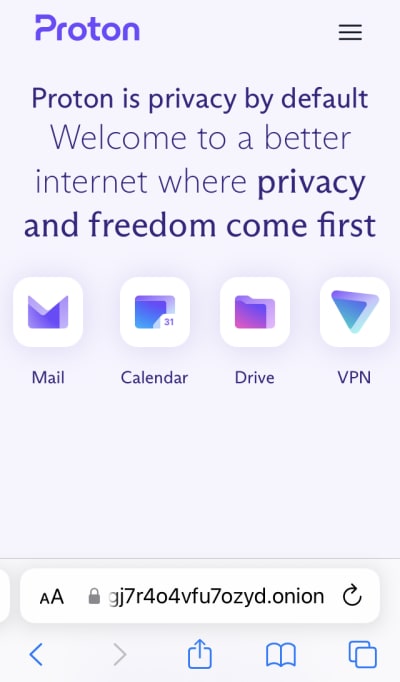
3. Hiện đã kết nối với mạng Tor. Để kiểm tra, hãy mở trình duyệt và truy cập bất kỳ trang web onion nào.
Linux
1. Mở ứng dụng Proton VPN và kết nối với một trong các máy chủ Tor.
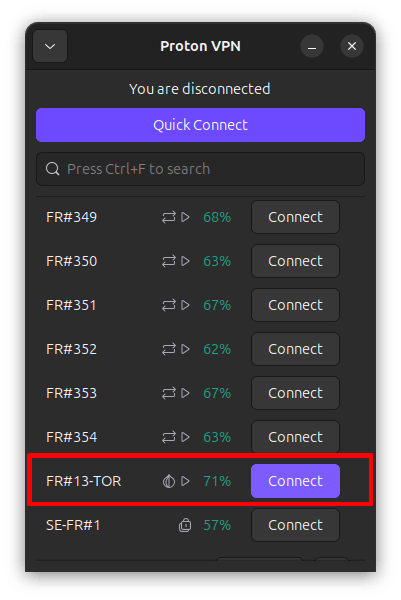
2. Hiện đã kết nối với mạng Tor. Để kiểm tra, hãy mở trình duyệt và truy cập bất kỳ trang web onion nào (nếu sử dụng Firefox, vui lòng kích hoạt quyền truy cập vào các trang web onion).
Bài viết liên quan