


如何使用 Proton VPN 接入 Tor 网络
- 阅读
- 1 分钟
- 类别
- 开始使用
Proton VPN 提供 Tor over VPN 功能,让您可以在常用浏览器中连接到 Tor 匿名网络,包括 .onion 网站(即“暗网”),无需下载或安装其他软件(例如 Tor Browser)。
Tor over VPN 是一项高级版功能,所有付费 Proton VPN 套餐用户均可使用。如果您使用的是免费套餐并希望访问此功能,可以升级。
在本文中,我们介绍如何在所有受支持平台上使用 Proton VPN 的 Tor over VPN 功能连接到 Tor 网络。
不过,总的来说,操作步骤非常简单:
1. 连接到我们的其中一台 Tor 服务器
2. 大功告成!您的互联网流量现在将通过 Tor 网络自动路由,您可以使用常用浏览器连接 .onion 网站。
注:Tor 仅支持 TCP 流量。UDP 流量无法通过 Tor 节点路由。这不会影响 OpenVPN UDP 和 WireGuard® UDP 连接,因为通过 Tor 网络路由的只是 VPN 隧道中的内容(而非 VPN 隧道本身)。
此外,ICMP 流量(新窗口)(例如 ping(新窗口))也不会通过 Tor 路由。不过,ICMP 流量仍会经过 VPN 服务器,因此不会泄露您的真实 IP 地址。
Firefox
在大多数平台上,Firefox 默认会阻止洋葱连接。不过,在桌面版 Firefox(Windows、macOS 和 Linux)上,可以轻松更改此设置:
- 在 Firefox 地址栏中输入 about:config,然后按 <enter>
- 点击接受风险并继续
- 在搜索栏中输入 network.dns.blockDotOnion
- 点击切换图标,将值更改为 false
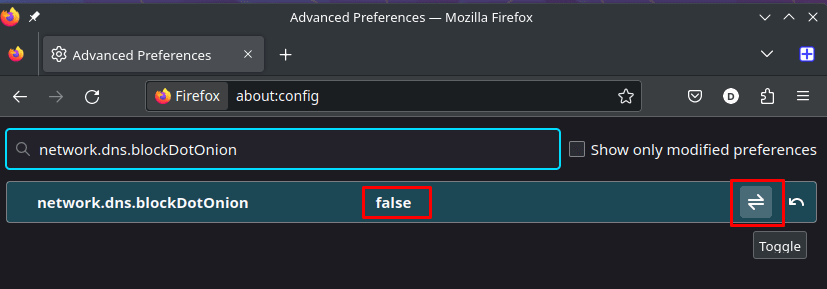
此方法也适用于 Android 上的供测试者使用的 Firefox 公测版(新窗口),因为它允许通过 about:config 配置浏览器。不过,Firefox for Android 正式版不支持此功能。
iOS 和 iPadOS 上的 Firefox 可以顺利连接洋葱网站,无需任何额外配置。
Proton VPN 的 Tor 服务器
Proton VPN 在全球许多国家/地区运行 Tor 服务器网络。这些服务器将连接从 VPN 服务器路由到 Tor 网络,可通过以下两种方式轻松识别:
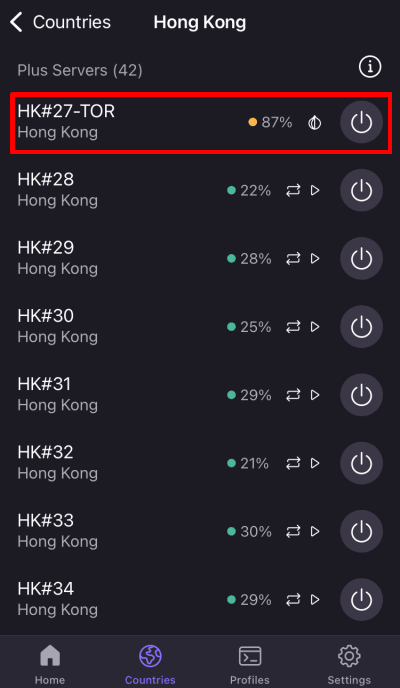
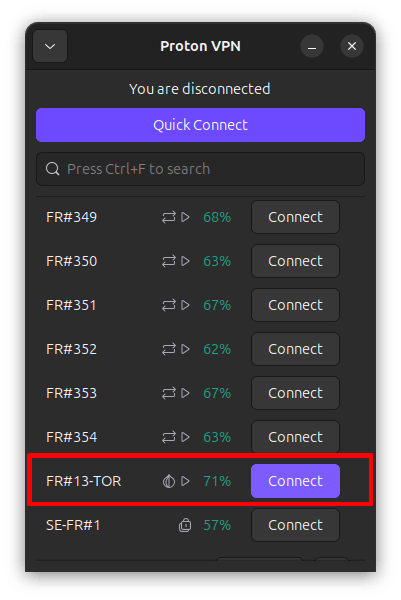
- Tor 服务器名称带有后缀 -TOR。例如,法国的 FR#13-TOR,香港的 HK#27-TOR。
- 在我们除 Linux CLI 之外的所有应用中,Tor 服务器都带有洋葱图标标记。(Tor 最初是 The Onion Router 的首字母缩写,意指其多层加密。)
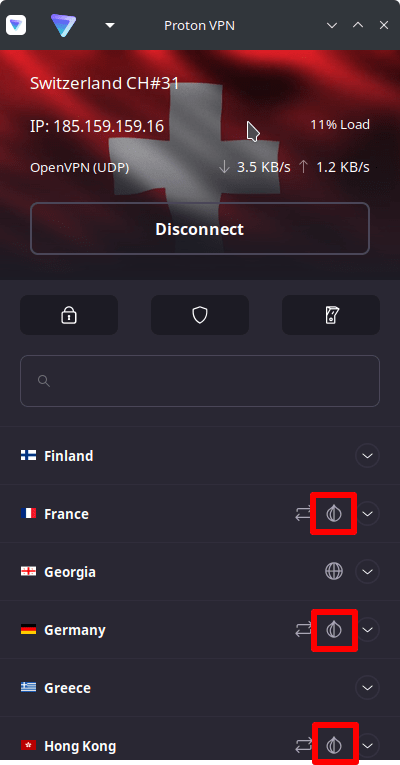
请注意,与使用普通 VPN 服务器相比,使用 Tor 网络的速度非常慢。这是因为 Tor 网络之所以能提供安全性和匿名性,靠的是将连接通过至少三个随机分布、由志愿者运行的“节点”进行路由,这些节点可能位于世界任何地方。在每个节点,您的连接都会被重新加密。
因此,只有在需要极高匿名性或希望连接洋葱网站时,才应连接 Tor 服务器。
如何连接洋葱网站
洋葱网站也被称为 Tor 网站,或者更准确地称为 Tor 洋葱站点(Tor Onion Services)。它们也常被称作“暗网”(暗网还有其他形式,但洋葱网站占暗网网站的绝大多数)。
洋葱网站就是只有在连接到 Tor 网络时才能访问的网站。Tor 网站不使用更常见的顶级域名(TLD),例如 .com、.org 或国家/地区专属 TLD(如 .co.uk 或 .fr),而是使用特殊的 .onion 顶级域名。
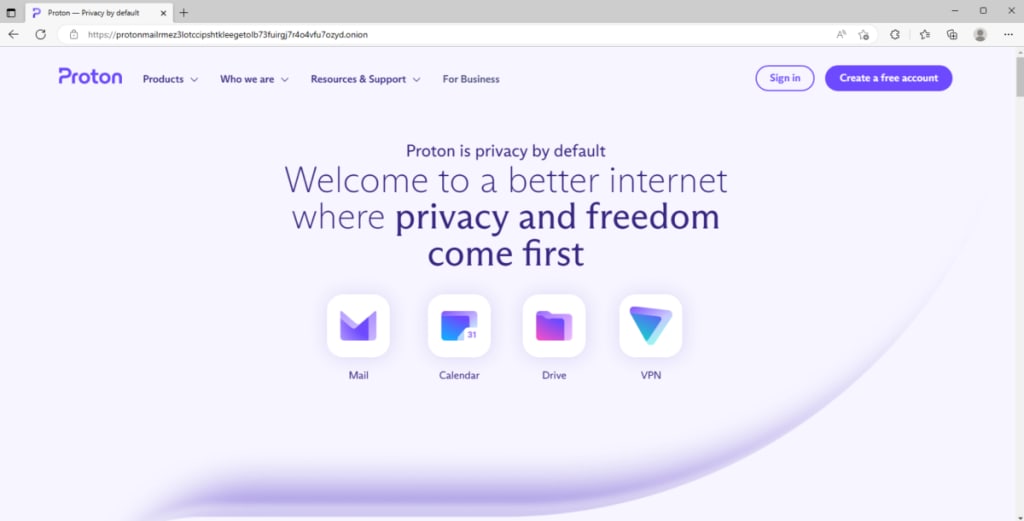
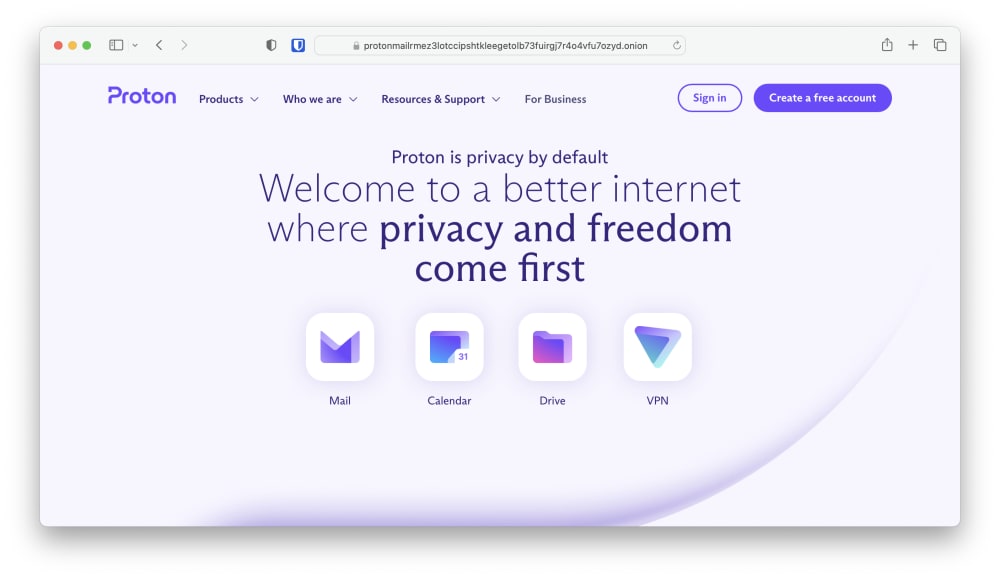
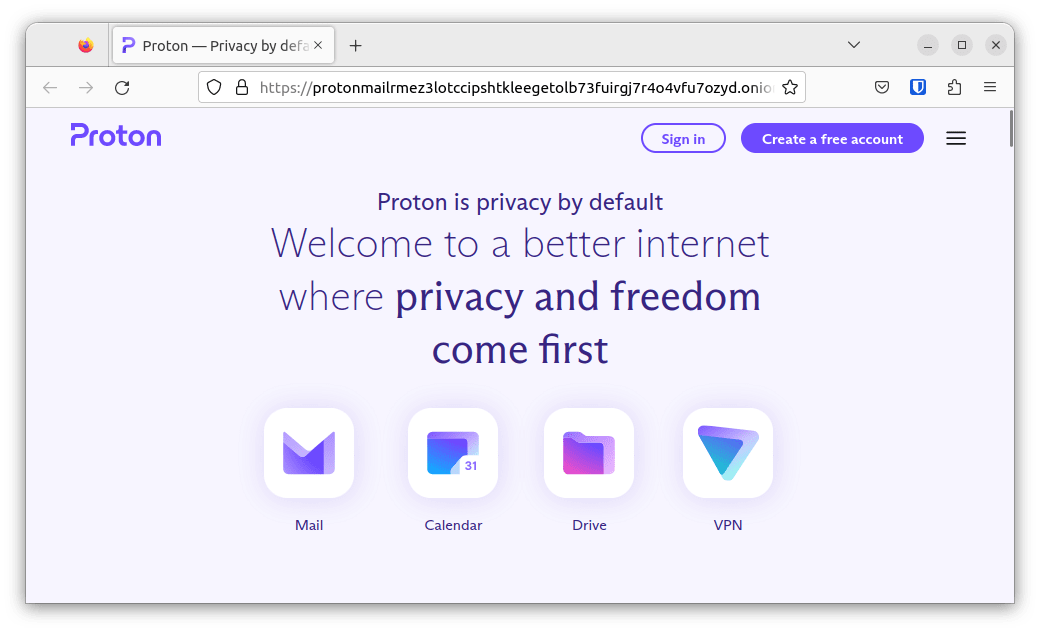
例如,Proton Tor 网站的网址为:https://protonmailrmez3lotccipshtkleegetolb73fuirgj7r4o4vfu7ozyd.onion(新窗口)。
要使用 ProtonVPN 连接洋葱网站,请先通过我们的应用连接到 Tor 服务器,然后在常用浏览器中访问 .onion 网址即可。如果不知道从哪里开始,可以查看我们整理的暗网最佳洋葱网站列表。
如何使用 Proton VPN 连接 Tor
Windows
1. 打开 Proton VPN 应用,前往国家/地区 → Tor 标签页。选择一个国家/地区,或点击某个国家/地区旁边的 ⋮,从该国/地区选择特定的 Tor 服务器。
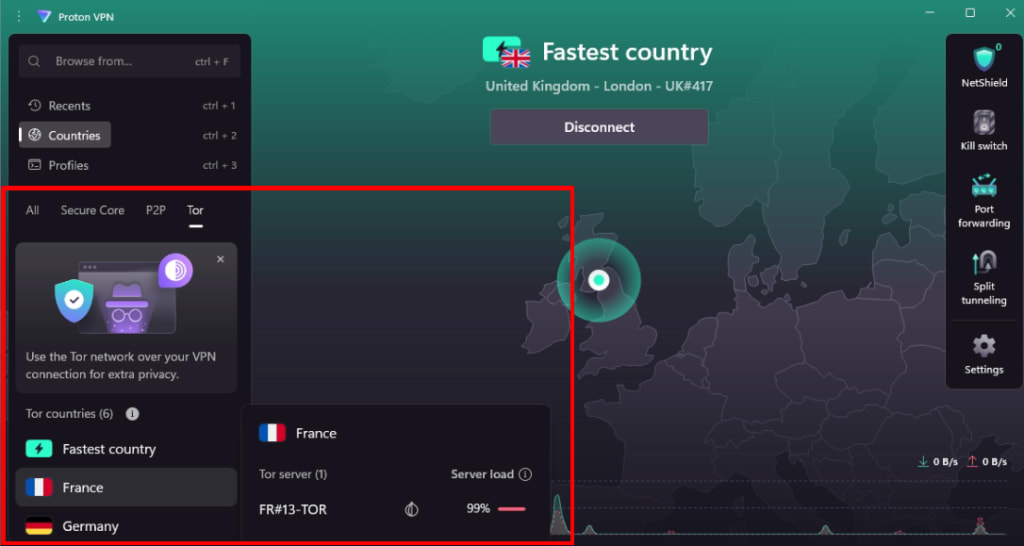
2. 现在您已连接到 Tor 网络。要验证这一点,请打开浏览器并访问任意洋葱网站(如果使用 Firefox,请启用对洋葱网站的访问)。
macOS
macOS(以及 iOS/iPadOS)存在一个问题,即除非启用终止开关,否则无法连接洋葱网站。
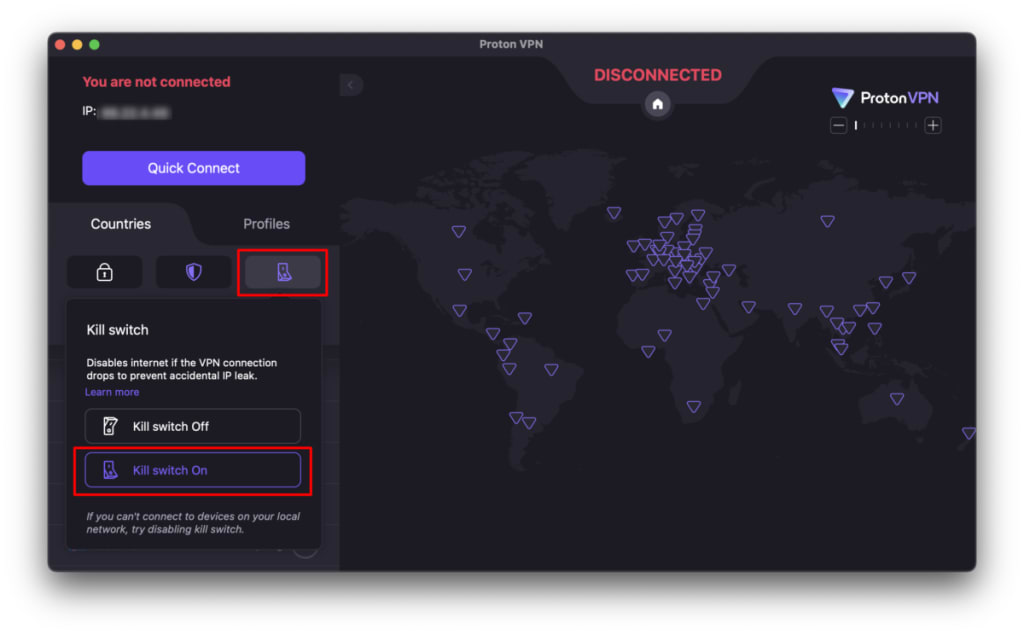
1. 打开 Proton VPN 应用,前往终止开关标签页 → 开启终止开关。
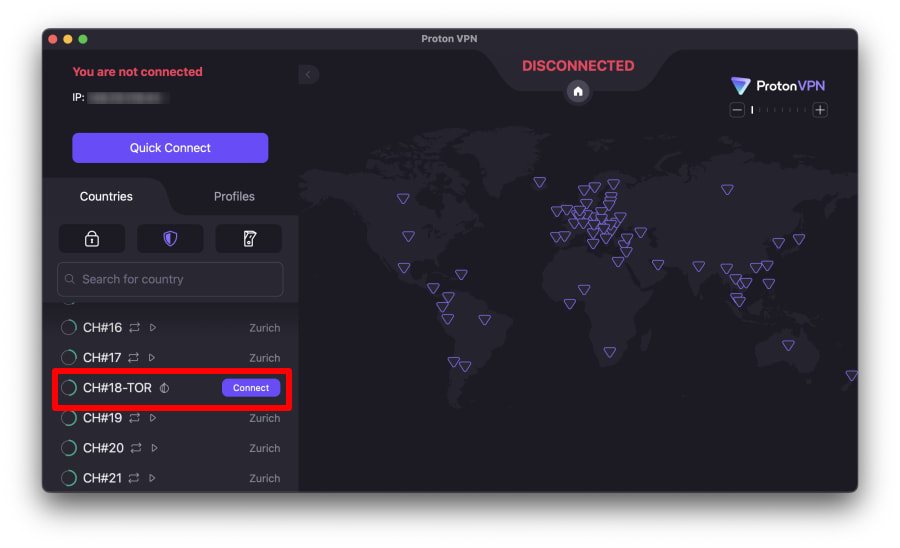
2. 切换回国家/地区标签页,选择一个支持 Tor 服务器的国家/地区。这些国家/地区带有洋葱图标标记。 从列表中选择一台 Tor 服务器。
3. 现在您已连接到 Tor 网络。要验证这一点,请打开浏览器并访问任意洋葱网站(如果使用 Firefox,请启用对洋葱网站的访问)。
Android 和 Chromebook
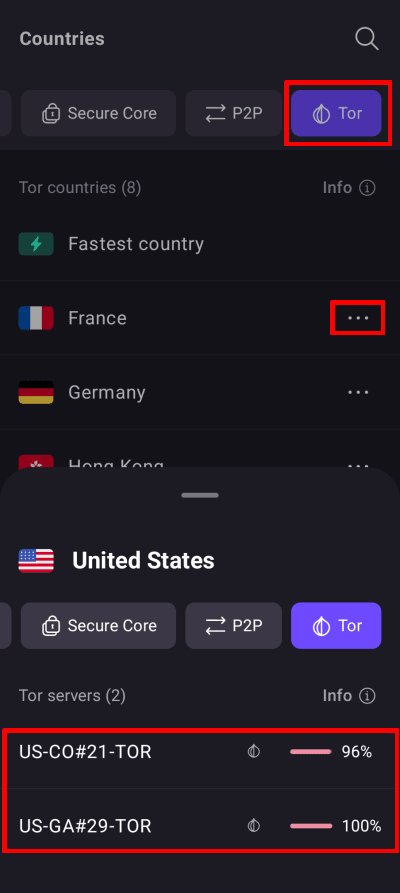
1. 打开 Proton VPN 应用,前往国家/地区标签页 → Tor,查看支持 Tor 服务器的国家/地区列表。只需轻点其中一个,即可连接到该国/地区最快的可用 Tor 服务器(如果该国/地区有多台)。或者,轻点某个国家/地区旁边的 ⋯,选择要连接的 Tor 服务器。
2. 现在您已连接到 Tor 网络。要验证这一点,请打开浏览器并访问任意洋葱网站。请注意,Firefox for Android 无法正确解析洋葱链接,请使用其他浏览器,例如 Chrome、Brave 或 Edge。

iOS 和 iPadOS
iOS 和 iPadOS(以及 macOS)存在一个问题,即除非启用终止开关,否则无法连接洋葱网站。
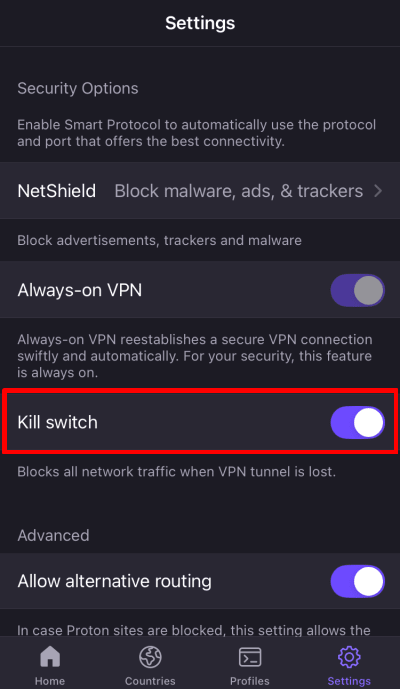
1. 打开 Proton VPN 应用,前往设置,将终止开关按钮切换为开启。
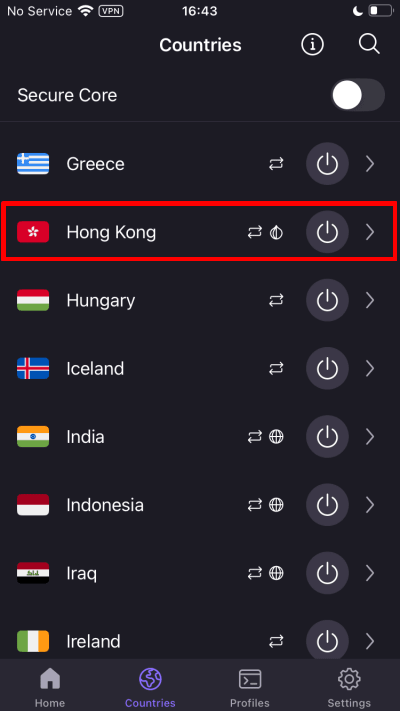
2. 切换回国家/地区标签页,选择一个支持 Tor 服务器的国家/地区。这些国家/地区带有洋葱图标标记。
3. 选择一台 Tor 服务器。
3. 现在您已连接到 Tor 网络。要验证这一点,请打开浏览器并访问任意洋葱网站。

Linux
1. 打开 Proton VPN 应用并连接到我们的其中一台 Tor 服务器。
2. 现在您已连接到 Tor 网络。要验证这一点,请打开浏览器并访问任意洋葱网站(如果使用 Firefox,请启用对洋葱网站的访问)。
相关文章