


Jak přistupovat k síti Tor pomocí Proton VPN
- Čtení
- 7 minut
- Kategorie
- Začít
Proton VPN nabízí funkci Tor over VPN, která vám umožní připojit se k anonymní síti Tor, včetně webů s doménou .onion (tzv. „darkwebu“), ve vašem běžném prohlížeči, aniž byste museli stahovat nebo instalovat další software (například Tor Browser).
Zjistěte více o tom, proč používat Tor over VPN
Tor over VPN je prémiová funkce dostupná všem s placeným plánem Proton VPN. Pokud využíváte bezplatný plán a chtěli byste k této funkci získat přístup, můžete upgradovat.
V tomto článku vysvětlíme, jak se připojit k síti Tor pomocí Proton VPN s využitím naší funkce Tor over VPN na všech podporovaných platformách.
Obecně jsou však pokyny velmi jednoduché:
1. Připojte se k jednomu z našich serverů Tor
2. A máte hotovo! Váš internetový provoz bude nyní automaticky směrován přes síť Tor a k webům .onion se můžete připojit pomocí svého běžného prohlížeče.
Poznámka: Tor podporuje pouze síťový provoz TCP. Síťový provoz UDP nelze směrovat přes uzly Tor. To nemá vliv na připojení OpenVPN UDP a WireGuard® UDP, protože přes síť Tor je směrován pouze obsah VPN tunelu (nikoli samotný VPN tunel).
Kromě toho síťový provoz ICMP(nové okno), jako je ping(nové okno), také není směrován přes Tor. Síťový provoz ICMP však prochází přes VPN server, což zabraňuje odhalení vaší skutečné IP adresy.
Firefox
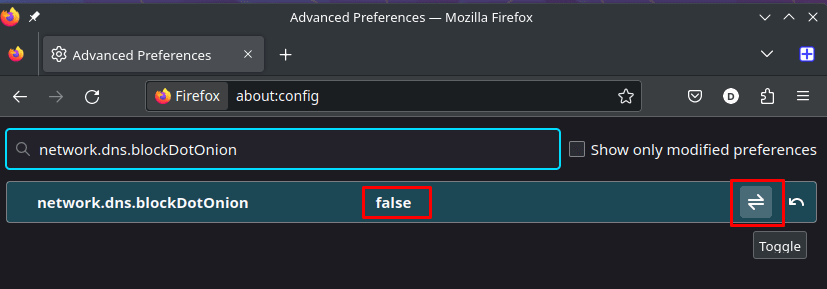
Ve výchozím nastavení Firefox na většině platforem blokuje připojení onion. Ve stolních verzích Firefoxu (Windows, macOS a Linux) je však snadné toto nastavení změnit:
- Do adresního řádku Firefoxu zadejte about:config a stiskněte <enter>
- Klikněte na Akceptovat riziko a pokračovat
- Do vyhledávacího pole zadejte network.dns.blockDotOnion
- Kliknutím na ikonu přepínače změňte hodnotu na false
To funguje také ve verzi Firefox Beta pro testery(nové okno) na Androidu, protože umožňuje nakonfigurovat prohlížeč pomocí about:config. V ostré verzi Firefoxu pro Android to však k dispozici není.
Firefox v systémech iOS a iPadOS se k webům onion připojuje bez problémů a bez nutnosti jakékoli další konfigurace.
Servery Tor v Proton VPN
Proton VPN provozuje síť serverů Tor v mnoha zemích po celém světě. Tyto servery směrují připojení z VPN serveru do sítě Tor a lze je snadno identifikovat dvěma způsoby:
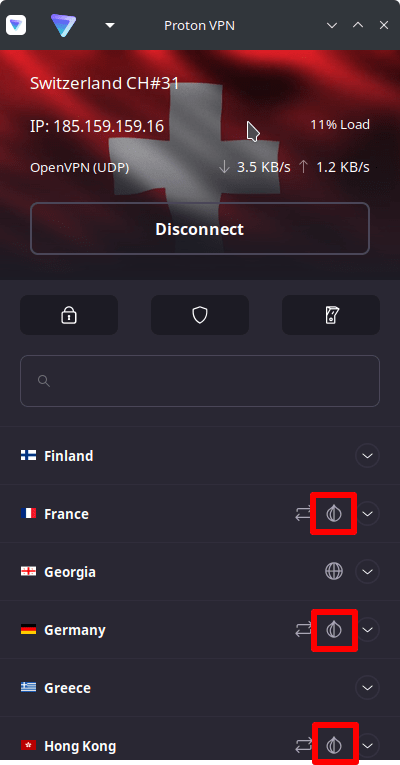
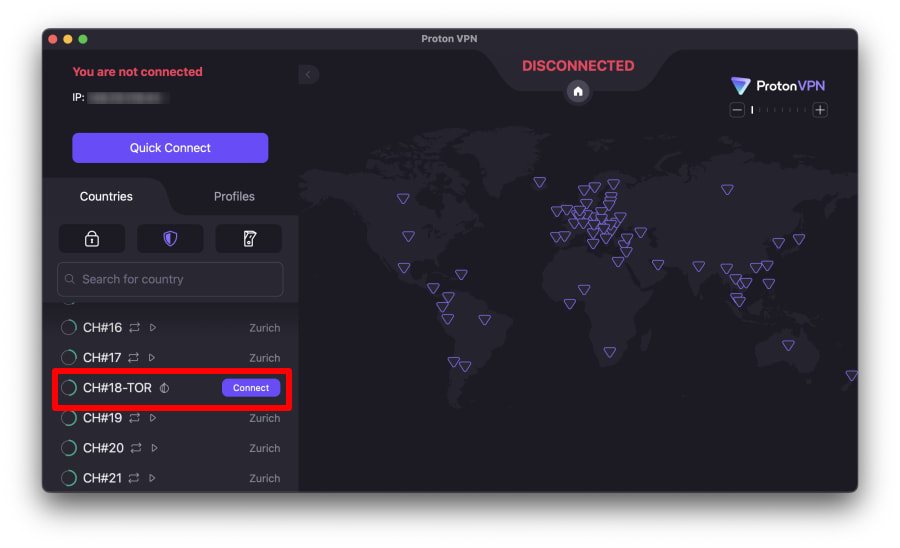
- Názvy serverů Tor mají příponu -TOR. Například FR#13-TOR ve Francii a HK#27-TOR v Hongkongu.
- Servery Tor jsou ve všech našich aplikacích s výjimkou rozhraní Linux CLI označeny ikonou cibule. (Tor byl původně zkratkou pro The Onion Router, což odkazovalo na jeho četné vrstvy šifrování).
Upozorňujeme, že používání sítě Tor je ve srovnání s používáním běžného VPN serveru velmi pomalé. Je to proto, že síť Tor zajišťuje bezpečnost a anonymitu tím, že připojení směruje přes nejméně tři náhodné, dobrovolníky provozované „uzly“, které se mohou nacházet kdekoli na světě. Na každém uzlu je vaše připojení znovu zašifrováno.
K serveru Tor byste se proto měli připojit pouze v případě, že vyžadujete velmi vysokou úroveň anonymity nebo se chcete připojit k webu onion.
Jak se připojit k webům onion
Weby onion jsou také známé jako weby Tor neboli přesněji služby Tor Onion. Často se také označují jako „dark web“ (existují i jiné dark weby, ale weby onion tvoří naprostou většinu webových stránek na dark webu).
Weby onion jsou jednoduše webové stránky, ke kterým lze přistupovat pouze tehdy, když jste připojeni k síti Tor. Namísto známějších domén nejvyšší úrovně (TLD), jako je .com, .org nebo specifických TLD pro jednotlivé země (např. .co.uk nebo .fr), používají weby Tor speciální TLD .onion.
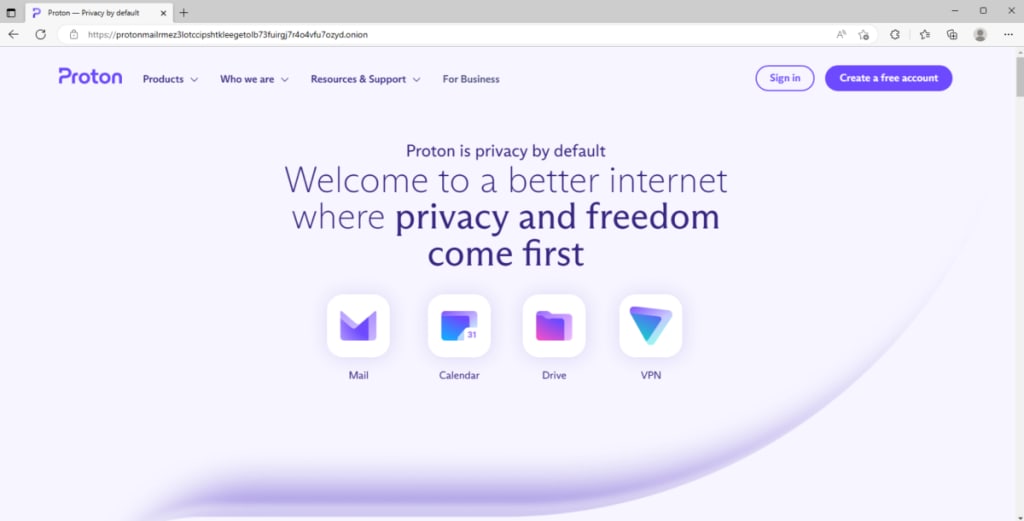
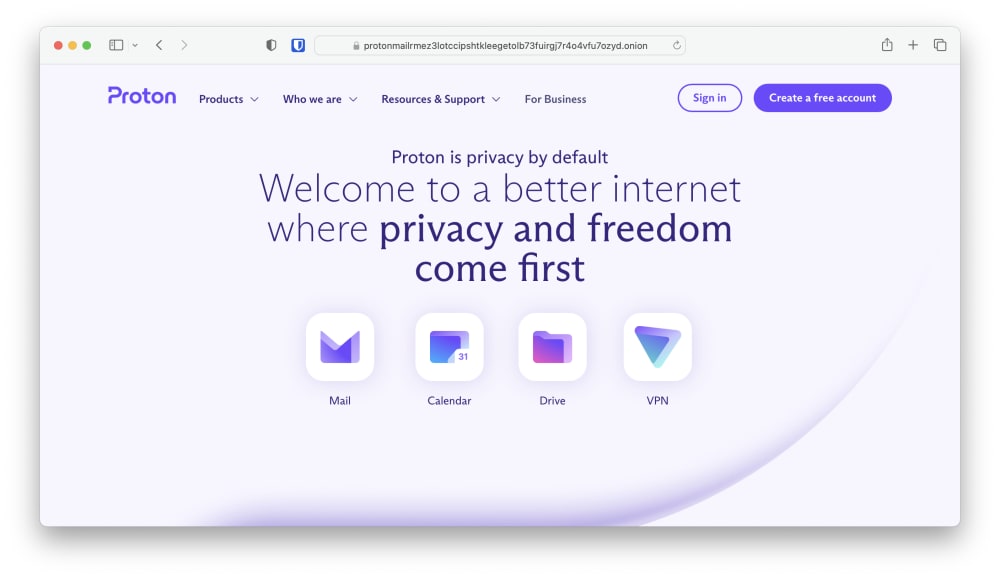
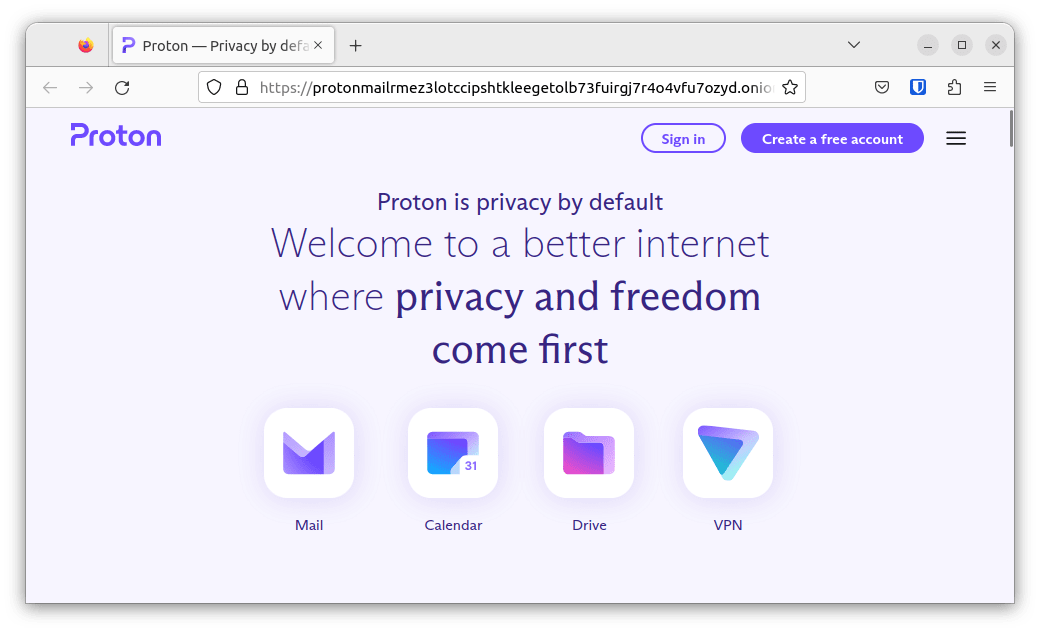
Například web Proton Tor má URL adresu: https://protonmailrmez3lotccipshtkleegetolb73fuirgj7r4o4vfu7ozyd.onion(nové okno).
Chcete-li se připojit k webu onion pomocí Proton VPN, připojte se k serveru Tor pomocí naší aplikace a pak jednoduše navštivte URL adresu .onion ve svém běžném prohlížeči. Pokud si nejste jistí, kde začít, podívejte se na náš seznam nejlepších webů onion na dark webu.
Jak se připojit k síti Tor pomocí Proton VPN
Windows
1. Otevřete aplikaci Proton VPN a přejděte na Země → záložku Tor. Vyberte zemi nebo klikněte na ⋮ vedle země a zvolte konkrétní server Tor z dané země.
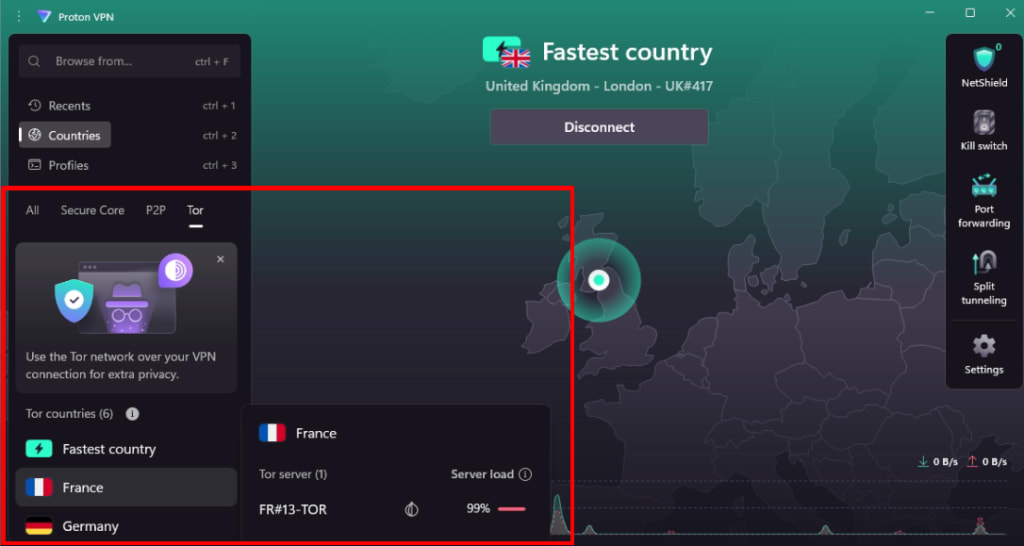
2. Nyní jste připojeni k síti Tor. Chcete-li to vyzkoušet, otevřete prohlížeč a navštivte jakýkoli web onion (pokud používáte Firefox, povolte přístup k webům onion).
macOS
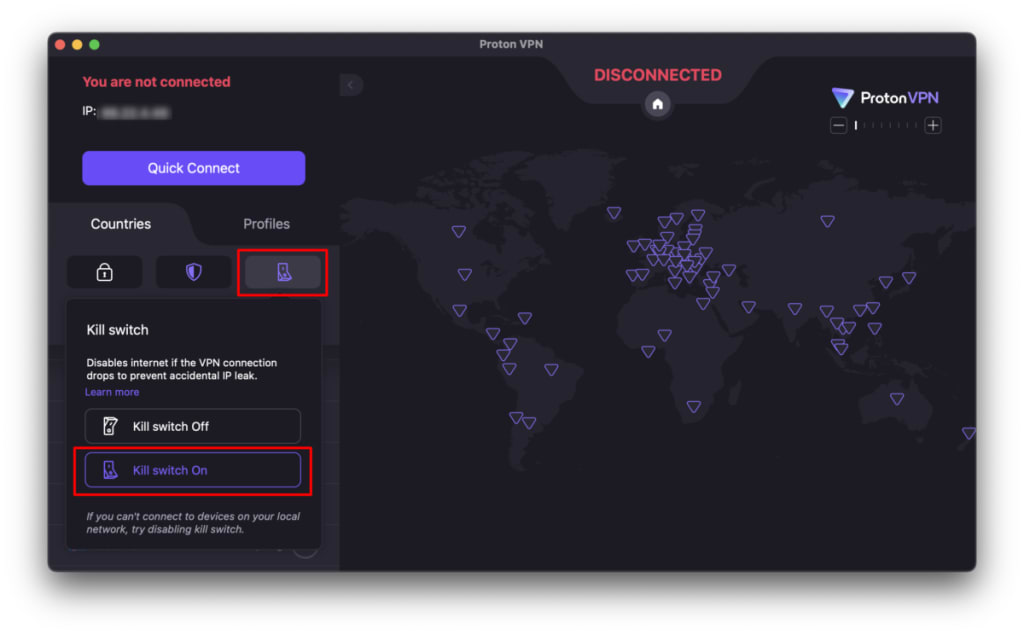
V systému macOS (a iOS/iPadOS) se vyskytuje problém, který zabraňuje připojení k webům onion, pokud není povolen Kill Switch.
1. Otevřete aplikaci Proton VPN a přejděte na záložku Kill Switch → Kill Switch zapnut.
2. Přepněte zpět na záložku Země a vyberte zemi, která podporuje servery Tor. Ty jsou označeny ikonou cibule. Vyberte ze seznamu server Tor.
3. Nyní jste připojeni k síti Tor. Chcete-li to vyzkoušet, otevřete prohlížeč a navštivte jakýkoli web onion (pokud používáte Firefox, povolte přístup k webům onion).
Android a Chromebook
1. Otevřete aplikaci Proton VPN a přejděte na záložku Země → Tor, kde se zobrazí seznam zemí se servery Tor. Klepnutím na některou z nich se připojíte k nejrychlejšímu dostupnému serveru Tor pro danou zemi (pokud jich země podporuje více). Případně klepnutím na ⋯ vedle země vyberte, ke kterému serveru Tor se chcete připojit.
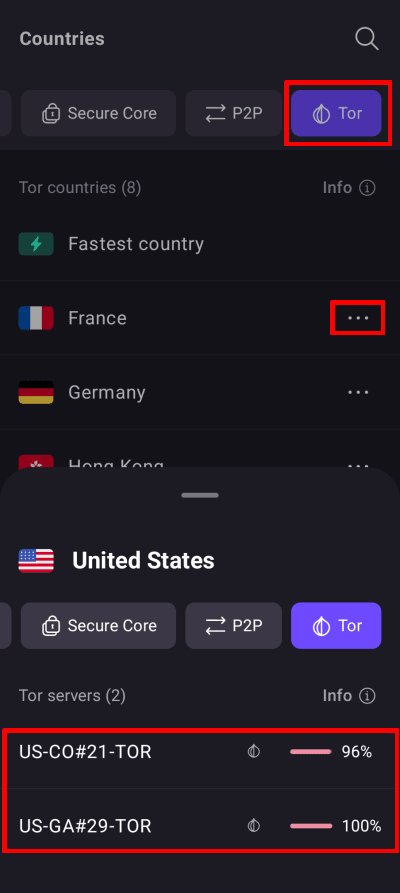
2. Nyní jste připojeni k síti Tor. Chcete-li to vyzkoušet, otevřete prohlížeč a navštivte jakýkoli web onion. Vezměte prosím na vědomí, že Firefox pro Android správně nepřekládá odkazy onion, proto použijte jiný prohlížeč, například Chrome, Brave nebo Edge.

iOS a iPadOS
V systému iOS a iPadOS (a také macOS) se vyskytuje problém, který zabraňuje připojení k webům onion, pokud není povolen Kill Switch.
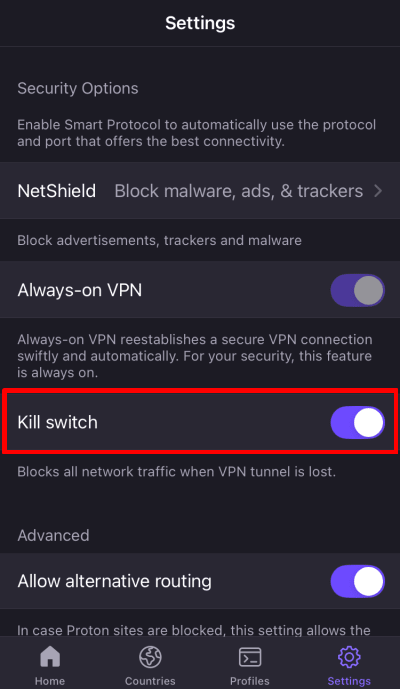
1. Otevřete aplikaci Proton VPN, přejděte do Nastavení a přepněte tlačítko Kill Switch do polohy zapnuto.
2. Přepněte se zpět na záložku Země a vyberte zemi, která podporuje servery Tor. Ty jsou označeny ikonou onion.
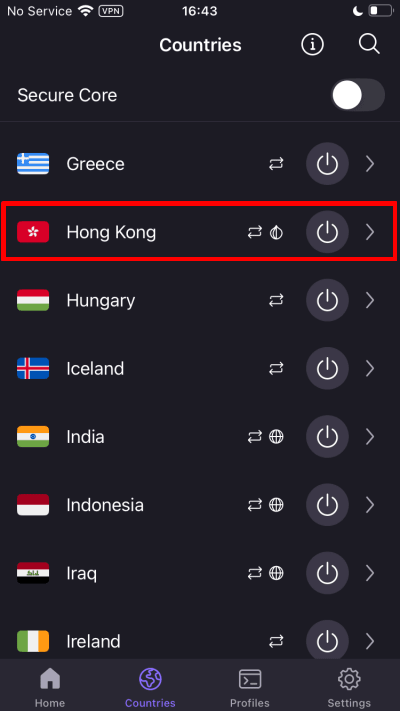
3. Vyberte server Tor.
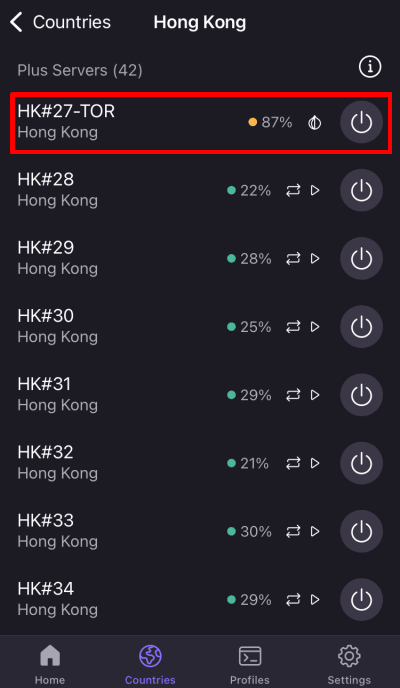
3. Nyní jste připojeni k síti Tor. Chcete-li to vyzkoušet, otevřete prohlížeč a navštivte jakýkoli web onion.

Linux
1. Otevřete aplikaci Proton VPN a připojte se k jednomu z našich serverů Tor.
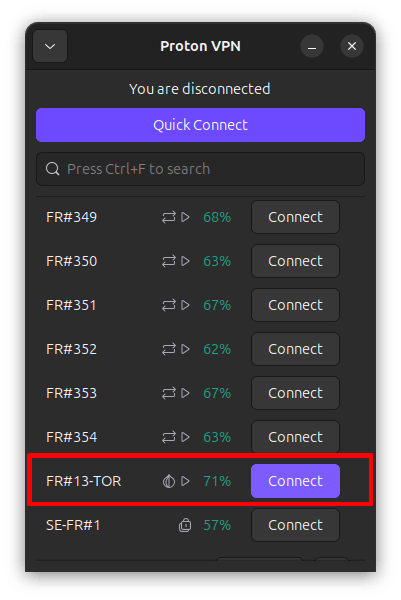
2. Nyní jste připojeni k síti Tor. Chcete-li to vyzkoušet, otevřete prohlížeč a navštivte jakýkoli web onion (pokud používáte Firefox, aktivujte prosím přístup k webům onion).
Související články