


Jak nahlásit problém v Proton VPN
- Čtení
- 6 minut
- Kategorie
- Aplikace Proton VPN
Pokud při používání Proton VPN narazíte na problém, můžete k upozornění našeho týmu použít funkci Nahlásit problém v našich aplikacích. Nahlášením jakýchkoli zjištěných problémů nám pomáháte zajistit, aby Proton VPN i nadále poskytovala spolehlivou službu VPN naší komunitě.
Zde je návod, jak nahlásit chybu v naší aplikaci pro:
Jakmile problém nahlásíte, obdržíte potvrzení o jeho nahlášení na e-mailovou adresu, kterou jste zadali do formuláře. Tento e-mail přijde z adresy support@protonvpn.zendesk.com.
Na e-mail můžete odpovědět s jakýmikoli dalšími komentáři, které by podle vás mohly našemu týmu podpory pomoci při diagnostice a řešení vašeho problému.
E-mail může obsahovat také odkazy na další články podpory, které vám pomohou vyřešit jednodušší problémy.
Windows
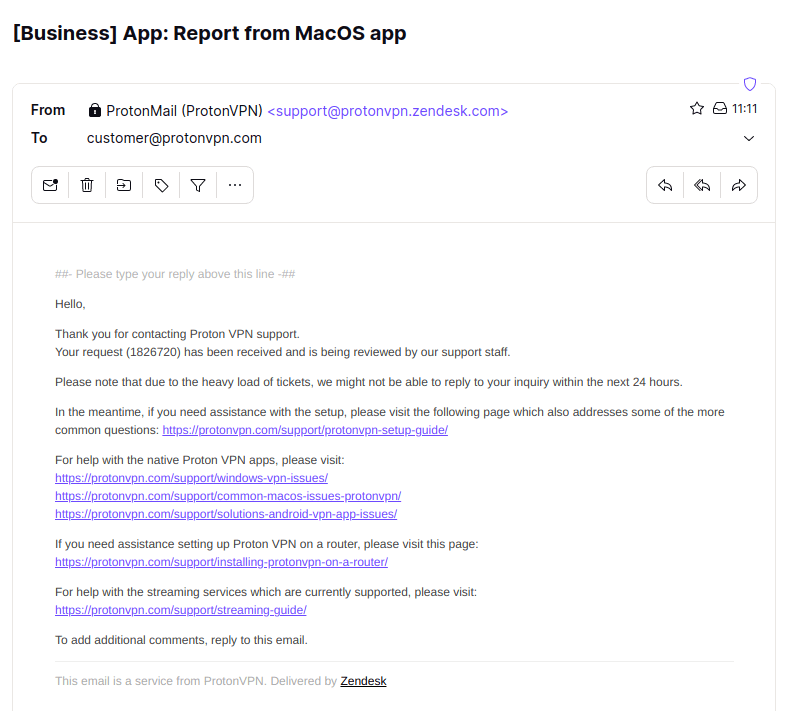
1. Chcete-li nahlásit problém s Proton VPN ve Windows, přejděte do ⚙ Nastavení → Podpora → Nahlásit problém.
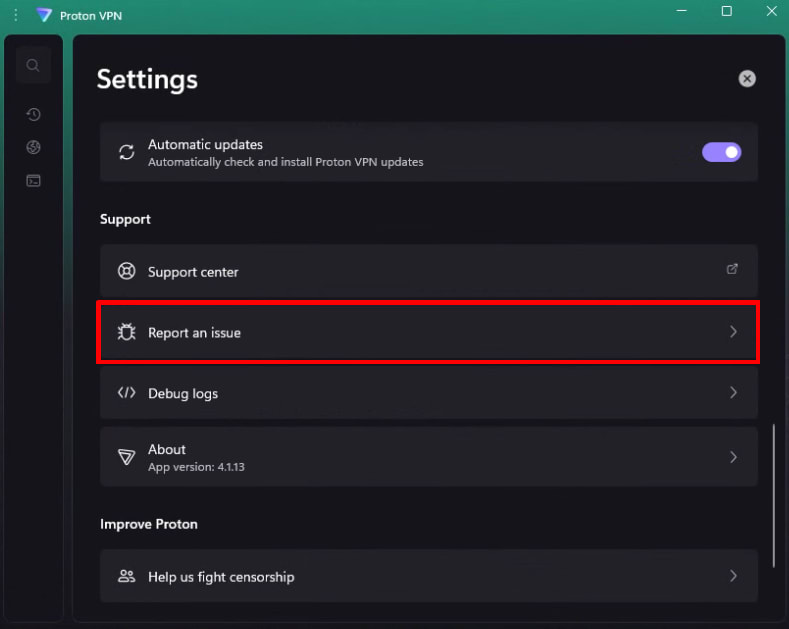
2. Nabízíme několik jednoduchých kroků, které můžete vyzkoušet a které vyřeší mnoho problémů. Vyberte kategorii, která nejlépe odpovídá vašemu problému, a postupujte podle navržených kroků (kliknutím na Něco jiného přejdete přímo na formulář Nahlásit problém).
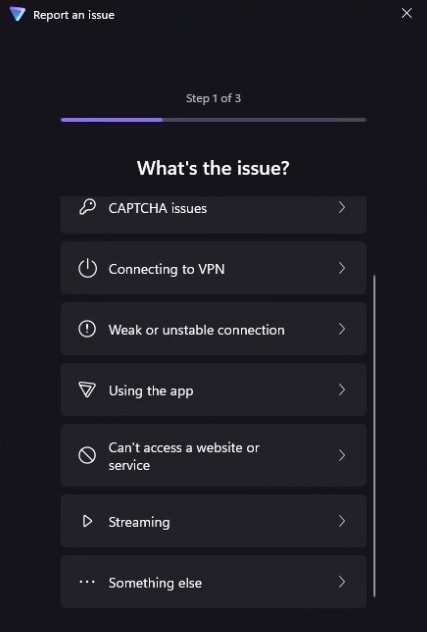
3. Pokud problém přetrvává i po vyzkoušení navrhovaných rychlých řešení, klikněte na Kontaktujte nás a nahlaste problém.
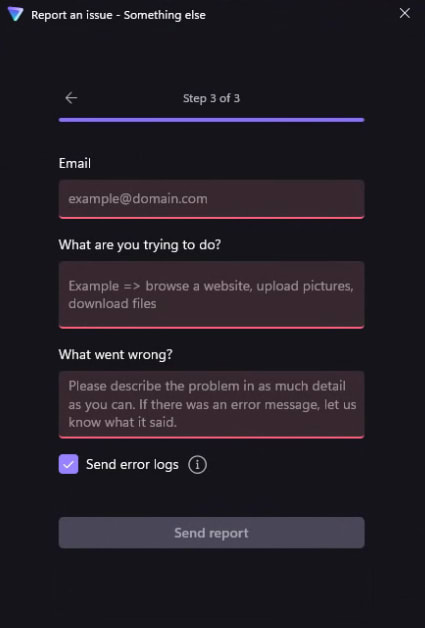
4. Ve formuláři Nahlásit problém zadejte svou e-mailovou adresu. Pomocí polí O co se pokoušíte? a Co se pokazilo? popište problém, se kterým jste se setkali, co nejpodrobněji.
Chcete-li našemu týmu poskytnout více informací o problému, se kterým jste se setkali, můžete k hlášení přiložit logy VPN zaškrtnutím políčka Odeslat logy chyb.
Poznámka: Tyto logy poskytují našemu týmu spoustu podrobných technických dat, která jsou neocenitelná pro pochopení a vyřešení problému. Neposkytují nám však vaši historii prohlížení.
Až budete hotovi, klikněte na Odeslat hlášení.
macOS
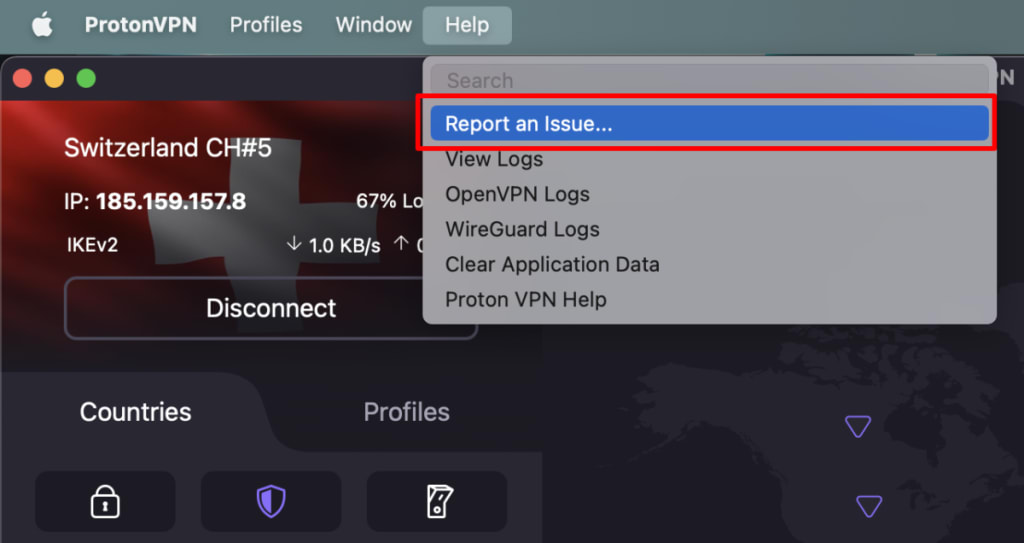
1. Otevřete aplikaci Proton VPN a přejděte do macOS řádku nabídek → Pomoc → Nahlásit problém….
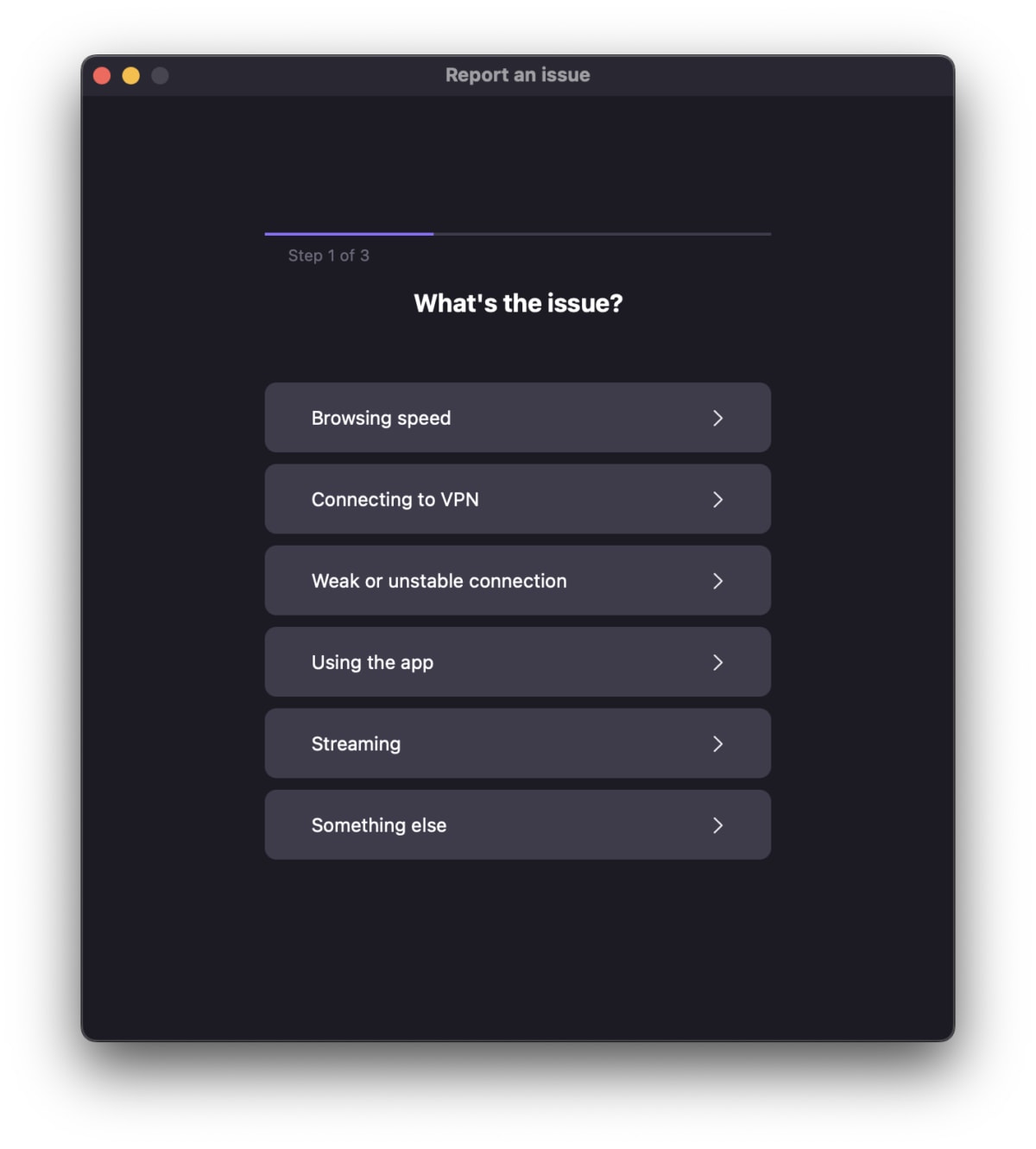
2. Nabízíme several jednoduchých kroků, které můžete vyzkoušet a které vyřeší mnoho problémů. Vyberte kategorii, která nejlépe odpovídá vašemu problému, a postupujte podle navržených kroků (kliknutím na Něco jiného přejdete přímo na formulář Nahlásit problém).
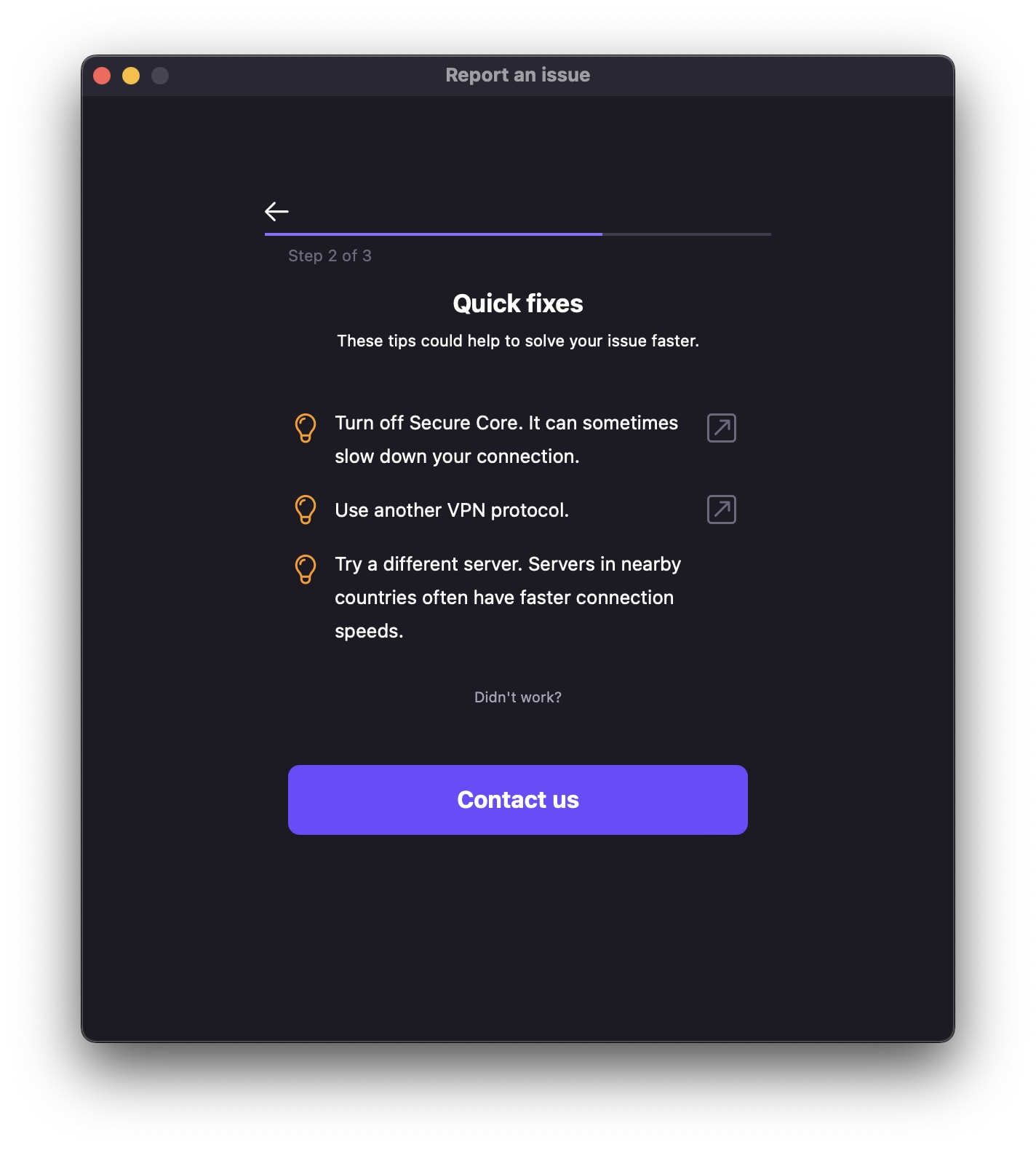
3. Pokud problém přetrvává i po vyzkoušení navrhovaných rychlých řešení, klikněte na Kontaktujte nás a nahlaste problém.
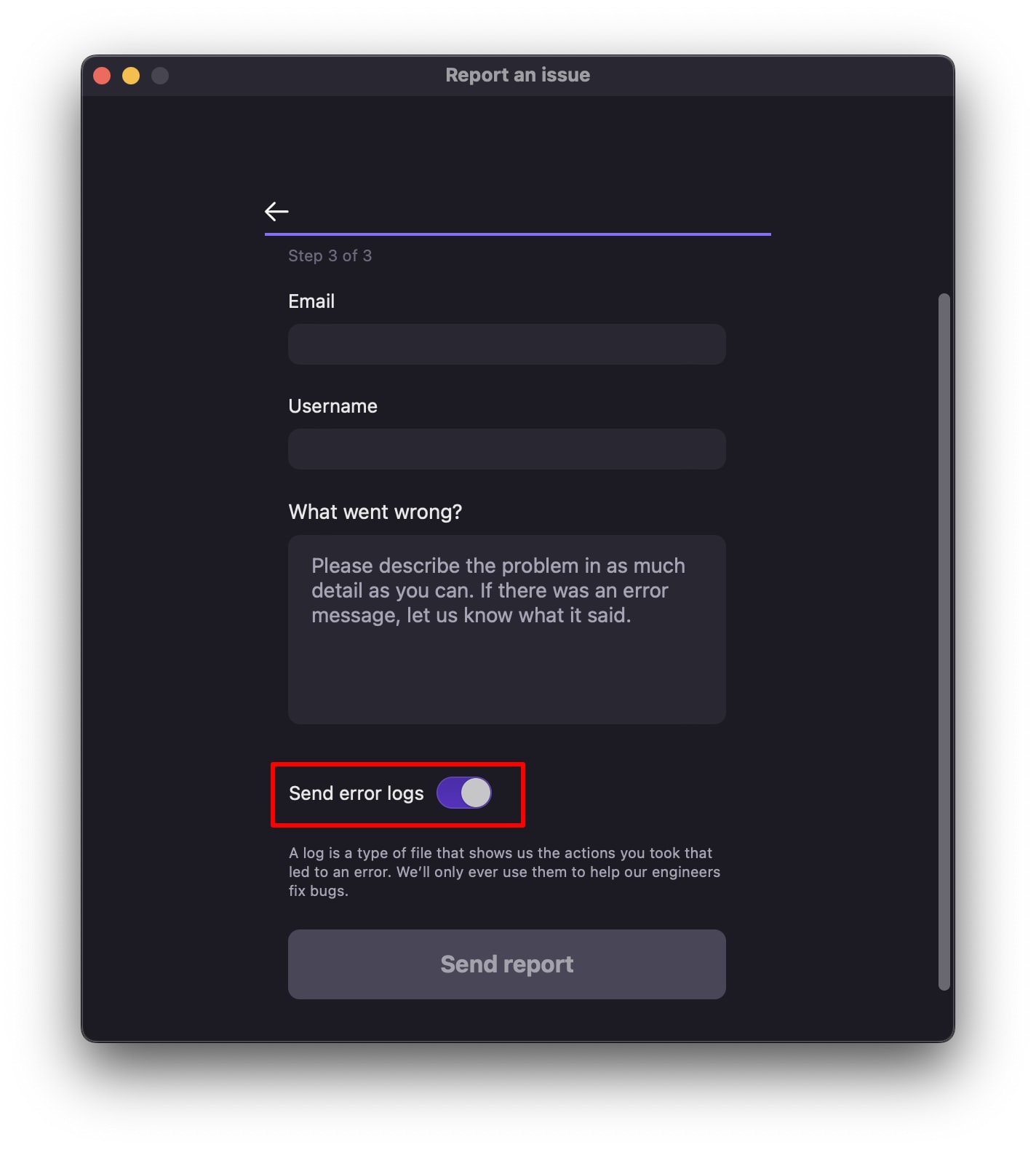
4. Ve formuláři Nahlásit problém zadejte svou e-mailovou adresu a uživatelské jméno pro Proton VPN (vaše uživatelské jméno by mělo být předvyplněno). Pomocí pole Co se pokazilo? popište problém, se kterým jste se setkali, co nejpodrobněji.
Chcete-li našemu týmu poskytnout více informací o problému, se kterým jste se setkali, můžete k hlášení přiložit logy VPN zaškrtnutím políčka Odeslat logy chyb.
Poznámka: Tyto logy poskytují našemu týmu spoustu podrobných technických dat, která jsou neocenitelná pro pochopení a vyřešení problému. Neposkytují nám však vaši historii prohlížení.
Až budete hotovi, klikněte na Odeslat hlášení.
Android
1. Chcete-li nahlásit problém s Proton VPN na zařízení Android, otevřete záložku Nastavení → Podpora → Nahlásit problém.

2. Nabízíme několik jednoduchých kroků, které můžete vyzkoušet a které vyřeší mnoho problémů. Vyberte kategorii, která nejlépe odpovídá vašemu problému, a postupujte podle navržených kroků (klepnutím na Něco jiného přejdete přímo na formulář Nahlásit problém).
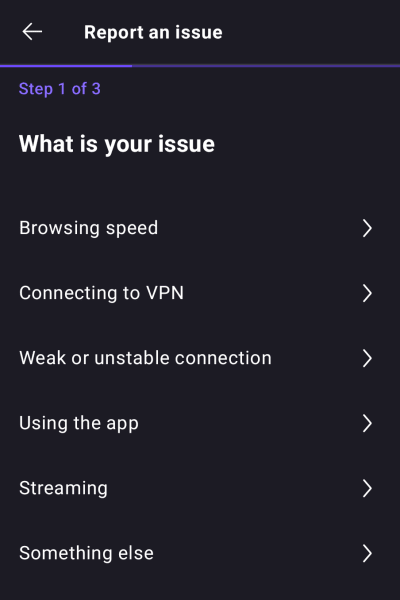
3. Pokud problém přetrvává i po vyzkoušení navrhovaných rychlých řešení, klepněte na Kontaktujte nás a nahlaste problém.
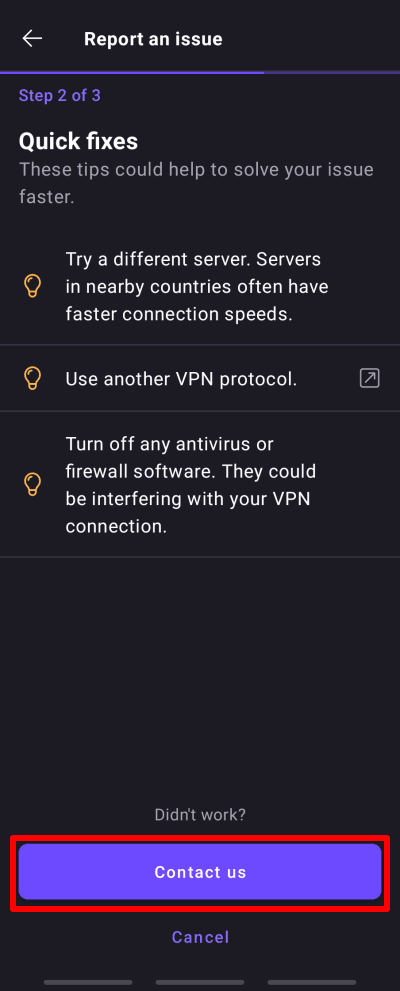
4. Ve formuláři Nahlásit problém zadejte svou e-mailovou adresu (která by měla být předvyplněná, případně můžete vybrat jinou e-mailovou adresu, na které vás můžeme kontaktovat). Pomocí pole Co se pokazilo? popište problém, se kterým jste se setkali, co nejpodrobněji.
Chcete-li našemu týmu poskytnout více informací o problému, se kterým jste se setkali, můžete k hlášení přiložit logy VPN zaškrtnutím políčka Odeslat logy chyb.
Poznámka: Tyto logy poskytují našemu týmu spoustu podrobných technických dat, která jsou neocenitelná pro pochopení a vyřešení problému. Neposkytují nám však vaši historii prohlížení.
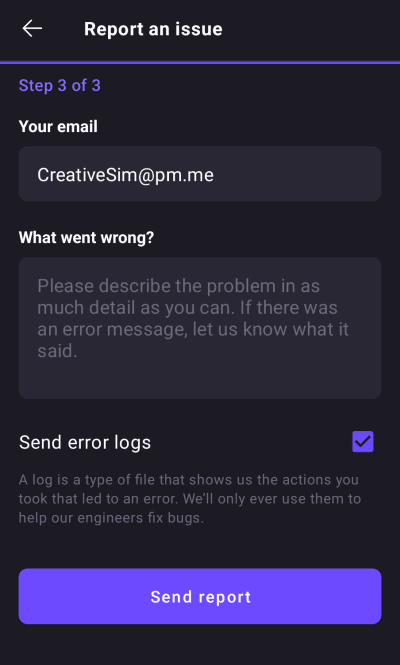
5. Klepněte na Odeslat hlášení.
iOS a iPadOS
1. Klepněte na Nastavení → Nahlásit problém.
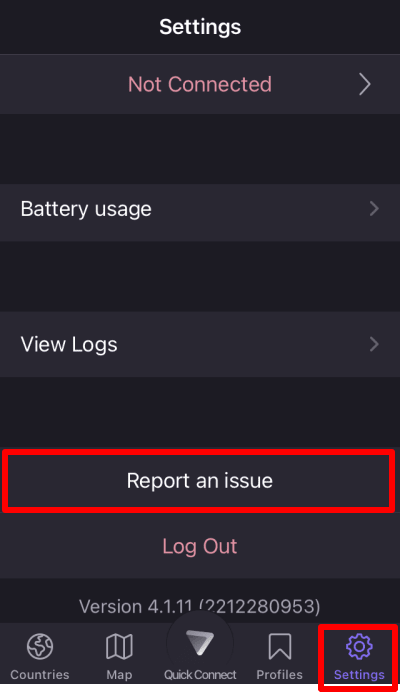
2. Nabízíme několik jednoduchých kroků, které můžete vyzkoušet a které vyřeší mnoho problémů. Vyberte kategorii, která nejlépe odpovídá vašemu problému, a postupujte podle navržených kroků (klepnutím na Něco jiného přejdete přímo na formulář Nahlásit problém).
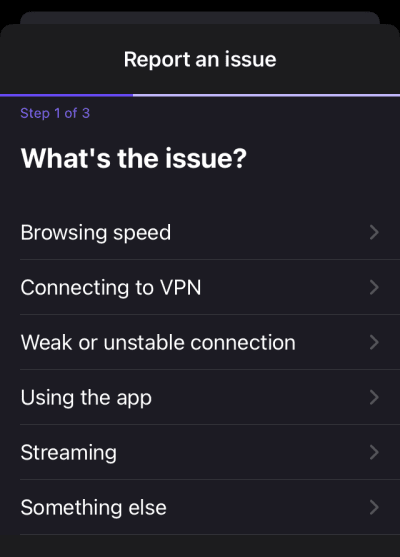
3. Pokud problém přetrvává i po vyzkoušení navrhovaných rychlých řešení, klepněte na Kontaktujte nás a nahlaste problém.
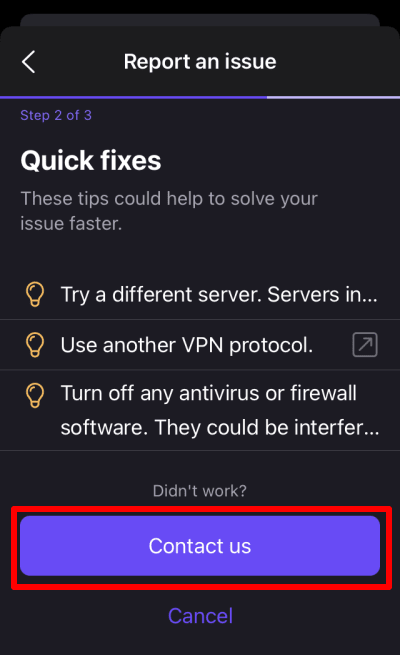
4. Ve formuláři Nahlásit problém zadejte svou e-mailovou adresu a uživatelské jméno pro Proton VPN (vaše uživatelské jméno by mělo být předvyplněno). Pomocí pole Co se pokazilo? popište problém, se kterým jste se setkali, co nejpodrobněji.
Chcete-li našemu týmu poskytnout více informací o problému, se kterým jste se setkali, můžete k hlášení přiložit logy VPN zaškrtnutím políčka Odeslat logy chyb.
Poznámka: Tyto logy poskytují našemu týmu spoustu podrobných technických dat, která jsou neocenitelná pro pochopení a vyřešení problému. Neposkytují nám však vaši historii prohlížení.
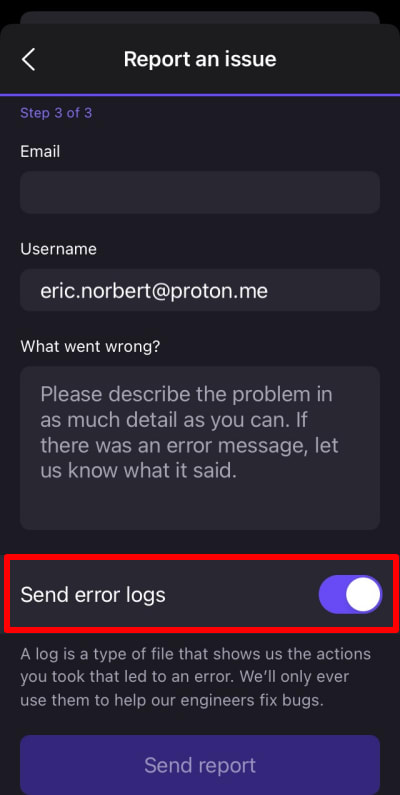
5. Klepněte na Odeslat hlášení.
Linux
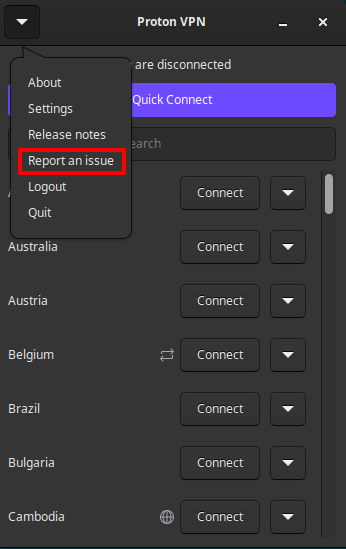
1. Otevřete aplikaci Proton VPN a přejděte do Menu (V) → Nastavení → Nahlásit problém.
2. Ve formuláři Nahlásit problém zadejte své uživatelské jméno pro Proton VPN (vaše uživatelské jméno by mělo být předvyplněno) a e-mailovou adresu. Pomocí pole Popis popište problém, se kterým jste se setkali, co nejpodrobněji.
Chcete-li našemu týmu poskytnout více informací o problému, se kterým jste se setkali, můžete k hlášení přiložit logy VPN zaškrtnutím políčka Odeslat logy chyb.
Poznámka: Tyto logy poskytují našemu týmu spoustu podrobných technických dat, která jsou neocenitelná pro pochopení a vyřešení problému. Neposkytují nám však vaši historii prohlížení.
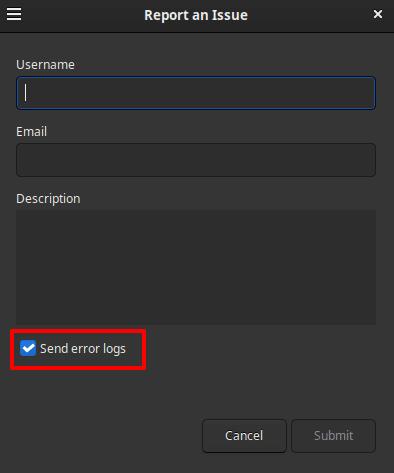
3. Až budete hotovi, klikněte na Odeslat.