


Så rapporterar du ett problem i Proton VPN
- Lästid
- 6 min
- Kategori
- Proton VPN-appar
Om du stöter på ett problem när du använder Proton VPN kan du använda funktionen Rapportera ett problem i våra appar för att meddela vårt team. Genom att rapportera problem du hittar hjälper du oss att se till att Proton VPN fortsätter att tillhandahålla en pålitlig VPN-tjänst till vår community.
Så här rapporterar du ett fel i vår app för:
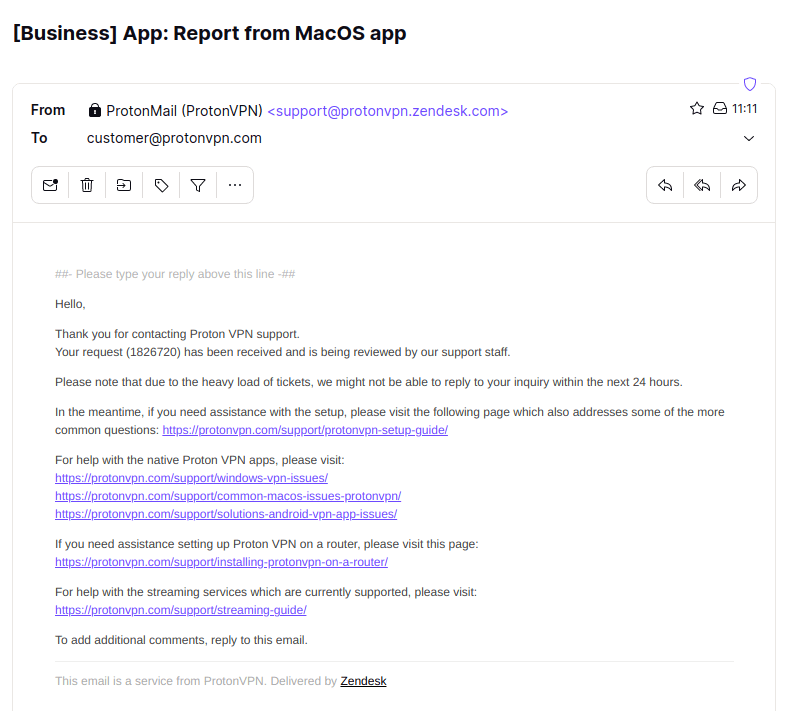
När ett problem har rapporterats får du en bekräftelse på din rapport till den e-postadress du angav i rapportformuläret. Det här e-postmeddelandet kommer från support@protonvpn.zendesk.com.
Du kan svara på e-postmeddelandet med ytterligare kommentarer som du tror att vårt supportteam kan ha nytta av för att diagnostisera och åtgärda ditt problem.
E-postmeddelandet kan också innehålla länkar till andra supportartiklar för att hjälpa dig att felsöka enklare problem.
Windows
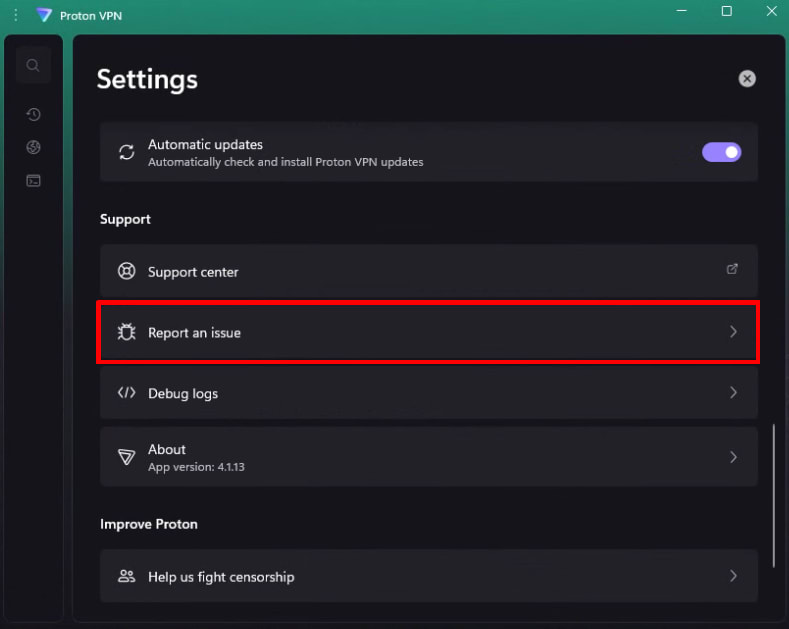
1. För att rapportera ett problem med Proton VPN på Windows går du till ⚙ Inställningar → Support → Rapportera ett problem.
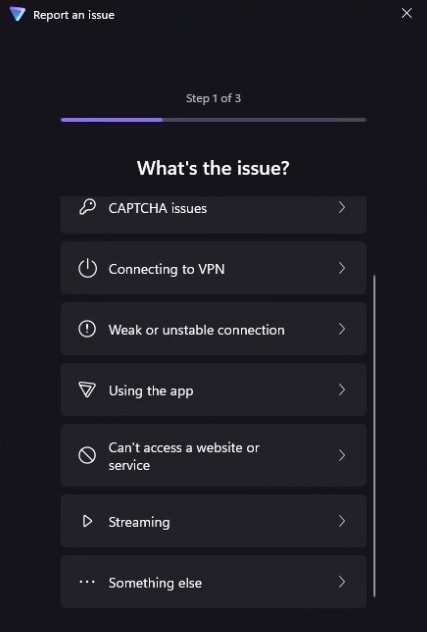
2. Vi erbjuder några enkla steg som du kan prova och som löser många problem. Välj den kategori som bäst stämmer överens med ditt problem och följ de föreslagna stegen (om du klickar på Något annat kommer du direkt till formuläret Rapportera ett problem).
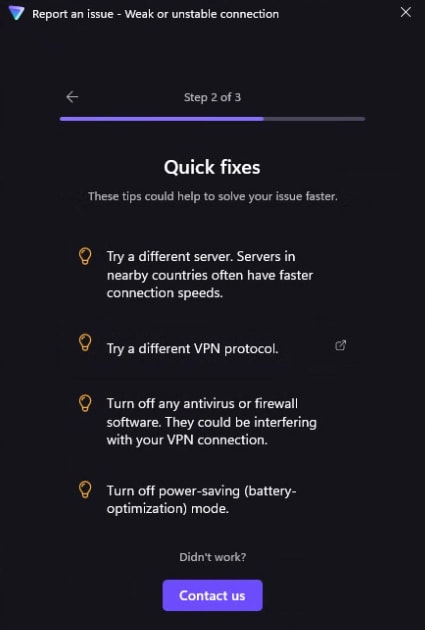
3. Om problemet kvarstår efter att du har provat de föreslagna snabbkorrigeringarna klickar du på Kontakta oss för att rapportera problemet.
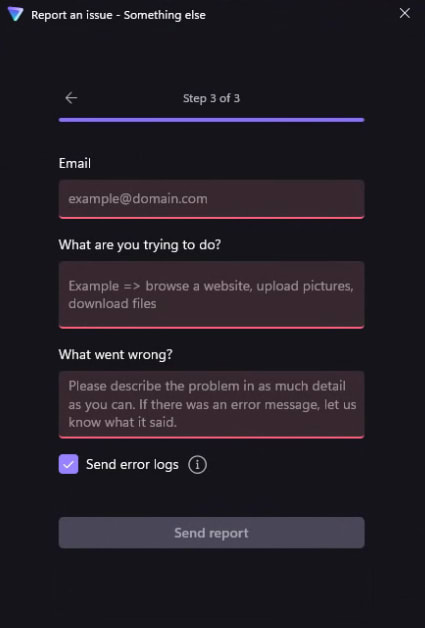
4. I formuläret Rapportera ett problem anger du din e-postadress. Använd fälten Vad försöker du göra? och Vad gick fel? för att beskriva problemet du stötte på så detaljerat som möjligt.
För att ge vårt team mer information om problemet du upplevde kan du lägga till dina VPN-loggar i rapporten genom att markera rutan Skicka felloggar.
Obs! Dessa loggar ger vårt team massor av tekniska data på hög nivå som är ovärderliga för att hjälpa oss att förstå och lösa ett problem. De ger oss inte din surfhistorik.
Klicka på Skicka rapport när du är klar.
macOS
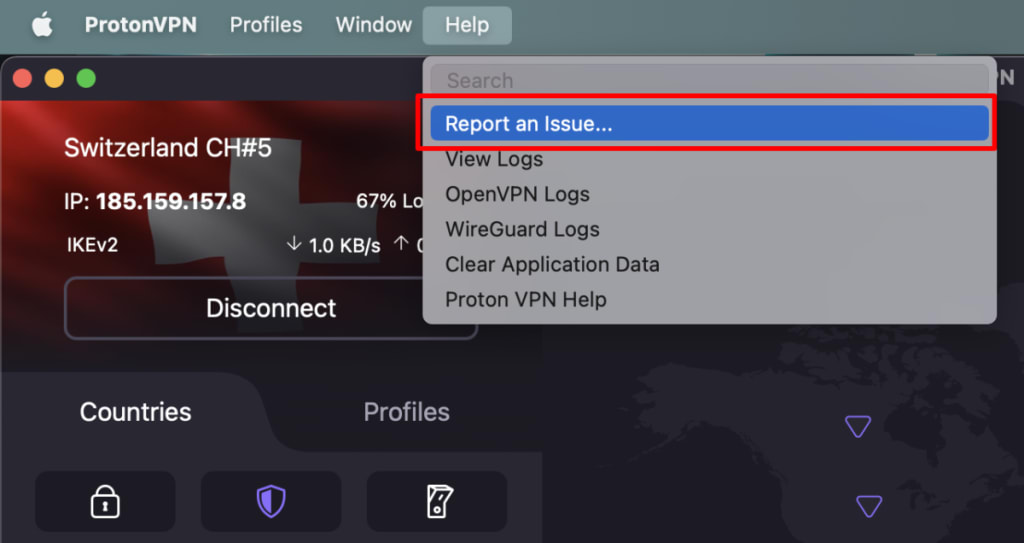
1. Öppna Proton VPN-appen och gå till macOS menyfält → Hjälp → Rapportera ett problem….
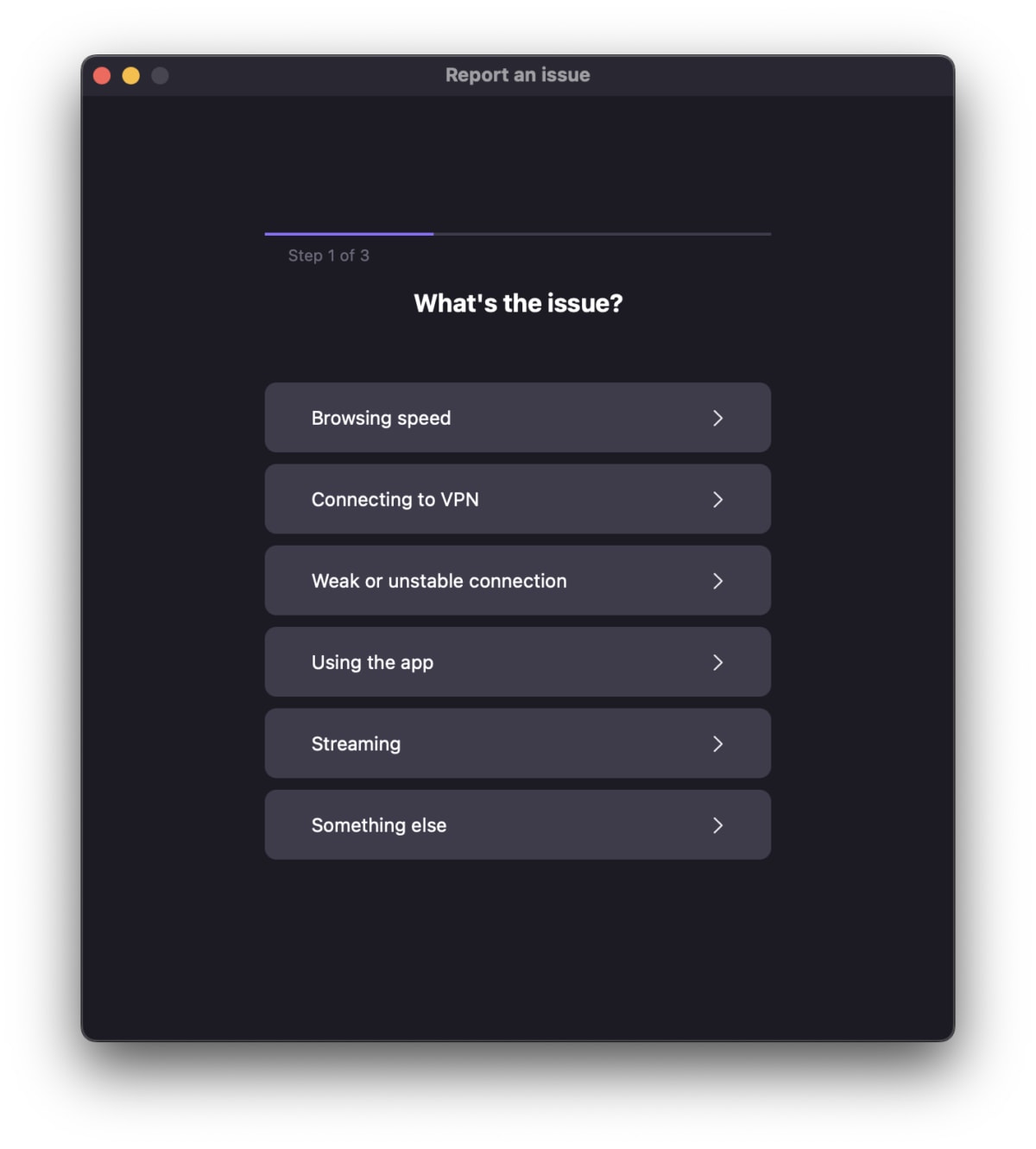
2. Vi erbjuder några enkla steg som du kan prova och som löser många problem. Välj den kategori som bäst stämmer överens med ditt problem och följ de föreslagna stegen (om du klickar på Något annat kommer du direkt till formuläret Rapportera ett problem).
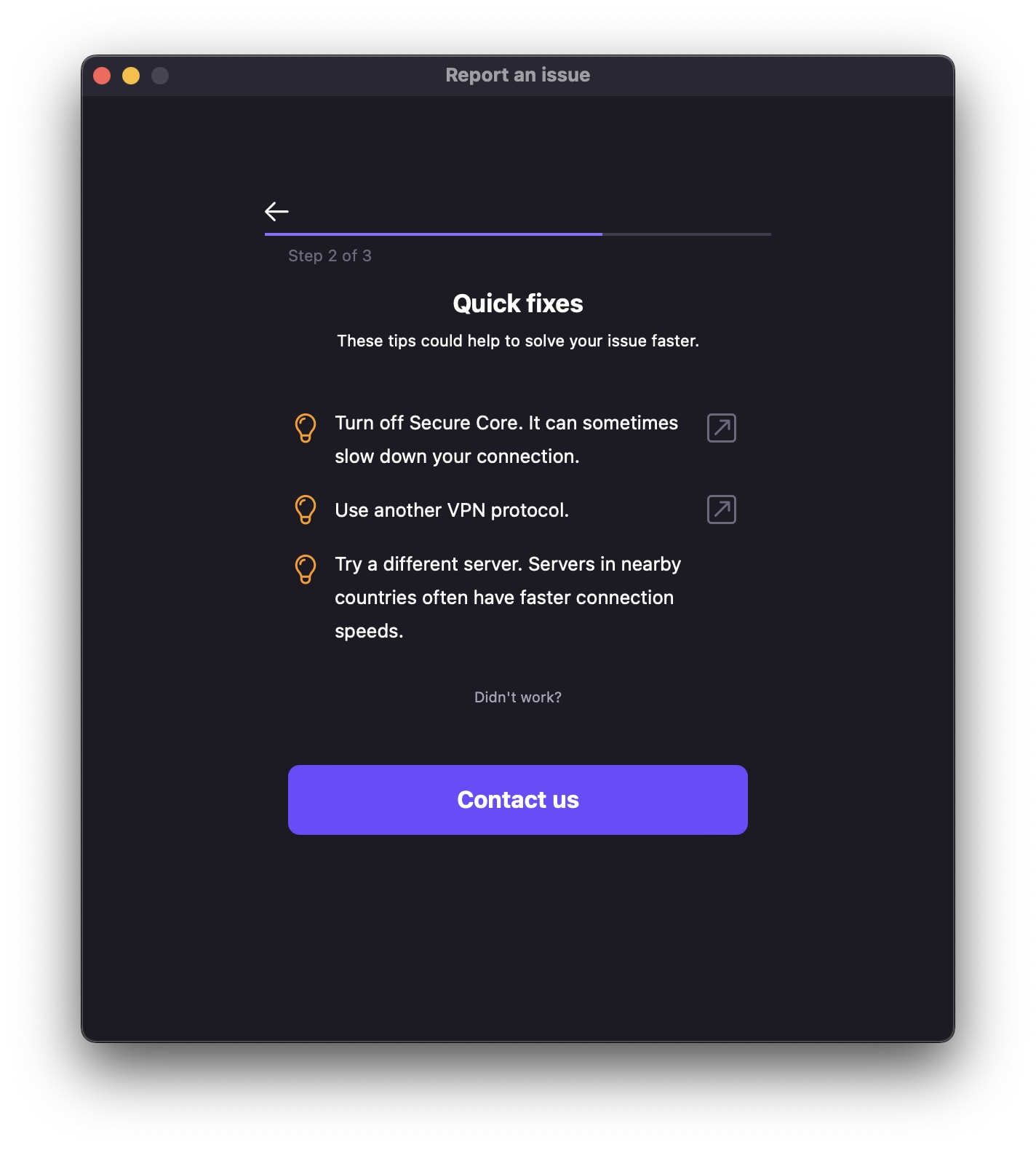
3. Om problemet kvarstår efter att du har provat de föreslagna snabbkorrigeringarna klickar du på Kontakta oss för att rapportera problemet.
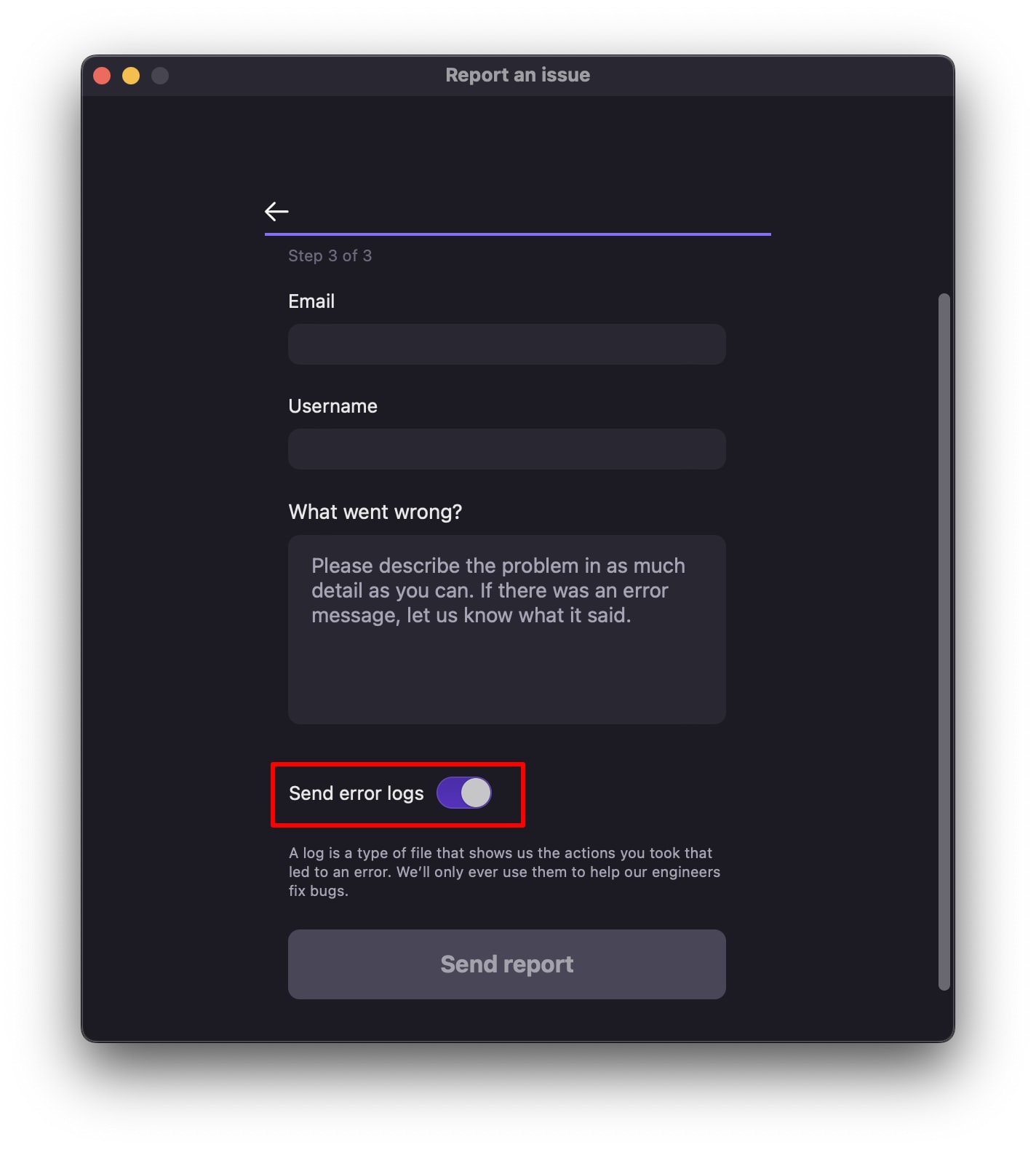
4. I formuläret Rapportera ett problem anger du din e-postadress och ditt användarnamn för Proton VPN (ditt användarnamn bör fyllas i automatiskt). Använd fältet Vad gick fel? för att beskriva problemet du stötte på så detaljerat som möjligt.
För att ge vårt team mer information om problemet du upplevde kan du lägga till dina VPN-loggar i rapporten genom att markera rutan Skicka felloggar.
Obs! Dessa loggar ger vårt team massor av tekniska data på hög nivå som är ovärderliga för att hjälpa oss att förstå och lösa ett problem. De ger oss inte din surfhistorik.
Klicka på Skicka rapport när du är klar.
Android
1. För att rapportera ett problem med Proton VPN på en Android-enhet öppnar du fliken Inställningar → Support → Rapportera ett problem.

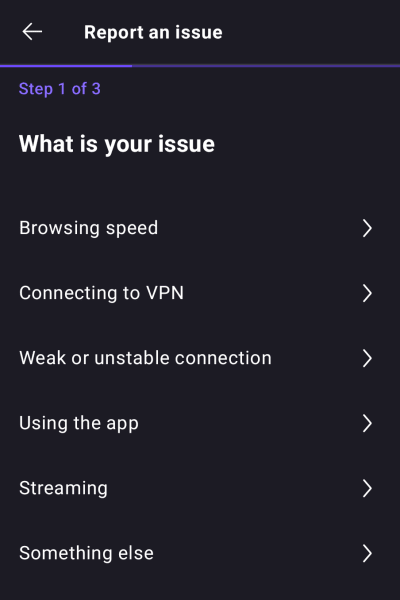
2. Vi erbjuder några enkla steg som du kan prova och som löser många problem. Välj den kategori som bäst stämmer överens med ditt problem och följ de föreslagna stegen (om du trycker på Något annat kommer du direkt till formuläret Rapportera ett problem).
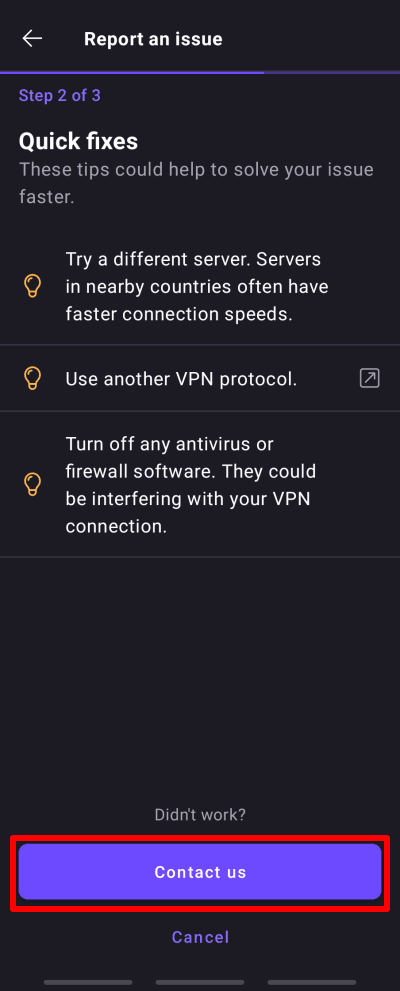
3. Om problemet kvarstår efter att du har provat de föreslagna snabbkorrigeringarna trycker du på Kontakta oss för att rapportera problemet.
4. I formuläret Rapportera ett problem anger du din e-postadress (som bör fyllas i automatiskt, eller så kan du välja en annan e-postadress som vi kan kontakta dig på). Använd fältet Vad gick fel? för att beskriva problemet du stötte på så detaljerat som möjligt.
För att ge vårt team mer information om problemet du upplevde kan du lägga till dina VPN-loggar i rapporten genom att markera rutan Skicka felloggar.
Obs! Dessa loggar ger vårt team massor av tekniska data på hög nivå som är ovärderliga för att hjälpa oss att förstå och lösa ett problem. De ger oss inte din surfhistorik.
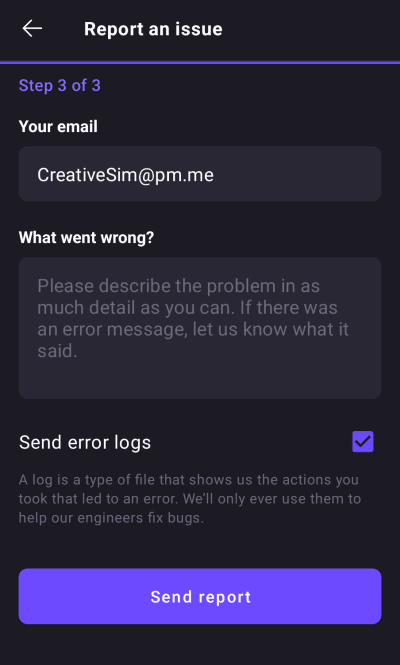
5. Tryck på Skicka rapport.
iOS och iPadOS
1. Tryck på Inställningar → Rapportera ett problem.
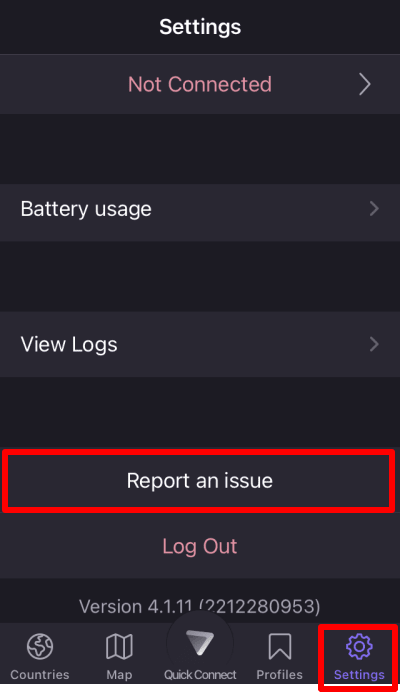
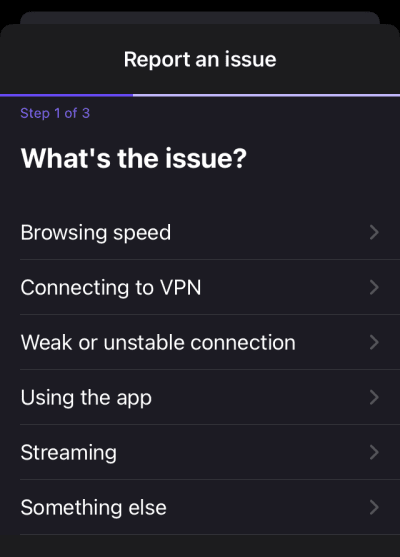
2. Vi erbjuder några enkla steg som du kan prova och som löser många problem. Välj den kategori som bäst stämmer överens med ditt problem och följ de föreslagna stegen (om du trycker på Något annat kommer du direkt till formuläret Rapportera ett problem).
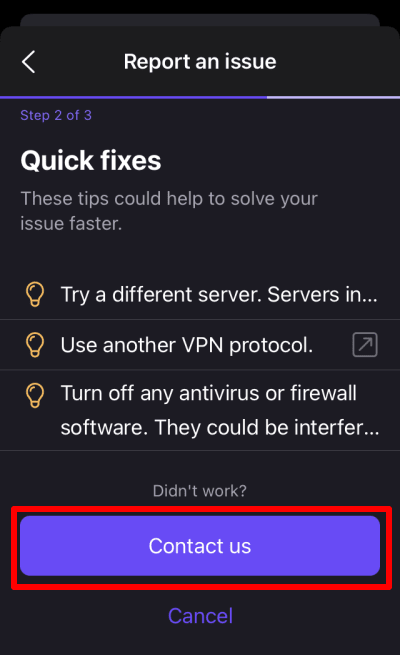
3. Om problemet kvarstår efter att du har provat de föreslagna snabbkorrigeringarna trycker du på Kontakta oss för att rapportera problemet.
4. I formuläret Rapportera ett problem anger du din e-postadress och ditt användarnamn för Proton VPN (ditt användarnamn bör fyllas i automatiskt). Använd fältet Vad gick fel? för att beskriva problemet du stötte på så detaljerat som möjligt.
För att ge vårt team mer information om problemet du upplevde kan du lägga till dina VPN-loggar i rapporten genom att markera rutan Skicka felloggar.
Obs! Dessa loggar ger vårt team massor av tekniska data på hög nivå som är ovärderliga för att hjälpa oss att förstå och lösa ett problem. De ger oss inte din surfhistorik.
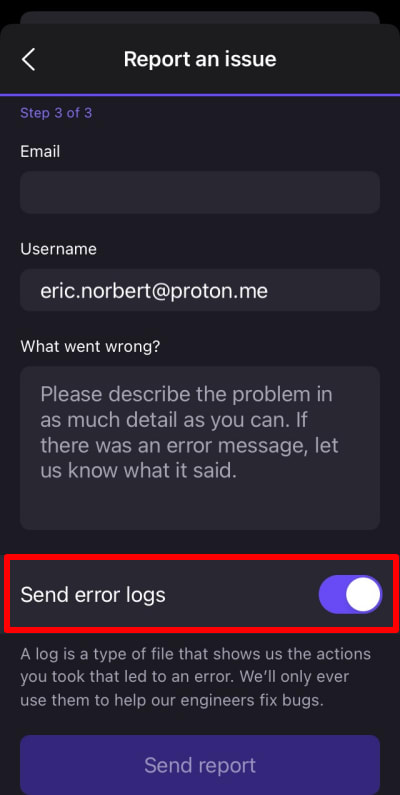
5. Tryck på Skicka rapport.
Linux
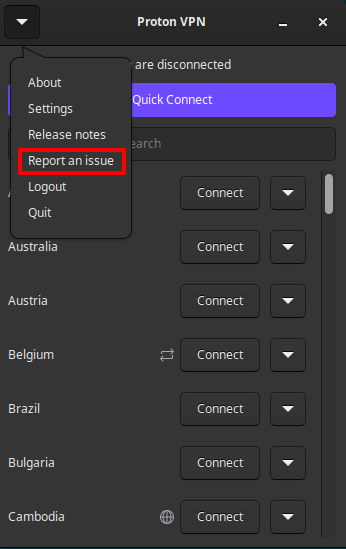
1. Öppna Proton VPN-appen och gå till Meny (V) → Inställningar → Rapportera ett problem.
2. I formuläret Rapportera ett problem anger du ditt användarnamn för Proton VPN (ditt användarnamn bör fyllas i automatiskt) och din e-postadress. Använd fältet Beskrivning för att beskriva problemet du stötte på så detaljerat som möjligt.
För att ge vårt team mer information om problemet du upplevde kan du lägga till dina VPN-loggar i rapporten genom att markera rutan Skicka felloggar.
Obs! Dessa loggar ger vårt team massor av tekniska data på hög nivå som är ovärderliga för att hjälpa oss att förstå och lösa ett problem. De ger oss inte din surfhistorik.
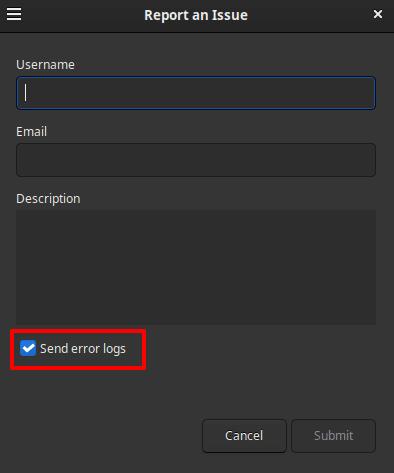
3. Klicka på Skicka när du är klar.