


Hoe u een probleem meldt in Proton VPN
- Lezen
- 5 min
- Categorie
- Proton VPN-apps
Als u een probleem ondervindt bij het gebruik van Proton VPN, kunt u de functie Een probleem melden in onze apps gebruiken om ons team te waarschuwen. Door eventuele problemen die u vindt te melden, helpt u ons ervoor te zorgen dat Proton VPN een betrouwbare VPN-dienst aan onze gemeenschap blijft leveren.
Hier leest u hoe u een bug in onze app meldt voor:
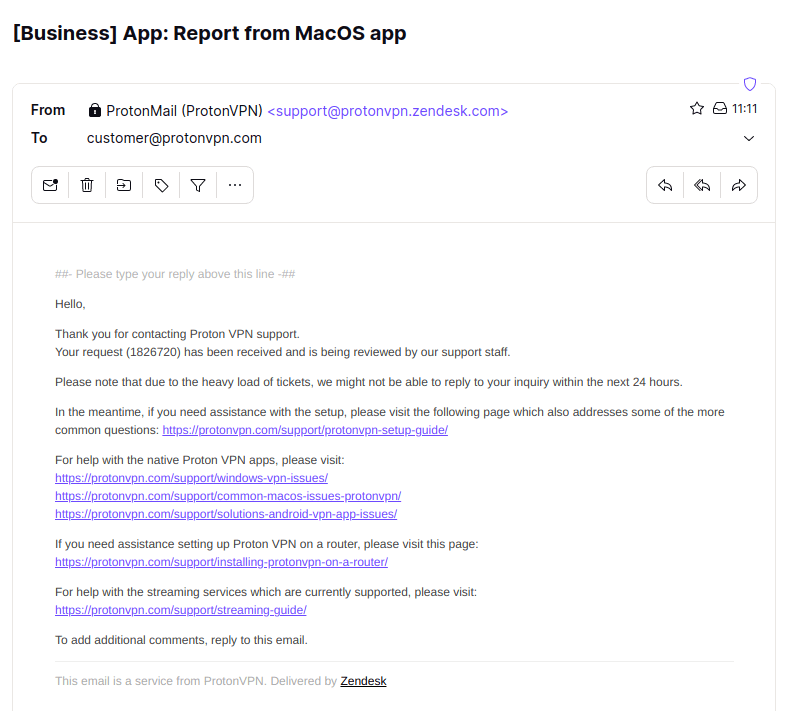
Zodra een probleem is gemeld, ontvangt u een bevestiging van uw melding op het e-mailadres dat u op het meldingsformulier hebt ingevoerd. Deze e-mail is afkomstig van support@protonvpn.zendesk.com.
U kunt op de e-mail reageren met eventuele aanvullende opmerkingen waarvan u denkt dat ons ondersteuningsteam ze nuttig kan vinden bij het diagnosticeren en oplossen van uw probleem.
De e-mail kan ook koppelingen bevatten naar andere ondersteuningsartikelen om u te helpen eenvoudigere problemen op te lossen.
Windows
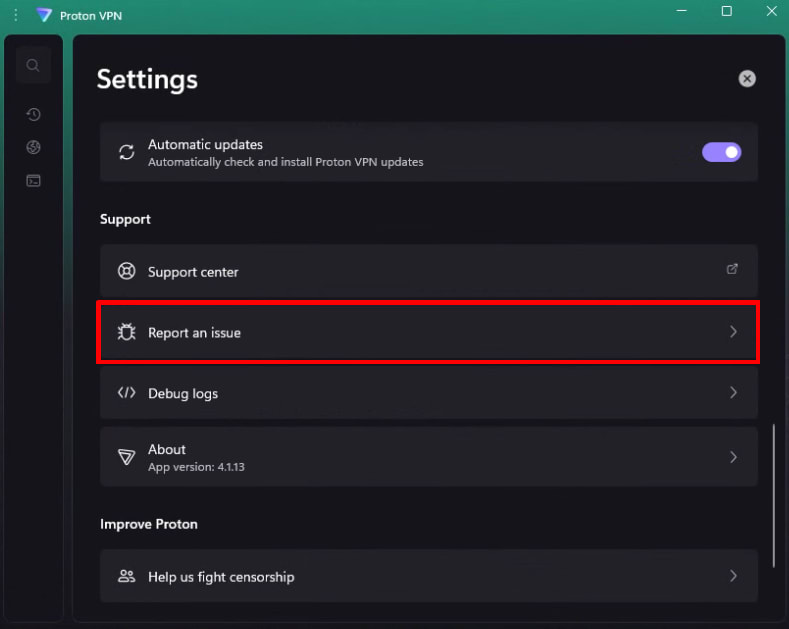
1. Om een probleem met Proton VPN op Windows te melden, gaat u naar ⚙ Instellingen → Ondersteuning → Een probleem melden.
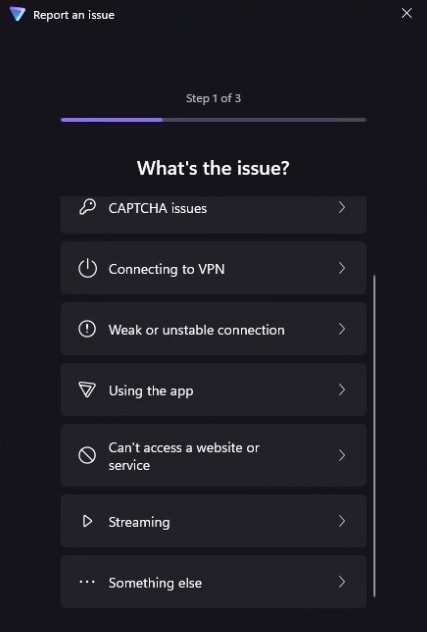
2. We bieden enkele eenvoudige stappen die u kunt proberen, waarmee veel problemen worden opgelost. Selecteer de categorie die het beste bij uw probleem past en volg de voorgestelde stappen (als u op Iets anders klikt, gaat u rechtstreeks naar het formulier Een probleem melden).
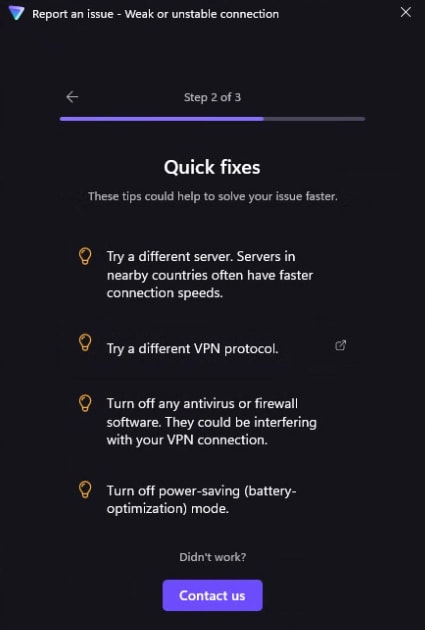
3. Als het probleem aanhoudt nadat u de voorgestelde snelle oplossingen hebt geprobeerd, klikt u op Contacteer ons om het probleem te melden.
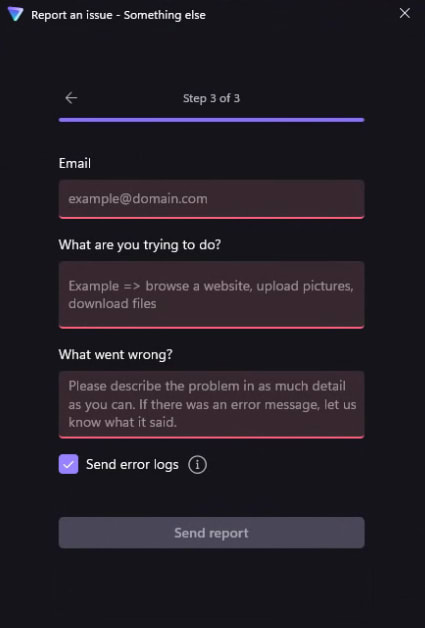
4. Voer in het formulier Een probleem melden uw e-mailadres in. Gebruik de velden Wat probeert u te doen? en Wat is er misgegaan? om het probleem dat u hebt ondervonden zo gedetailleerd mogelijk te beschrijven.
Om ons team more informatie te geven over het probleem dat u hebt ervaren, kunt u uw VPN-logboeken aan de melding toevoegen door het vakje Foutmeldingslogboeken verzenden aan te vinken.
Opmerking: deze logboeken voorzien ons team van veel hoogwaardige technische gegevens die onschatbaar zijn om ons te helpen een probleem te begrijpen en op te lossen. Ze geven ons geen inzicht in uw browsegeschiedenis.
Klik Melding verzenden als u klaar bent.
macOS
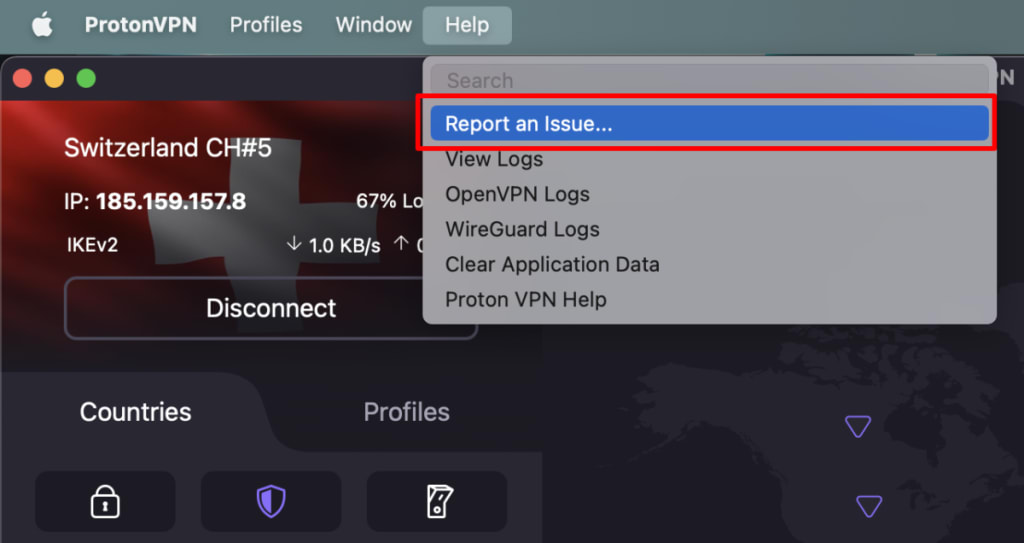
1. Open de Proton VPN-app en ga naar de macOS-menubalk → Hulp → Een probleem melden….
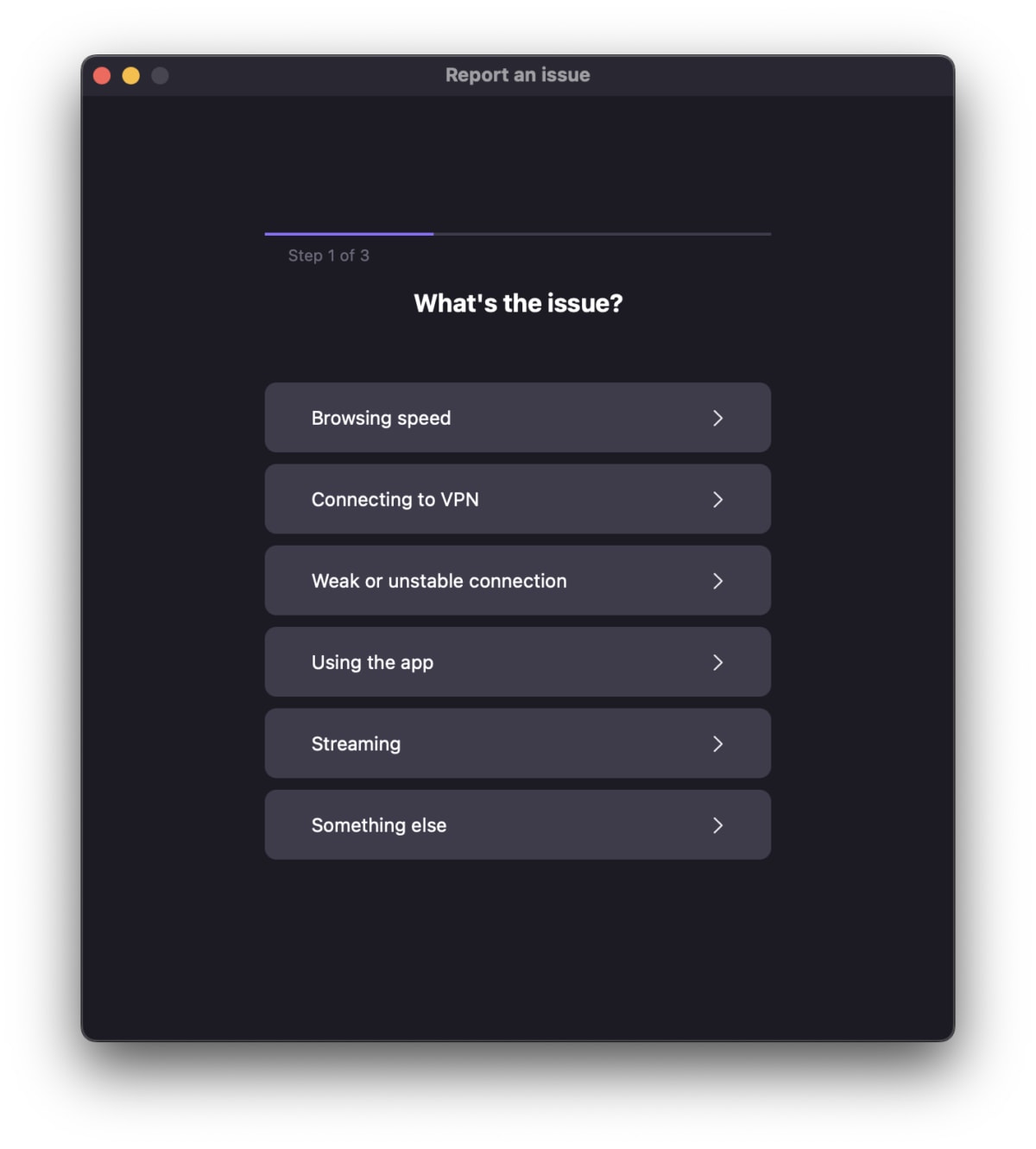
2. We bieden enkele eenvoudige stappen die u kunt proberen, waarmee veel problemen worden opgelost. Selecteer de categorie die het beste bij uw probleem past en volg de voorgestelde stappen (als u op Iets anders klikt, gaat u rechtstreeks naar het formulier Een probleem melden).
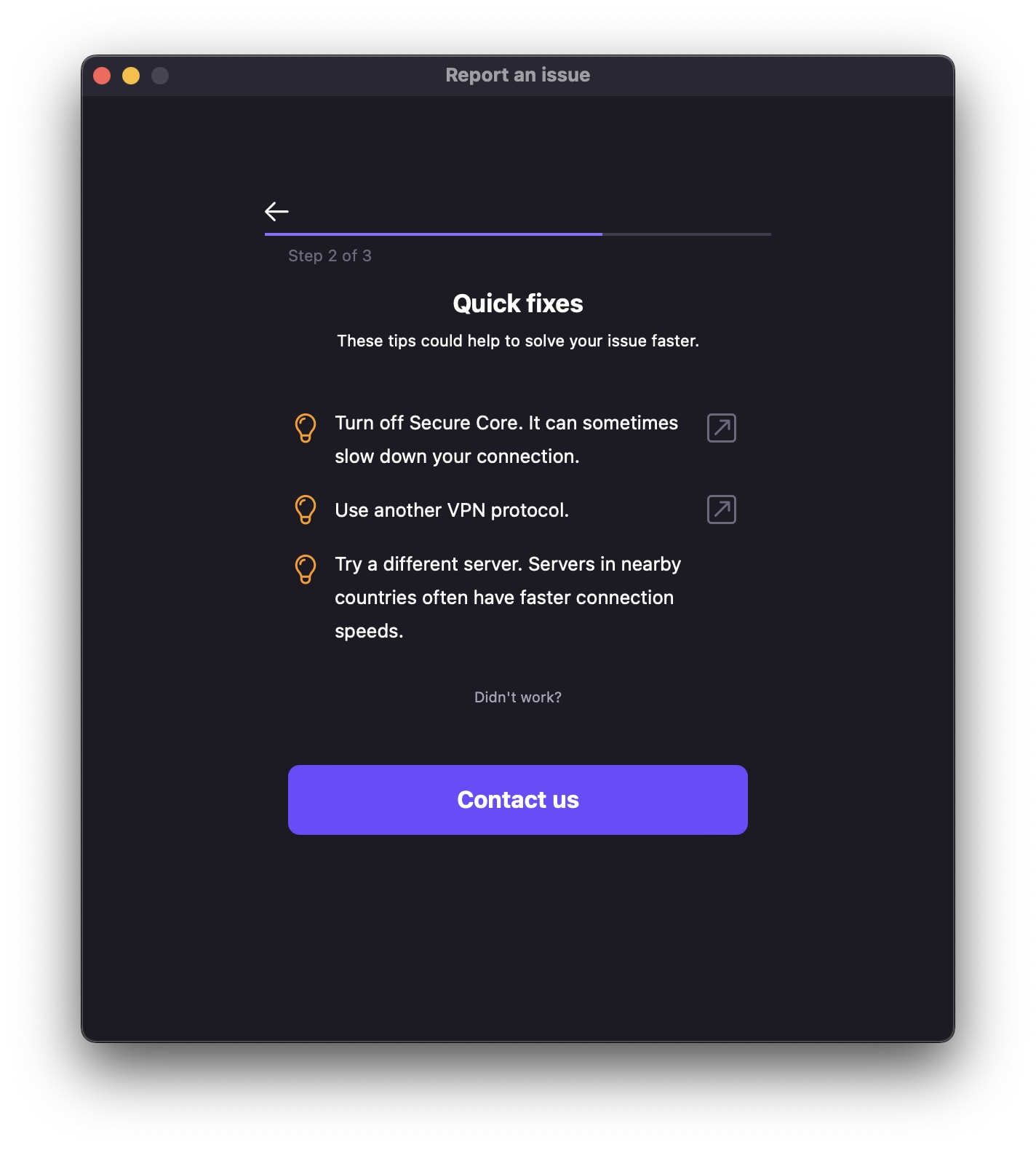
3. Als het probleem aanhoudt nadat u de voorgestelde snelle oplossingen hebt geprobeerd, klikt u op Contacteer ons om het probleem te melden.
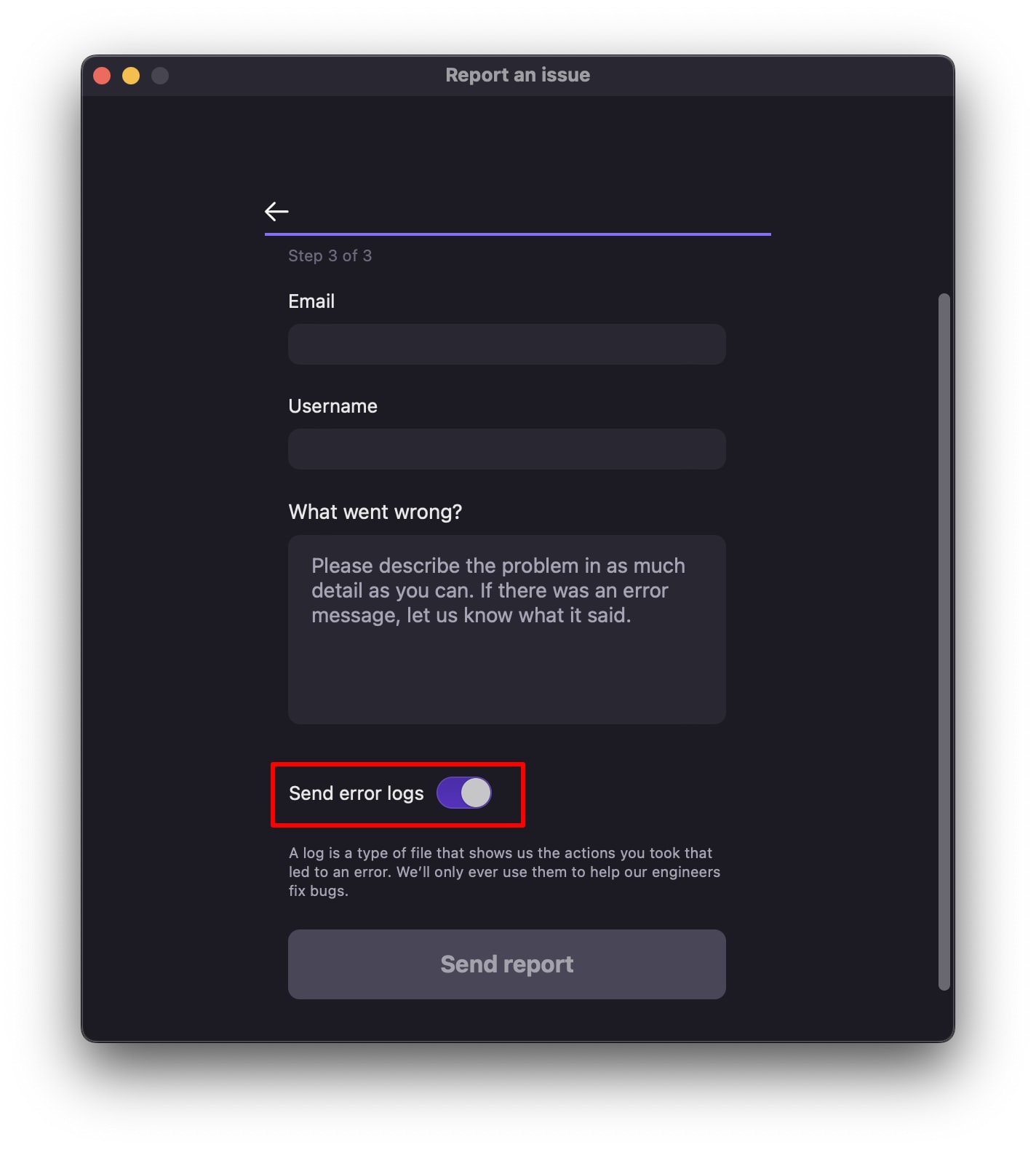
4. Voer in het formulier Een probleem melden uw e-mailadres en uw Proton VPN-gebruikersnaam in (uw gebruikersnaam zou automatisch ingevuld moeten zijn). Gebruik het veld Wat is er misgegaan? om het probleem dat u hebt ondervonden zo gedetailleerd mogelijk te beschrijven.
Om ons team more informatie te geven over het probleem dat u hebt ervaren, kunt u uw VPN-logboeken aan de melding toevoegen door het vakje Foutmeldingslogboeken verzenden aan te vinken.
Opmerking: deze logboeken voorzien ons team van veel hoogwaardige technische gegevens die onschatbaar zijn om ons te helpen een probleem te begrijpen en op te lossen. Ze geven ons geen inzicht in uw browsegeschiedenis.
Klik op Melding verzenden als u klaar bent.
Android
1. Om een probleem met Proton VPN op een Android-apparaat te melden, opent u het tabblad Instellingen → Ondersteuning → Een probleem melden.

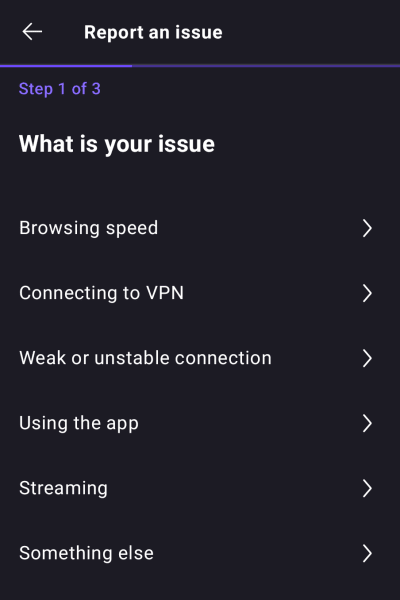
2. We bieden enkele eenvoudige stappen die u kunt proberen, waarmee veel problemen worden opgelost. Selecteer de categorie die het beste bij uw probleem past en volg de voorgestelde stappen (als u op Iets anders tikt, gaat u rechtstreeks naar het formulier Een probleem melden).
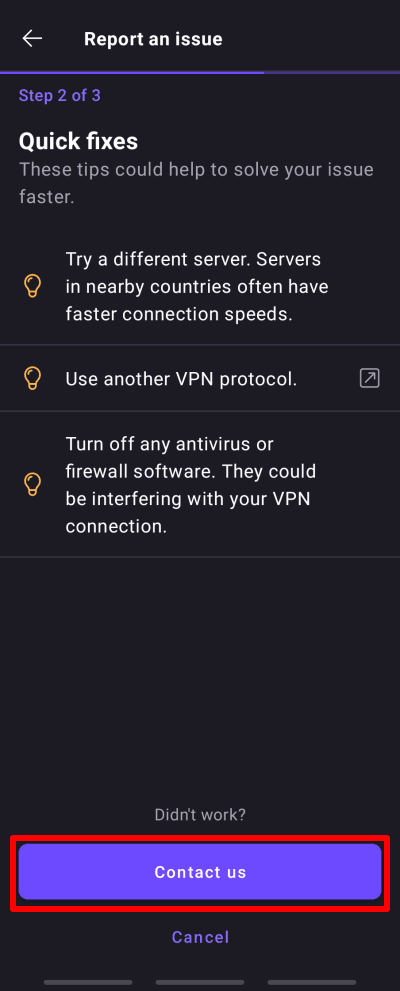
3. Als het probleem aanhoudt nadat u de voorgestelde snelle oplossingen hebt geprobeerd, tikt u op Contacteer ons om het probleem te melden.
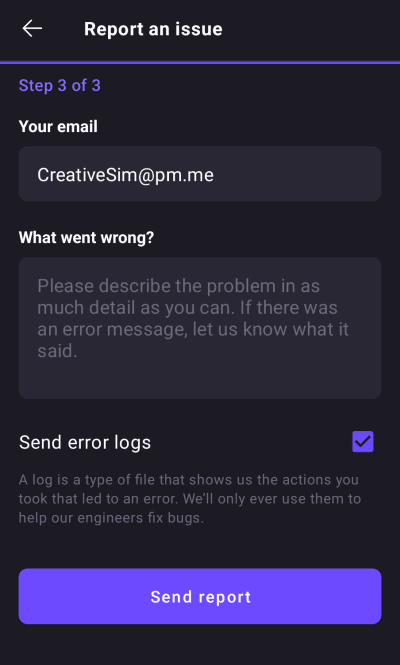
4. Voer in het formulier Een probleem melden uw e-mailadres in (dit zou automatisch ingevuld moeten zijn, of u kunt een ander e-mailadres kiezen waarop we contact met u kunnen opnemen). Gebruik het veld Wat is er misgegaan? om het probleem dat u hebt ondervonden zo gedetailleerd mogelijk te beschrijven.
Om ons team more informatie te geven over het probleem dat u hebt ervaren, kunt u uw VPN-logboeken aan de melding toevoegen door het vakje Foutmeldingslogboeken verzenden aan te vinken.
Opmerking: deze logboeken voorzien ons team van veel hoogwaardige technische gegevens die onschatbaar zijn om ons te helpen een probleem te begrijpen en op te lossen. Ze geven ons geen inzicht in uw browsegeschiedenis.
5. Tik op Verstuur melding.
iOS en iPadOS
1. Tik op Instellingen → Een probleem melden.
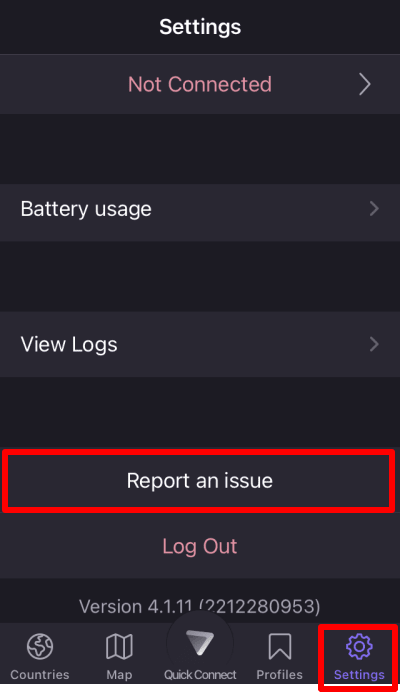
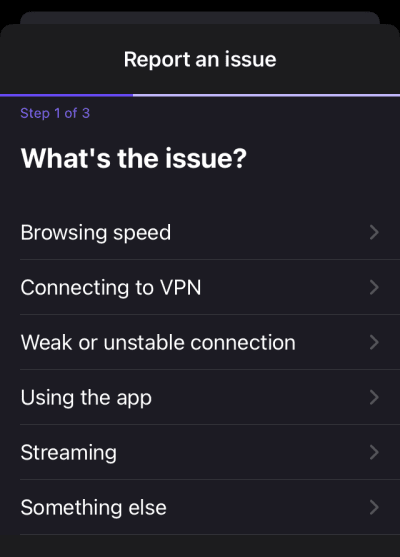
2. We bieden enkele eenvoudige stappen die u kunt proberen, waarmee veel problemen worden opgelost. Selecteer de categorie die het beste bij uw probleem past en volg de voorgestelde stappen (als u op Iets anders tikt, gaat u rechtstreeks naar het formulier Een probleem melden).
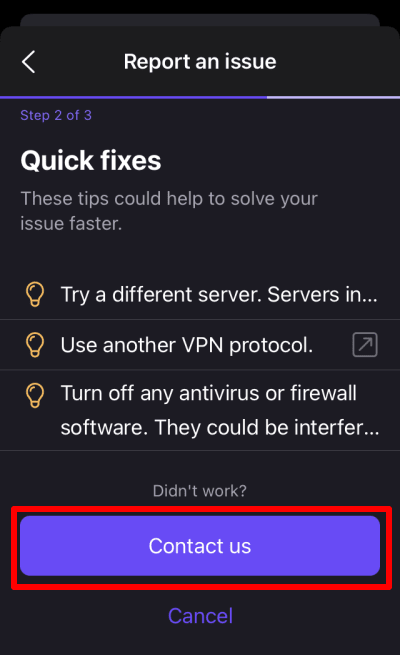
3. Als het probleem aanhoudt nadat u de voorgestelde snelle oplossingen hebt geprobeerd, tikt u op Contacteer ons om het probleem te melden.
4. Voer in het formulier Een probleem melden uw e-mailadres en uw Proton VPN-gebruikersnaam in (uw gebruikersnaam zou automatisch ingevuld moeten zijn). Gebruik het veld Wat is er misgegaan? om het probleem dat u hebt ondervonden zo gedetailleerd mogelijk te beschrijven.
Om ons team more informatie te geven over het probleem dat u hebt ervaren, kunt u uw VPN-logboeken aan de melding toevoegen door het vakje Foutmeldingslogboeken verzenden aan te vinken.
Opmerking: deze logboeken voorzien ons team van veel hoogwaardige technische gegevens die onschatbaar zijn om ons te helpen een probleem te begrijpen en op te lossen. Ze geven ons geen inzicht in uw browsegeschiedenis.
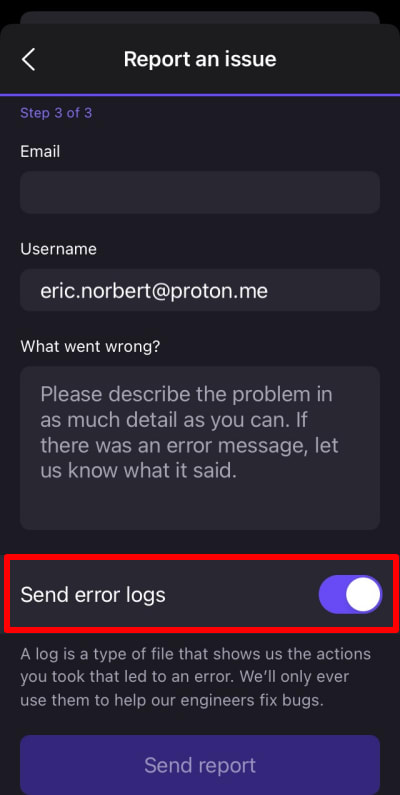
5. Tik op Verstuur melding.
Linux
1. Open de Proton VPN-app en ga naar Menu (V) → Instellingen → Een probleem melden.
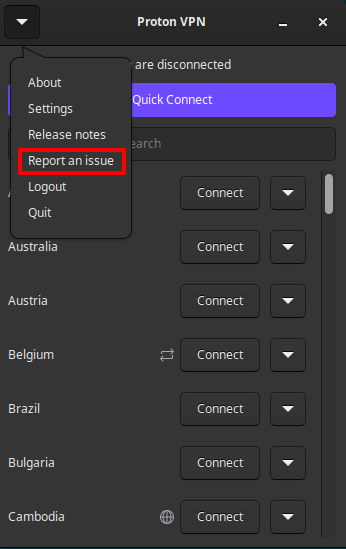
2. Voer in het formulier Een probleem melden uw Proton VPN-gebruikersnaam (uw gebruikersnaam zou automatisch ingevuld moeten zijn) en e-mailadres in. Gebruik het veld Beschrijving om het probleem dat u hebt ondervonden zo gedetailleerd mogelijk te beschrijven.
Om ons team more informatie te geven over het probleem dat u hebt ervaren, kunt u uw VPN-logboeken aan de melding toevoegen door het vakje Foutmeldingslogboeken verzenden aan te vinken.
Opmerking: deze logboeken voorzien ons team van veel hoogwaardige technische gegevens die onschatbaar zijn om ons te helpen een probleem te begrijpen en op te lossen. Ze geven ons geen inzicht in uw browsegeschiedenis.
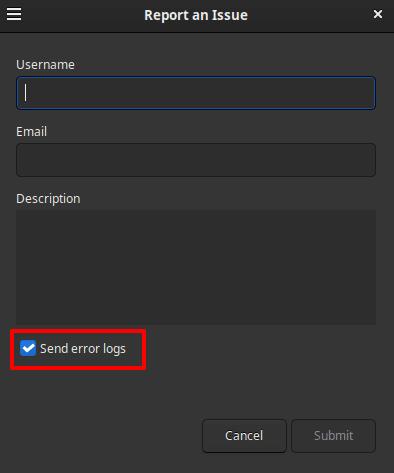
3. Klik op Verstuur als u klaar bent.