


Hoe controleer ik op updates?
- Lezen
- 1 min
- Categorie
- Proton VPN-apps
We stellen u op de hoogte wanneer er nieuwe updates beschikbaar zijn voor onze apps, maar u kunt ook handmatig op updates controleren door deze eenvoudige stappen te volgen:
Windows
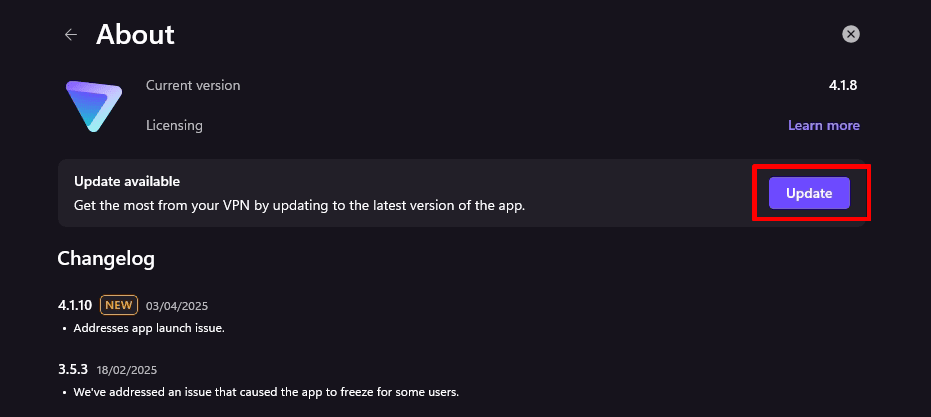
1. Open de Proton VPN Windows-app en ga naar Instellingen → Ondersteuning → Over.

2. Als er een update beschikbaar is, selecteert u Updaten.
macOS
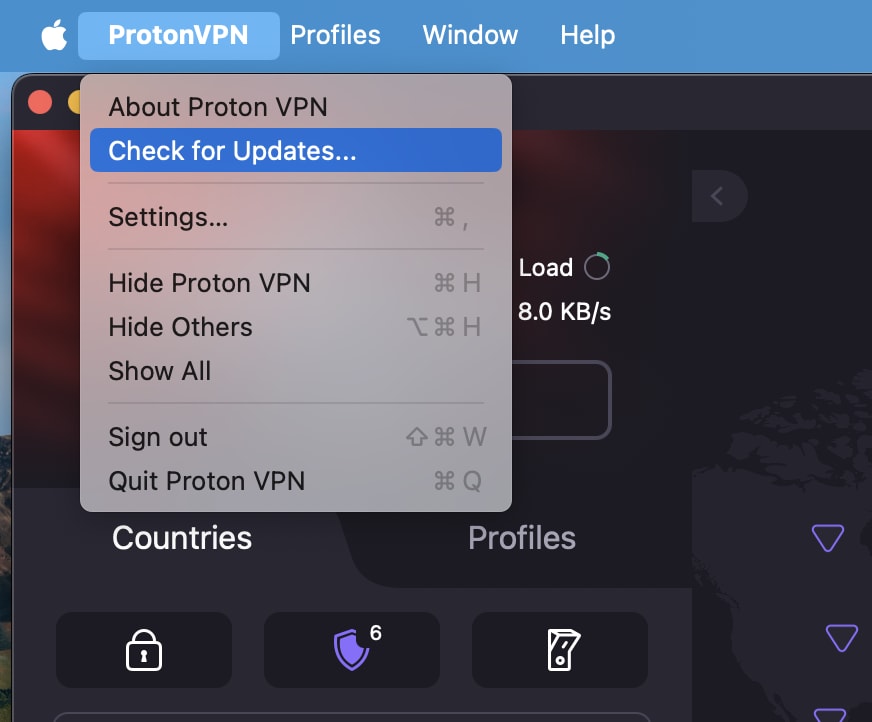
1. Open de Proton VPN-app en ga naar de macOS-menubalk → ProtonVPN → Op updates controleren…
2. Wanneer deze geopend is, ziet u aan de linkerkant van de bovenste balk van uw Mac ProtonVPN staan; klik hierop.
3. U ziet de knop Op updates controleren; klik hierop.
4. Als u de nieuwste versie van de macOS Proton VPN-toepassing hebt geïnstalleerd, krijgt u een berichtvenster te zien dat dit meldt.
Android & Chromebook
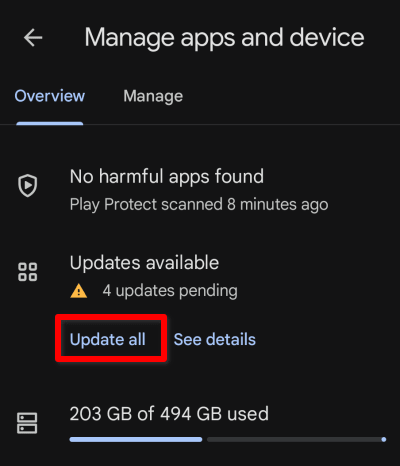
1. Open de Google Play Store-app en tik op uw profielfoto rechtsboven in het scherm.
2. Tik op Apps en apparaat beheren → Updates beschikbaar → Alles updaten.
iOS en iPadOS
1. Open de App Store-app
2. Tik op uw profielicoon bovenaan het scherm.
3. Scrol om openstaande updates en uitgaveopmerkingen te bekijken. Tik op Updaten naast een app om alleen die app bij te werken, of tik op Alles updaten bovenaan de lijst.
