


更新を確認するにはどうすればよいですか?
- 閲覧中
- 0 分
- カテゴリー
- Proton VPNアプリ
弊社のアプリで新しい更新が利用可能になった際にお知らせいたしますが、次の簡単な手順に従って、手動で更新を確認することもできます。
Windows
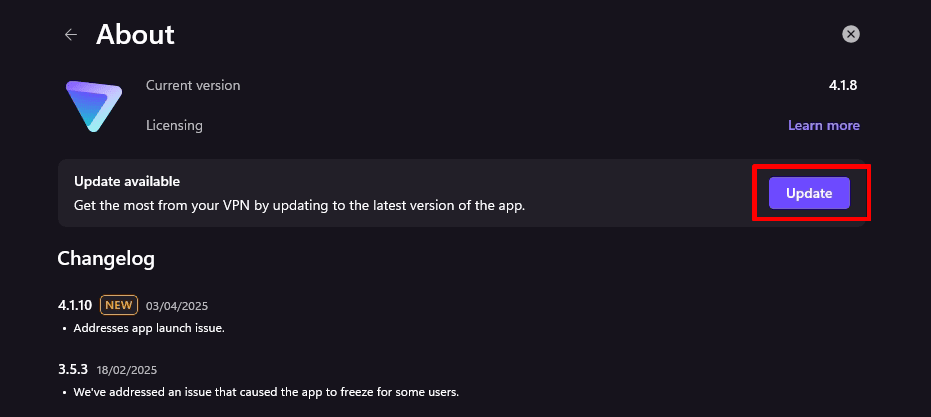
1. Proton VPNのWindowsアプリを開き、設定 → サポート → 詳細の順に進みます。

2. 更新が利用可能な場合は、更新を選択します。
macOS
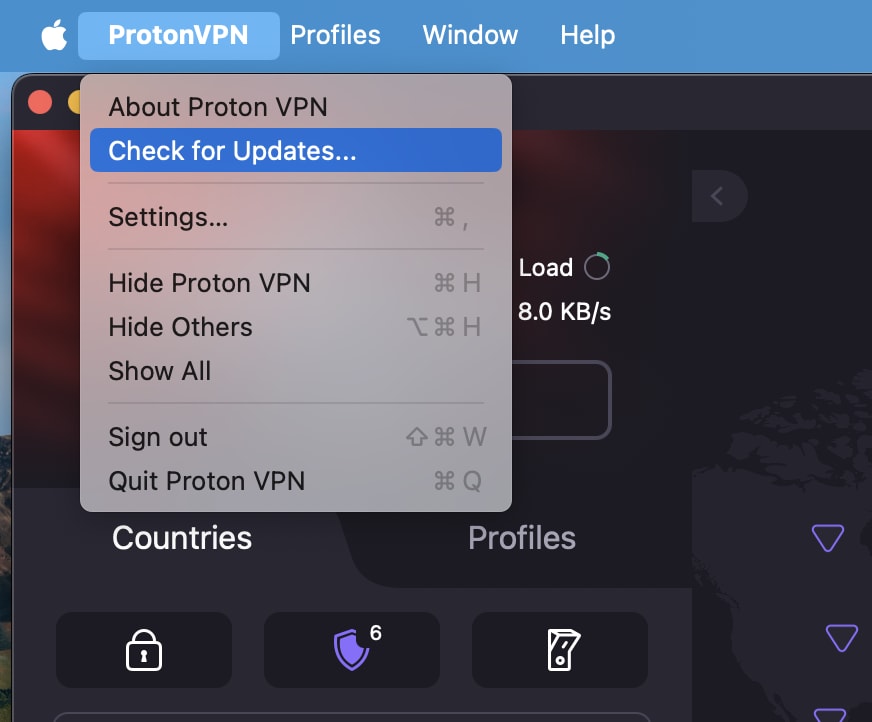
1. Proton VPNアプリを開き、macOSのメニューバー → ProtonVPN → 更新を確認…の順に進みます。
2. アプリが開くと、Macのトップバーの左側にProtonVPNが表示されますので、それをクリックします。
3. 更新を確認ボタンが表示されますので、それをクリックします。
4. 最新バージョンのmacOS用Proton VPNアプリがインストールされている場合は、その旨を示すメッセージウィンドウが表示されます。
AndroidおよびChromebook
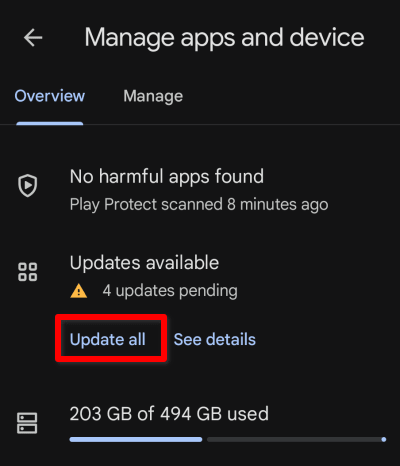
1. Google Play ストアアプリを開き、画面右上にあるプロフィール写真をタップします。
2. アプリとデバイスの管理 → 利用可能な更新 → すべて更新の順にタップします。
iOSおよびiPadOS
1. App Storeアプリを開きます。
2. 画面上部にあるプロフィールアイコンをタップします。
3. スクロールして、保留中の更新と更新情報を確認します。アプリの横にある更新をタップしてそのアプリのみを更新するか、リストの上部にあるすべて更新をタップします。
