


Как проверить наличие обновлений?
- Чтение
- 0 мин.
- Категория
- Приложения Proton VPN
Мы сообщим вам, когда появятся новые обновления для наших приложений, но вы можете вручную проверить наличие обновлений, выполнив следующие простые шаги:
Windows
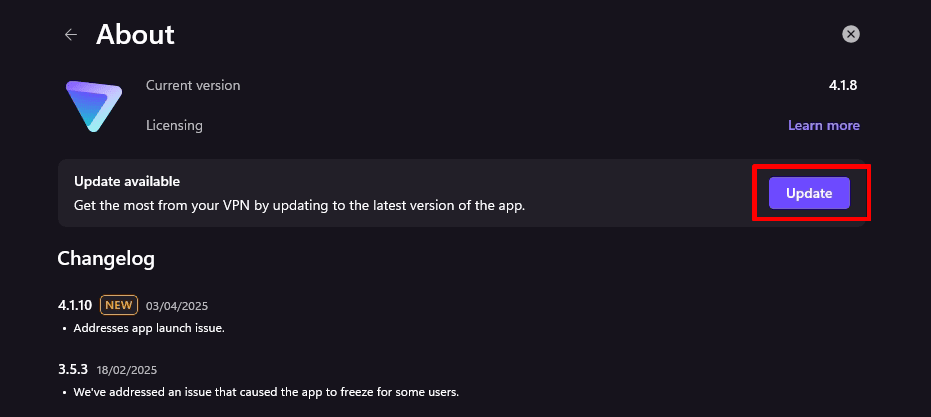
1. Откройте приложение Proton VPN для Windows и перейдите в Настройки → Поддержка → О программе.

2. Если доступно обновление, выберите Обновить.
macOS
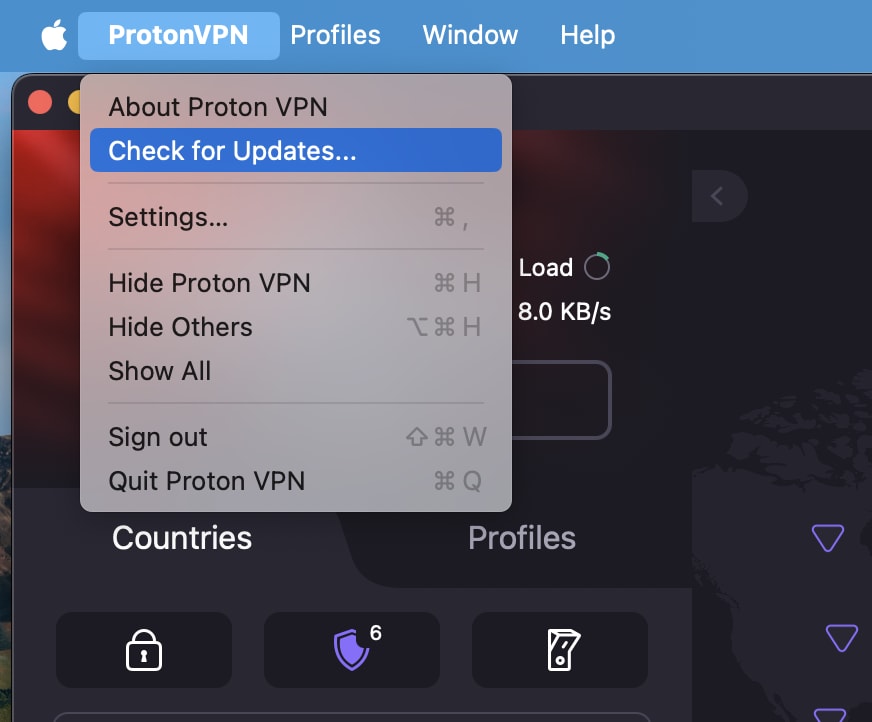
1. Откройте приложение Proton VPN и перейдите в строку меню macOS → ProtonVPN → Проверить наличие обновлений…
2. Когда оно откроется, в левой части верхней панели вашего Mac вы увидите ProtonVPN, нажмите на него.
3. Вы увидите кнопку Проверить наличие обновлений, нажмите на нее.
4. Если у вас установлена последняя версия приложения Proton VPN для macOS, появится окно с соответствующим сообщением.
Android и Chromebook
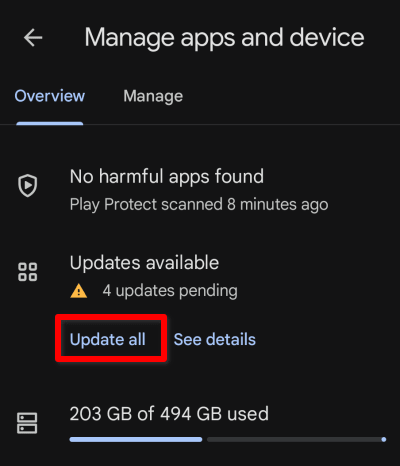
1. Откройте приложение Google Play Маркет и нажмите на фото своего профиля в правом верхнем углу экрана.
2. Нажмите Управление приложениями и устройством → Доступны обновления → Обновить все.
iOS и iPadOS
1. Откройте приложение App Store
2. Нажмите на значок профиля в верхней части экрана.
3. Прокрутите страницу вниз, чтобы увидеть ожидающие обновления и примечания к выпуску. Нажмите Обновить рядом с приложением, чтобы обновить только его, или нажмите Обновить все в верхней части списка.
