


Jak sprawdzić aktualizacje?
- Odczytywanie
- 1 min
- Kategoria
- Aplikacje Proton VPN
Powiadomimy Cię, gdy pojawią się nowe aktualizacje naszych aplikacji, ale możesz też sprawdzić je ręcznie, wykonując te proste kroki:
Windows
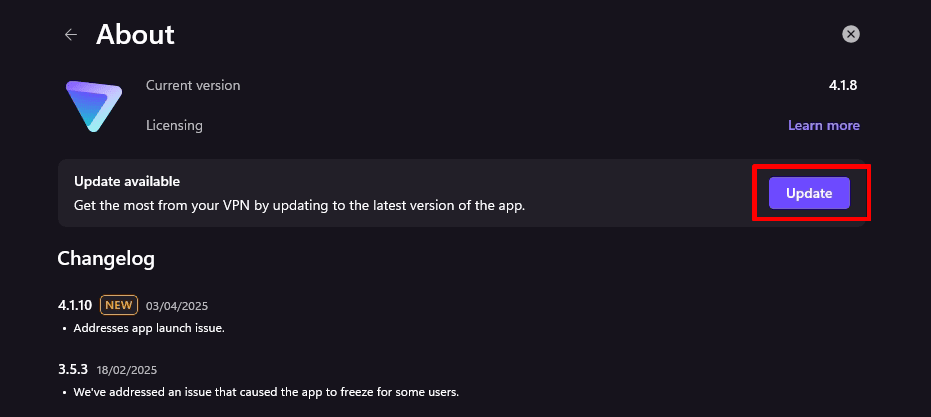
1. Otwórz aplikację Proton VPN dla systemu Windows i przejdź do Ustawienia → Wsparcie → O aplikacji.

2. Jeśli aktualizacja jest dostępna, wybierz Zaktualizuj.
macOS
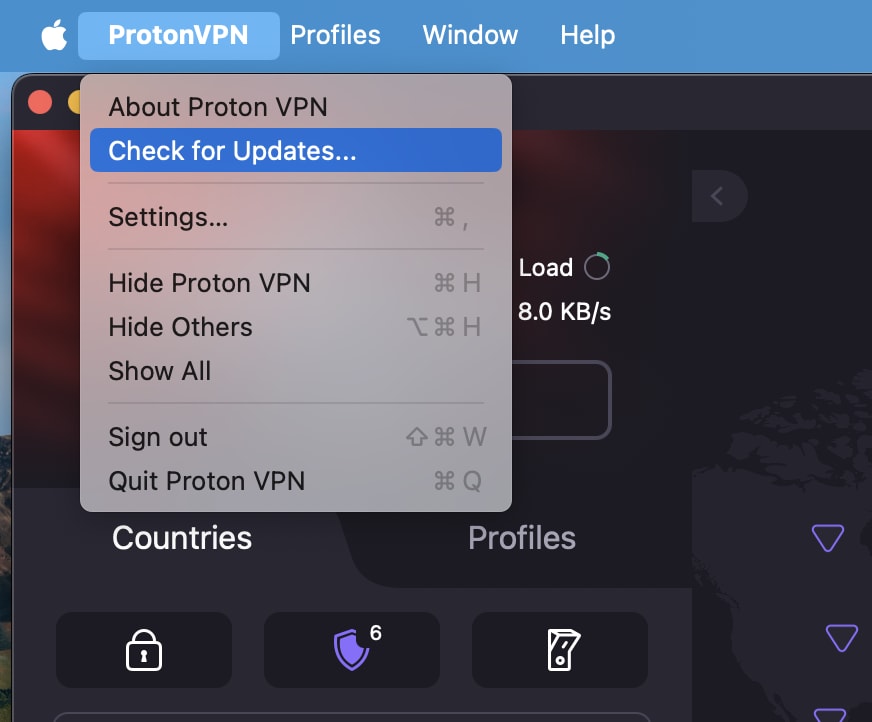
1. Otwórz aplikację Proton VPN i przejdź do paska menu macOS → ProtonVPN → Sprawdź aktualizacje…
2. Po jej otwarciu po lewej stronie górnego paska komputera Mac zobaczysz ProtonVPN — kliknij go.
3. Zobaczysz przycisk Sprawdź aktualizacje — kliknij go.
4. Jeśli masz zainstalowaną najnowszą wersję aplikacji Proton VPN na macOS, wyświetli się okno z taką informacją.
Android i Chromebook
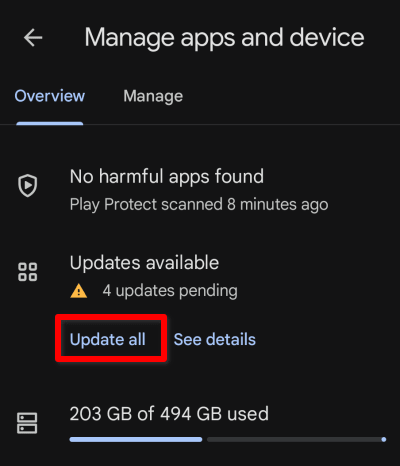
1. Otwórz aplikację Google Play i kliknij swoje zdjęcie profilowe w prawym górnym rogu ekranu.
2. Kliknij Zarządzaj aplikacjami i urządzeniem → Dostępne aktualizacje → Aktualizuj wszystko.
iOS i iPadOS
1. Otwórz aplikację App Store
2. Kliknij ikonę profilu u góry ekranu.
3. Przewiń, aby wyświetlić oczekujące aktualizacje i listę zmian. Kliknij Zaktualizuj obok aplikacji, aby zaktualizować tylko tę aplikację, lub kliknij Aktualizuj wszystko na górze listy.
