


Comment vérifier les mises à jour ?
- Lecture
- 1 minute
- Catégorie
- Applications Proton VPN
Nous vous informerons lorsque de nouvelles mises à jour seront disponibles pour nos applications, mais vous pouvez vérifier manuellement les mises à jour en suivant ces étapes simples :
Windows
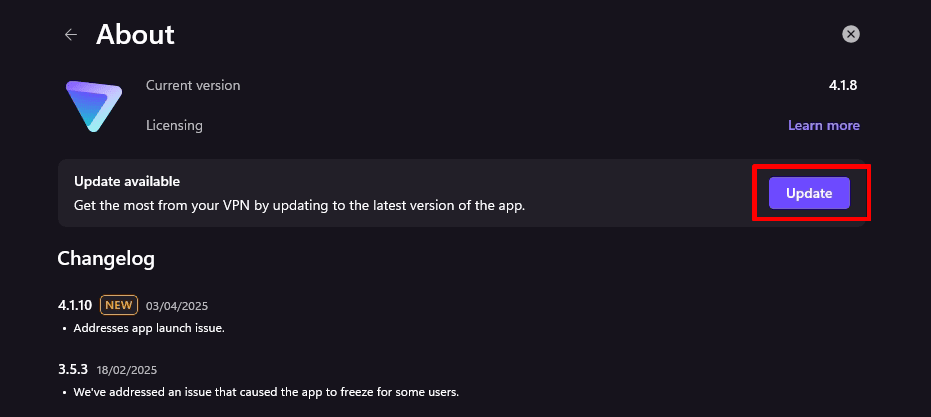
1. Ouvrez l’application Proton VPN pour Windows et allez dans Paramètres → Support → À propos.

2. Si une mise à jour est disponible, sélectionnez Mettre à jour.
macOS
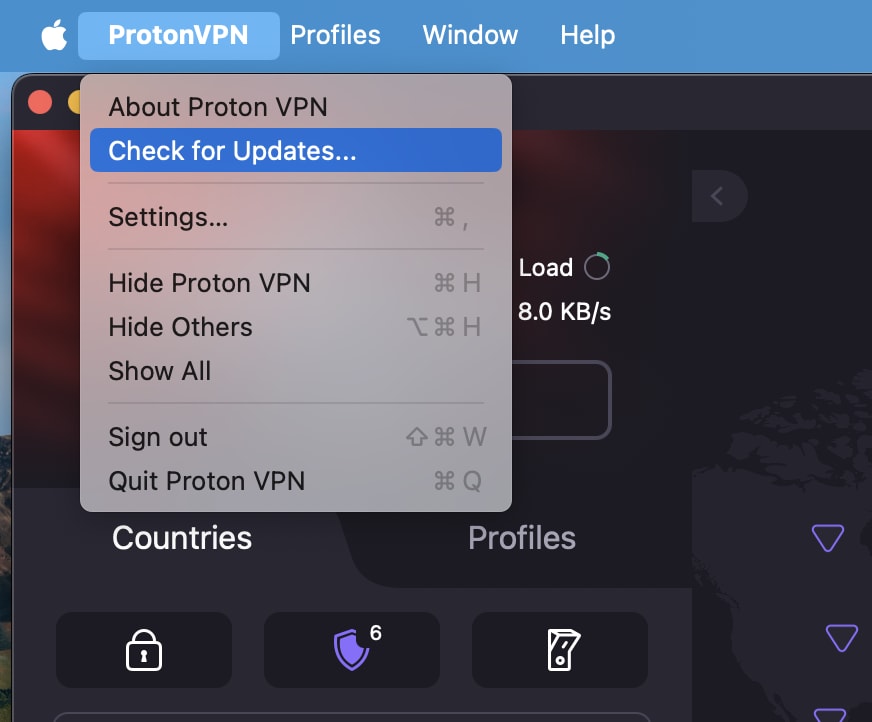
1. Ouvrez l’application Proton VPN et accédez à la barre des menus macOS → ProtonVPN → Vérifier les mises à jour…
2. Une fois ouverte, vous verrez ProtonVPN sur le côté gauche de la barre supérieure de votre Mac. Cliquez dessus.
3. Vous verrez le bouton Vérifier les mises à jour, cliquez dessus.
4. Si la dernière version de l’application Proton VPN pour macOS est installée, une fenêtre de message s’affichera pour vous le signaler.
Android et Chromebook
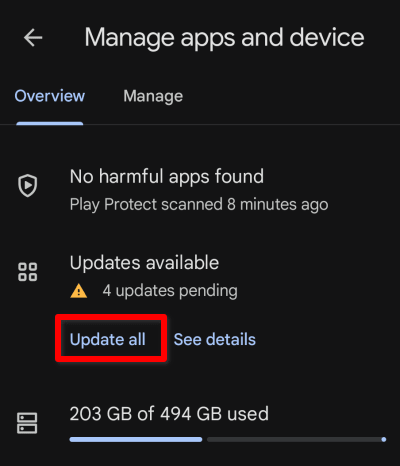
1. Ouvrez l’application Google Play Store et appuyez sur votre photo de profil en haut à droite de l’écran.
2. Appuyez sur Gérer les applications et l’appareil → Mises à jour disponibles → Tout mettre à jour.
iOS et iPadOS
1. Ouvrez l’application App Store
2. Appuyez sur l’icône de votre profil en haut de l’écran.
3. Faites défiler l’écran pour voir les mises à jour en attente et les notes de version. Appuyez sur Mettre à jour à côté d’une application pour ne mettre à jour que celle-ci, ou appuyez sur Tout mettre à jour en haut de la liste.
