


Cách kiểm tra cập nhật?
- Đọc
- 2 phút
- Danh mục
- Các ứng dụng Proton VPN
Hệ thống sẽ thông báo khi có bản cập nhật mới cho các ứng dụng, nhưng có thể tự kiểm tra cập nhật thủ công theo các bước đơn giản sau:
Windows
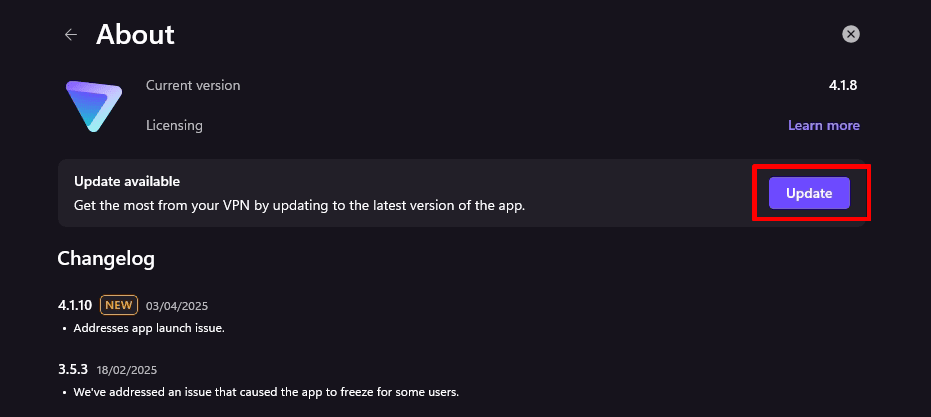
1. Mở ứng dụng Proton VPN dành cho Windows và đi tới Cài đặt → Hỗ trợ → Giới thiệu.

2. Nếu có bản cập nhật, chọn Cập nhật.
macOS
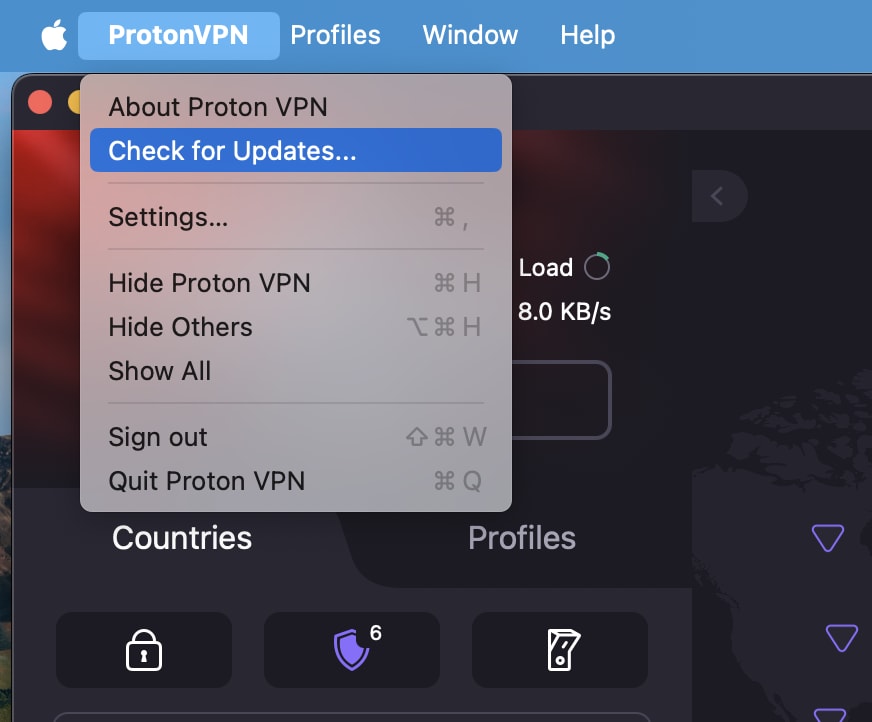
1. Mở ứng dụng Proton VPN và đi tới thanh menu macOS → ProtonVPN → Kiểm tra cập nhật…
2. Khi ứng dụng mở, ở phía bên trái thanh trên cùng của Mac sẽ hiển thị ProtonVPN, nhấp vào đó.
3. Sẽ xuất hiện nút Kiểm tra cập nhật, nhấp vào đó.
4. Nếu đã cài đặt phiên bản ứng dụng Proton VPN dành cho macOS mới nhất, một cửa sổ thông báo sẽ xuất hiện để cho biết điều đó.
Android & Chromebook
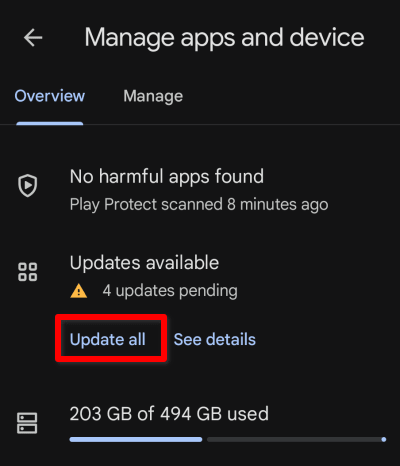
1. Mở ứng dụng Google Play Store và chạm vào ảnh hồ sơ ở góc trên bên phải màn hình.
2. Chạm vào Quản lý ứng dụng và thiết bị → Bản cập nhật có sẵn → Cập nhật tất cả.
iOS và iPadOS
1. Mở ứng dụng App Stor e
2. Chạm vào biểu tượng hồ sơ ở đầu màn hình.
3. Cuộn xuống để xem các bản cập nhật đang chờ xử lý và ghi chú phát hành. Chạm vào Cập nhật bên cạnh ứng dụng để chỉ cập nhật ứng dụng đó hoặc chạm vào Cập nhật tất cả ở đầu danh sách.
