


จะตรวจสอบการอัปเดตได้อย่างไร
- เวลาอ่าน
- 0 นาที
- หมวดหมู่
- แอป Proton VPN
จะมีการแจ้งเตือนเมื่อมีอัปเดตใหม่สำหรับแอป แต่สามารถตรวจสอบการอัปเดตด้วยตนเองได้โดยทำตามขั้นตอนง่ายๆ ดังนี้:
Windows
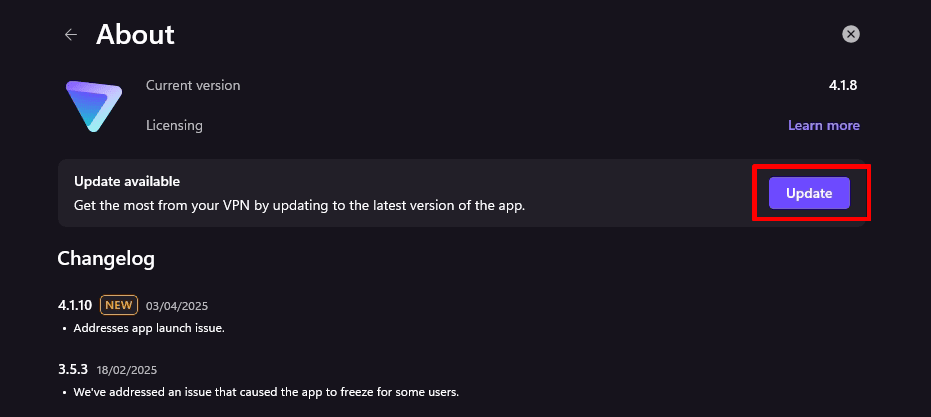
1. เปิดแอป Proton VPN สำหรับ Windows แล้วไปที่ การตั้งค่า → ฝ่ายสนับสนุน → เกี่ยวกับ

2. หากมีอัปเดตพร้อมใช้งาน ให้เลือก อัปเดต
macOS
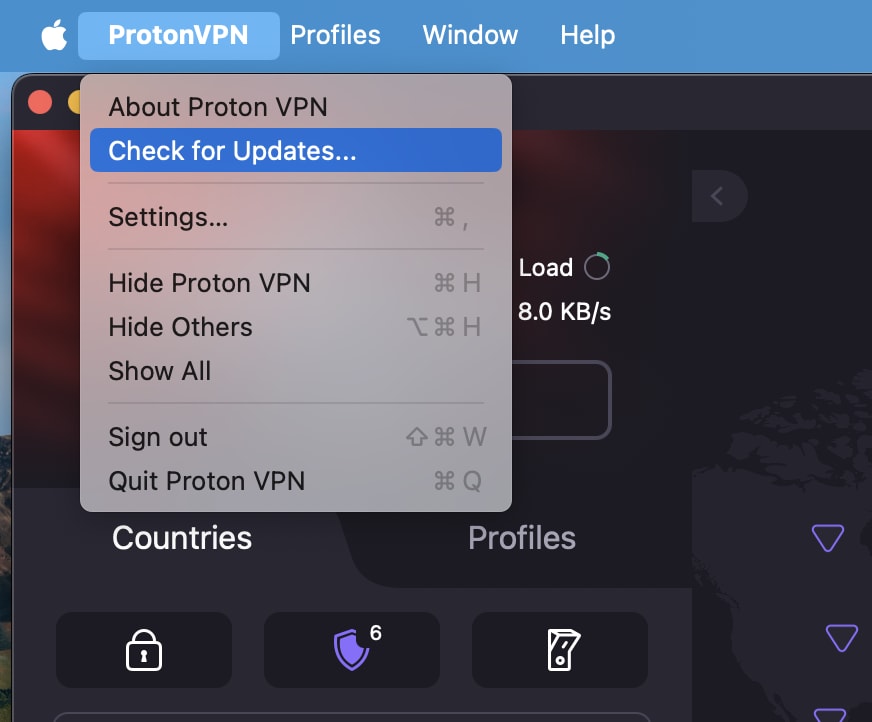
1. เปิดแอป Proton VPN แล้วไปที่แถบเมนู macOS → ProtonVPN → ตรวจสอบการอัปเดต…
2. เมื่อเปิดแล้ว ที่ด้านซ้ายของแถบด้านบนของ Mac จะเห็น ProtonVPN ให้คลิกที่ส่วนนี้
3. จะเห็นปุ่ม ตรวจสอบการอัปเดต ให้คลิกที่ปุ่มนี้
4. หากติดตั้งแอปพลิเคชั่น Proton VPN สำหรับ macOS รุ่นล่าสุดแล้ว จะมีหน้าต่างข้อความแจ้งให้ทราบ
Android และ Chromebook
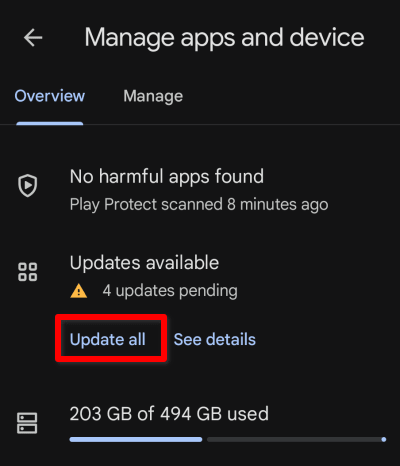
1. เปิดแอป Google Play Store แล้วแตะรูปโปรไฟล์ที่มุมขวาบนของหน้าจอ
2. แตะ จัดการแอปและอุปกรณ์ → มีอัปเดต → อัปเดตทั้งหมด
iOS และ iPadOS
1. เปิดแอป App Store
2. แตะไอคอนโปรไฟล์ที่ด้านบนของหน้าจอ
3. เลื่อนลงเพื่อดูอัปเดตที่รอดำเนินการและบันทึกประจำรุ่น แตะ อัปเดต ถัดจากแอปเพื่ออัปเดตเฉพาะแอปนั้น หรือแตะ อัปเดตทั้งหมด ที่ด้านบนสุดของรายการ
