


Güncellemeleri nasıl denetleyebilirim?
- Okuma süresi
- 1 dakikalık
- Kategori
- Proton VPN uygulamaları
Uygulamalarımız için yeni güncellemeler yayınlandığında sizi bilgilendireceğiz ancak aşağıdaki basit adımları izleyerek güncellemeleri manuel olarak da denetleyebilirsiniz:
Windows
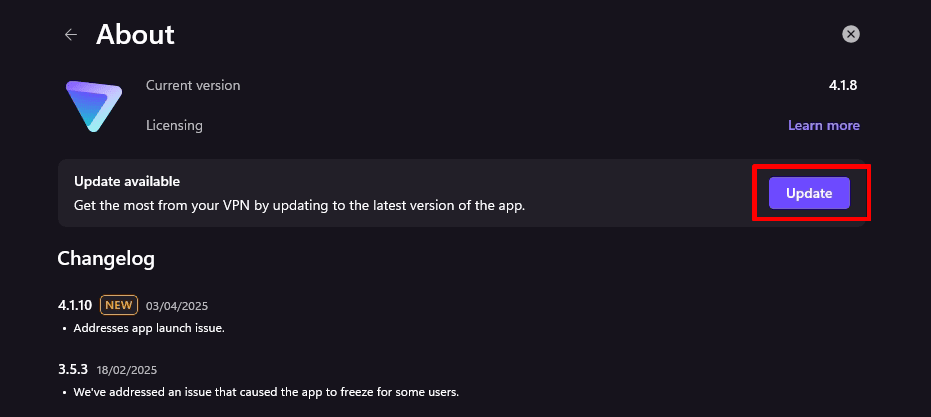
1. Proton VPN Windows uygulamasını açın ve Ayarlar → Destek → Hakkında bölümüne gidin.

2. Bir güncelleme varsa Güncelle seçeneğini seçin.
macOS
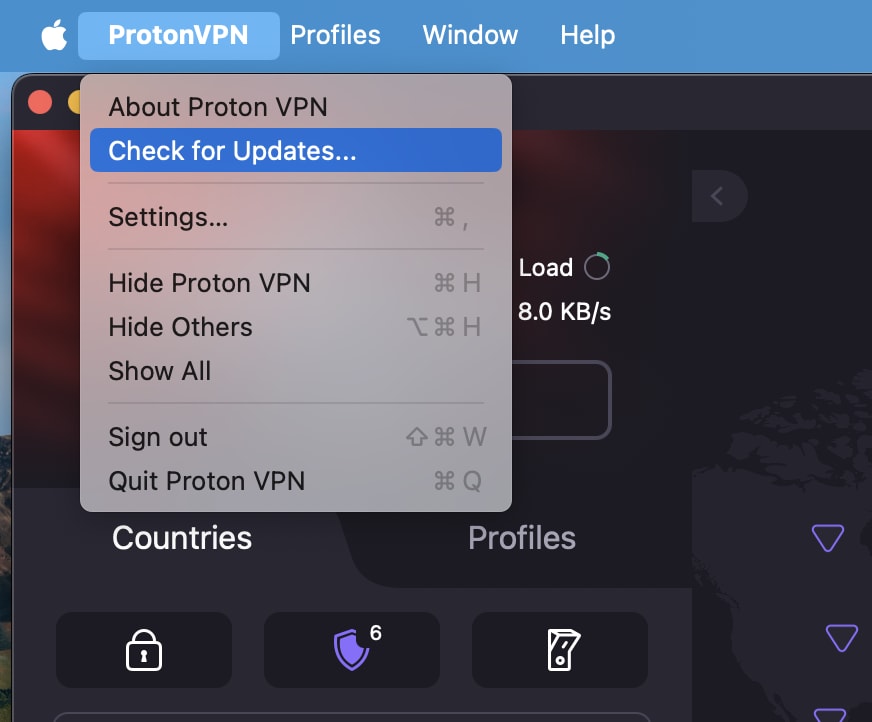
1. Proton VPN uygulamasını açın ve macOS menü çubuğu → ProtonVPN → Güncellemeleri Denetle… bölümüne gidin.
2. Açıldığında, Mac’inizin üst çubuğunun sol tarafında ProtonVPN seçeneğini göreceksiniz, üzerine tıklayın.
3. Güncellemeleri denetle düğmesini göreceksiniz, üzerine tıklayın.
4. En son macOS Proton VPN uygulaması sürümü kurulmuşsa, bunu bildiren bir ileti penceresi görüntülenecektir.
Android ve Chromebook
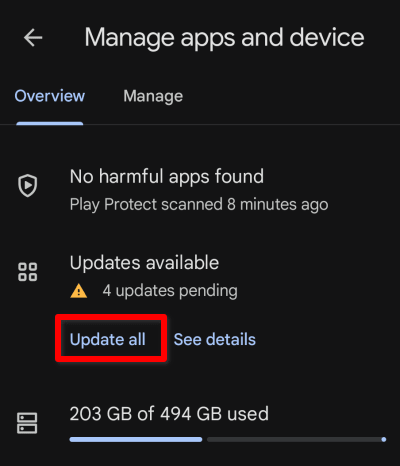
1. Google Play Store uygulamasını açın ve ekranın sağ üst köşesindeki profil resminize dokunun.
2. Uygulamaları ve cihazı yönetin → Kullanılabilir güncellemeler → Tümünü güncelle seçeneğine dokunun.
iOS ve iPadOS
1. App Store uygulamasını açın
2. Ekranın üst kısmındaki profil simgenize dokunun.
3. Bekleyen güncellemeleri ve sürüm notlarını görmek için ekranı kaydırın. Yalnızca ilgili uygulamayı güncellemek için bir uygulamanın yanındaki Güncelle seçeneğine dokunun veya listenin en üstündeki Tümünü Güncelle seçeneğine dokunun.
