


Vivaldi’de Proton VPN nasıl kullanılır
- Okuma süresi
- 5 dakikalık
- Kategori
- Proton VPN uygulamaları
Proton VPN, Vivaldi masaüstü tarayıcısına entegre edilmiştir ve Vivaldi kullanıcılarının çevrim içi gizliliklerini korumaları için kolay bir yol sunar. Etkinleştirildiğinde:
- Web siteleri, IP adresinizi kullanarak kimliğinizi benzersiz bir şekilde tanımlayamaz
- İnternet hizmeti sağlayıcınız (İSS), çevrim içi olarak ne yaptığınızı göremez
- İnternete, bağlandığınız konumdan erişiyor gibi görünürsünüz
VPN’in ne olduğu hakkında daha ayrıntılı bilgi alın
Bu destek makalesinde şunları inceleyeceğiz:
- Vivaldi’de Proton VPN’de nasıl oturum açılır
- Vivaldi’de Proton VPN nasıl kullanılır
- Proton VPN Plus sürümüne nasıl yükseltilir
- Proton VPN Vivaldi’den nasıl kaldırılır
- Sıkça sorulan sorular
Vivaldi’de Proton VPN’de nasıl oturum açılır
Vivaldi’de Proton VPN kullanmak için şunlardan birini yapabilirsiniz:
- Vivaldi hesabınızı kullanarak oturum açın. Bu, size Proton VPN Free tarifesinde sunulan özelliklere erişim sağlayacaktır. Daha fazla ülkeye ve gelişmiş özelliklere erişmek için ücretli bir Proton VPN tarifesine yükseltme seçeneğiniz olacaktır.
- Proton hesabınızı kullanarak oturum açın. Ücretli bir Proton VPN tarifeniz varsa, 140’tan fazla ülkede 20.000’den fazla sunucuya ve Proton VPN tarayıcı eklentisinde bulunan güvenli yayın akışı izlemek, ayrılmış tünelleme, otomatik bağlantı ve Secure Core gibi tüm ücretli özelliklere erişebilirsiniz.
Vivaldi hesabınızı kullanarak
1. Vivaldi görev çubuğundaki VPN simgesine → Vivaldi ile oturum aç seçeneğine tıklayın.
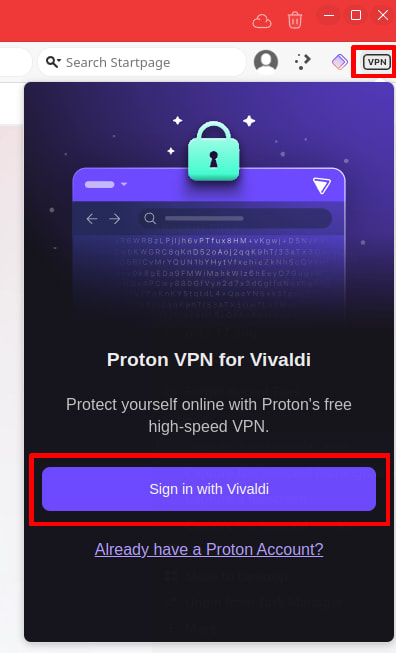
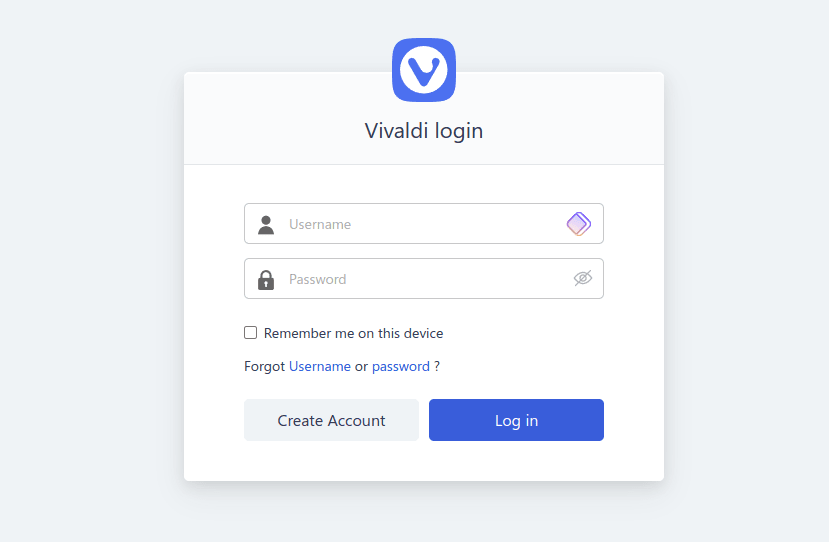
2. Vivaldi kullanıcı adınızı ve parolanızı girin, ardından Oturum aç seçeneğine tıklayın. Vivaldi hesabınız yoksa yeni bir hesap oluşturmak için Hesap aç seçeneğine tıklayın.
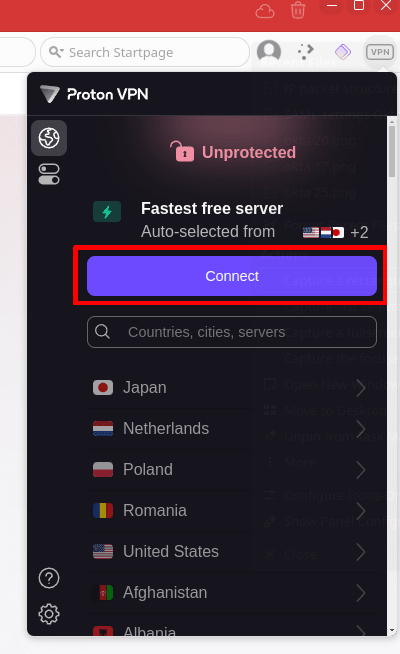
3. Oturum açtıktan sonra VPN düğmesine → Bağlantı kur seçeneğine tıklayarak şu ülkelerdeki ücretsiz sunucularımızdan birine bağlanabilirsiniz: Hollanda, Japonya, Romanya, Polonya, Norveç, İsviçre, Singapur, Meksika, Kanada ve Amerika Birleşik Devletleri.
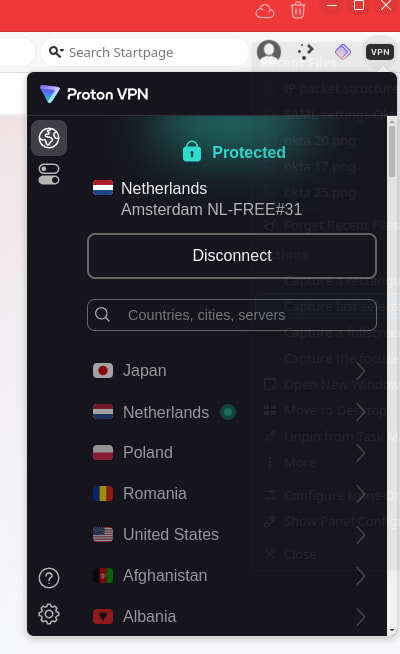
Artık Proton VPN ile internette gizli bir şekilde gezinebilirsiniz.
Proton hesabınızı kullanarak
1. Vivaldi görev çubuğundaki VPN simgesine → Zaten bir Proton hesabınız var mı? seçeneğine tıklayın.
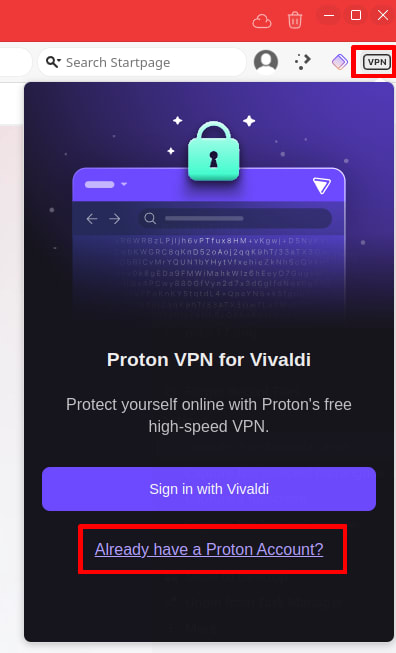
2. Proton hesabı kullanıcı adınızı ve parolanızı kullanarak oturum açın. Proton VPN, Proton Mail(yeni pencere), Proton Drive(yeni pencere), Proton Pass(yeni pencere), Proton Wallet(yeni pencere) ve Proton Calendar(yeni pencere) dahil olmak üzere herhangi bir Proton ürününü kullanıyorsanız zaten bir Proton hesabınız var demektir.
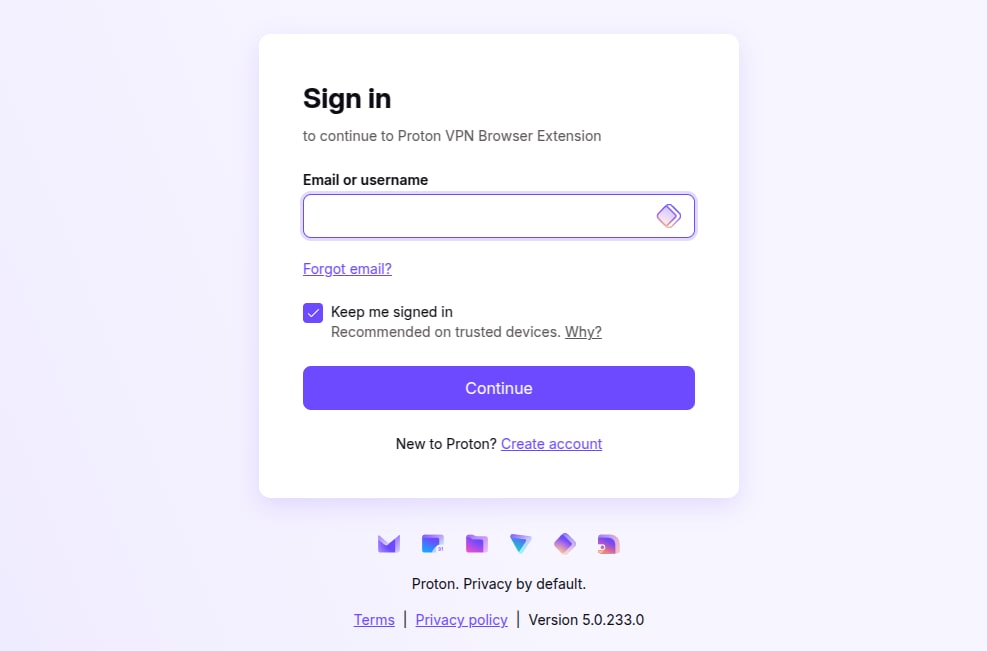
Artık Proton VPN ile internette gizli bir şekilde gezinebilirsiniz.
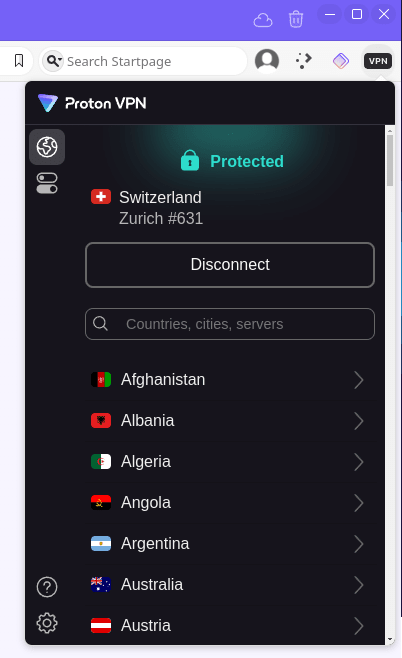
Vivaldi’de Proton VPN nasıl kullanılır
Vivaldi için Proton VPN, Vivaldi tarayıcısı ile kullanım için optimize edilmiş Chrome tarayıcı eklentimizin bir sürümüdür.
Proton VPN tarayıcı eklentisini nasıl kullanacağınızı öğrenin
Proton VPN Plus sürümüne nasıl yükseltilir
Bir Proton VPN Plus aboneliğiyle, 115’ten fazla ülkedeki 13.000’den fazla sunucuya erişebilir ve Windows, macOS, Linux, Android, Chromebook, Android TV, iOS ve iPadOS, Apple TV, Amazon Fire TV (“firestick”) uygulamalarımızla tüm internet bağlantınızı güvence altına alabilirsiniz. Ayrıca tarayıcı eklentimizi Chrome ve Firefox tabanlı çoğu tarayıcıyla kullanabilirsiniz.
Bir Vivaldi hesabından veya Proton Free hesabından yükseltmek için:
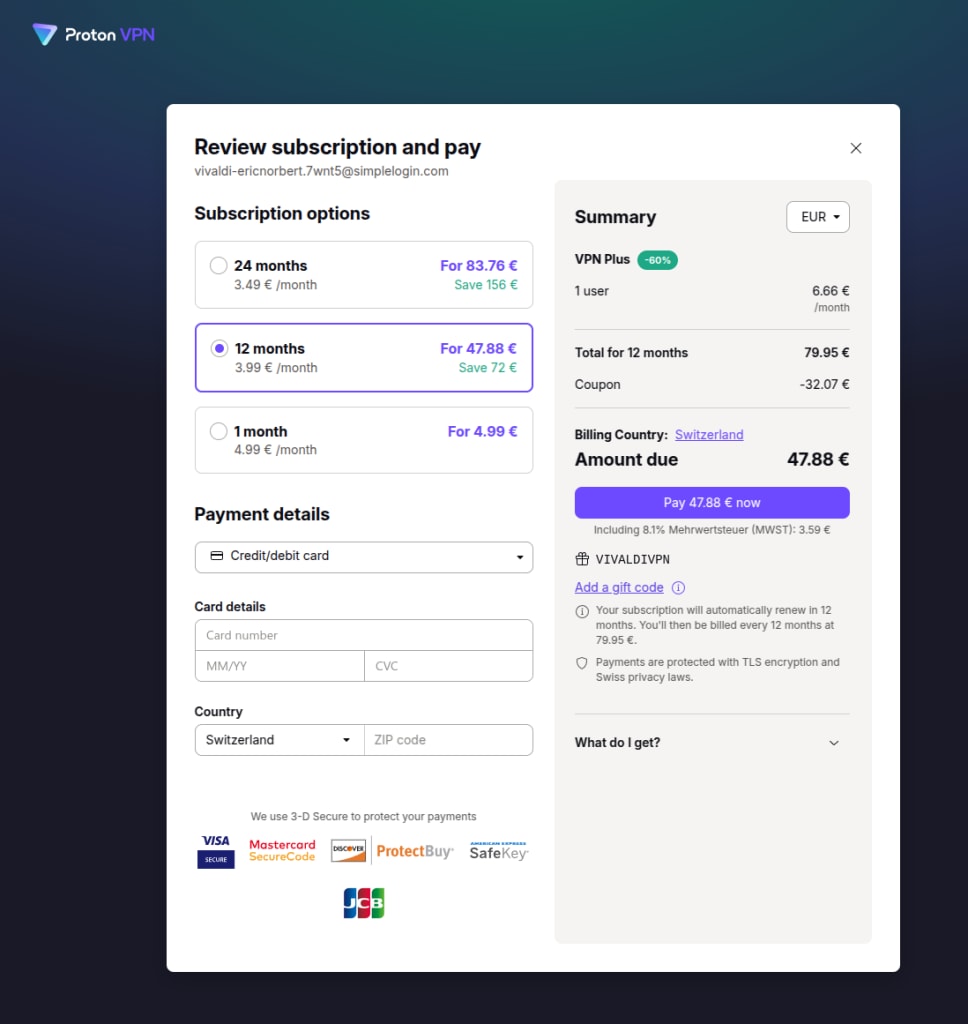
1. Vivaldi görev çubuğundaki VPN simgesine → ⚙ Ayarlar → Aboneliği yönet seçeneğine tıklayın.
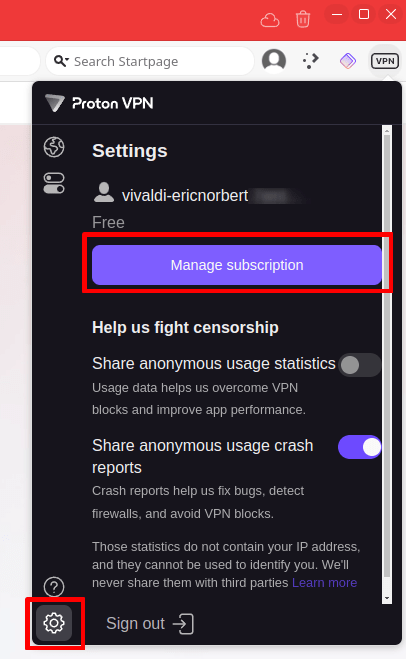
2. Bir abonelik seçeneği belirleyin, ödeme ayrıntılarınızı girin ve Şimdi öde düğmesine tıklayın.
Proton VPN Vivaldi’den nasıl kaldırılır
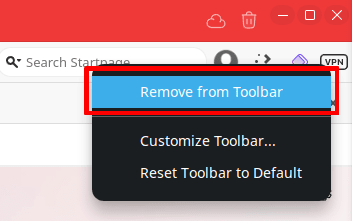
Proton VPN’i Vivaldi ile kullanmak istemiyorsanız eklentiyi görmezden gelebilirsiniz. Çok az sistem kaynağı kullanır ve gizliliğiniz üzerinde hiçbir etkisi yoktur. Eklentiyi araç çubuğunuzdan kaldırmak için (yüklemesini kaldırmadan), VPN simgesine sağ tıklayın → Araç Çubuğundan Kaldır seçeneğini seçin.
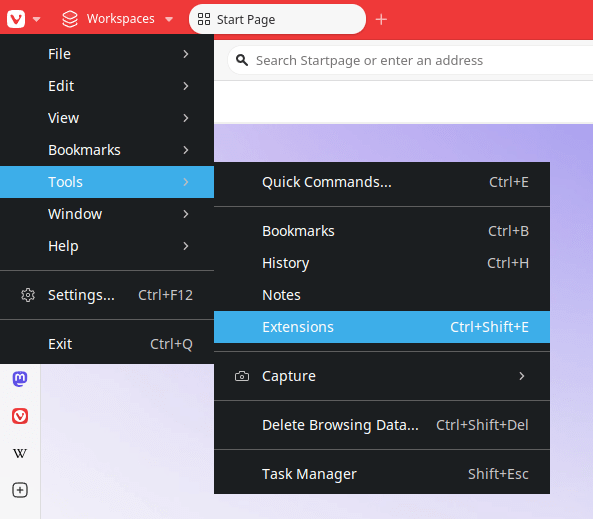
Tercih ederseniz Proton VPN’i Vivaldi’den tamamen kaldırabilirsiniz. Bunu yapmak için:
1. Menü‘ye (tarayıcının sol üst köşesindeki V simgesi) → Araçlar → Eklentiler bölümüne gidin.
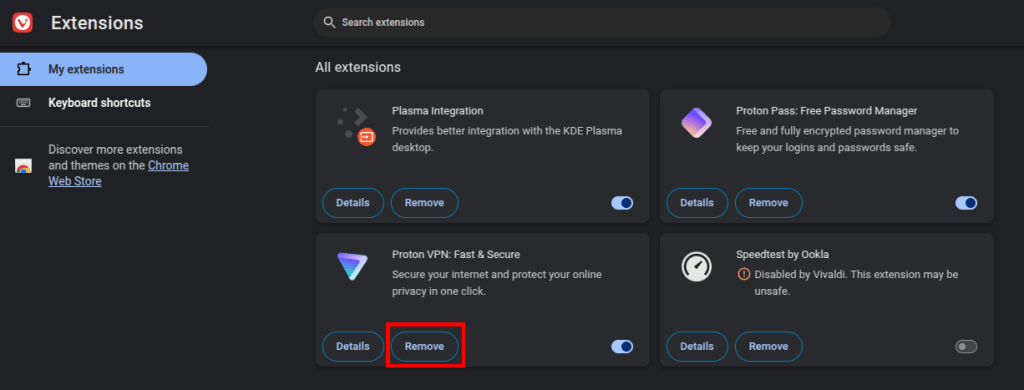
2. Eklentilerim → Tüm eklentiler → Proton VPN → Kaldır bölümüne gidin.
Sıkça sorulan sorular
Hayır. Vivaldi üzerinde Proton VPN’de yalnızca bir Vivaldi hesabıyla oturum açabilirsiniz. Diğer hizmetlerimizi kullanmak için lütfen ücretsiz veya ücretli eksiksiz bir Proton hesabı için hesap açın.
Ücretsiz bir Proton hesabıyla, diğer hizmetlerimizin (Proton Mail, Proton Drive vb. gibi) ücretsiz sürümlerine erişebilir ve yalnızca Vivaldi’den gelen bağlantıları değil, cihazınızdan yapılan tüm bağlantıları korumak için özel VPN istemcilerimizi indirebilirsiniz.
Vivaldi’deki Proton VPN, hizmetlerimize üçüncü taraf erişimine izin vermek için OAuth(yeni pencere) açık kimlik doğrulama standardını kullanır. Vivaldi hesabınızla ilk kez oturum açtığınızda, Vivaldi e-posta adresinizle özel ve çok sınırlı bir Proton VPN hesabı oluştururuz.
Bu e-posta adresini yedek kurtarma yönteminiz olarak kullanırız ancak teknik düzeyde bu adres hesabınıza bağlı değildir. Tüm Proton VPN hesaplarında olduğu gibi, çevrim içi etkinliğinizi izlemek için kullanılabilecek hiçbir bağlantı günlüğü tutmayız.
Sınırlı Proton hesabınız, tüm Proton hesaplarıyla aynı Gizlilik İlkesine ve Hizmet Şartlarına(yeni pencere) tabidir.