


Come usare Proton VPN su Vivaldi
- Lettura
- 4 minuti
- Categoria
- App Proton VPN
Proton VPN è integrato nel browser desktop Vivaldi, offrendo agli utenti Vivaldi un modo pratico per proteggere la propria privacy online. Quando è attivo:
- I siti web non possono identificarti in modo univoco utilizzando il tuo indirizzo IP
- Il tuo fornitore di servizi internet (ISP) non può vedere cosa fai online
- Risulterà che accedi a internet dalla posizione a cui sei connesso
Scopri di più su che cos’è una VPN
In questo articolo di supporto, vedremo:
- Come accedere a Proton VPN su Vivaldi
- Come usare Proton VPN su Vivaldi
- Come effettuare l’upgrade a Proton VPN Plus
- Come rimuovere Proton VPN da Vivaldi
- Domande frequenti
Come accedere a Proton VPN su Vivaldi
Per usare Proton VPN su Vivaldi, puoi:
- Accedere con il tuo account Vivaldi. In questo modo avrai accesso alle funzionalità disponibili nel piano Proton VPN Free. Avrai la possibilità di effettuare l’upgrade a un piano Proton VPN a pagamento per accedere a più paesi e funzionalità avanzate.
- Accedi con il tuo account Proton. Se hai un piano Proton VPN a pagamento, potrai accedere a oltre 20.000 server in più di 140 paesi e a tutte le funzionalità premium disponibili nell’estensione del browser Proton VPN, come lo streaming sicuro, lo split tunneling, la connessione automatica e Secure Core.
Utilizzando il tuo account Vivaldi
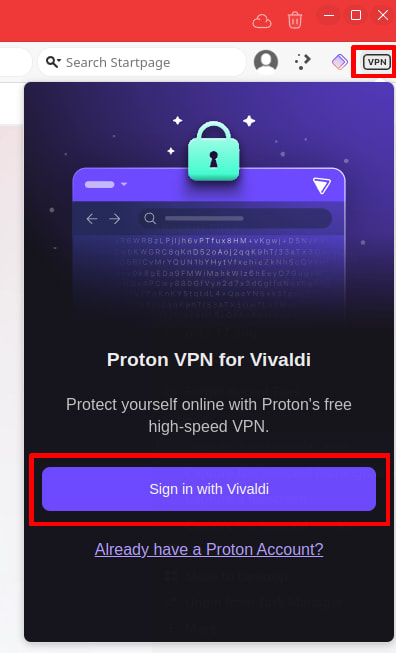
1. Fai clic sull’icona della VPN nella barra delle applicazioni di Vivaldi → Accedi con Vivaldi.
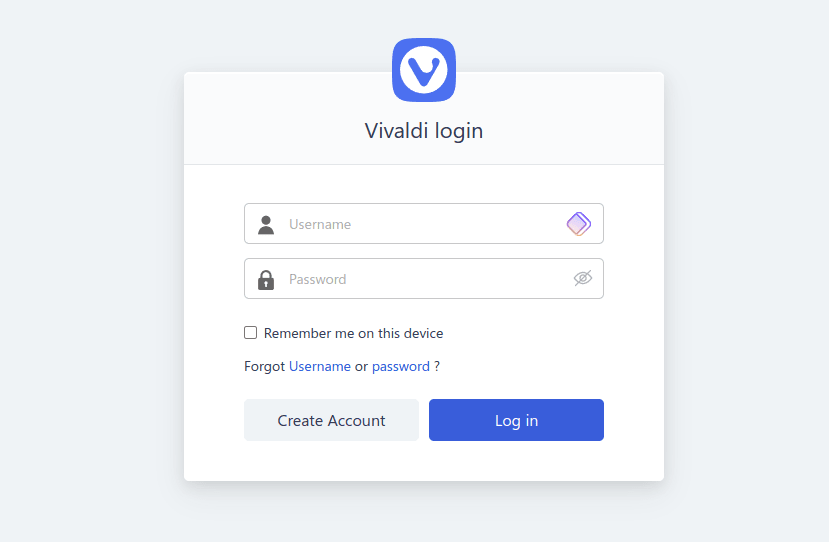
2. Inserisci il tuo nome utente e la password di Vivaldi, quindi fai clic su Accedi. Se non hai un account Vivaldi, fai clic su Crea un account per crearne uno.
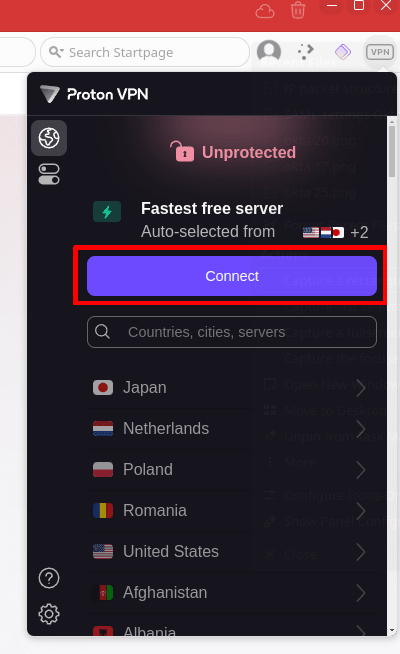
3. Una volta effettuato l’accesso, fai clic sul pulsante della VPN → Connetti per connetterti a uno dei nostri server gratuiti in Paesi Bassi, Giappone, Romania, Polonia, Norvegia, Svizzera, Singapore, Messico, Canada e Stati Uniti.
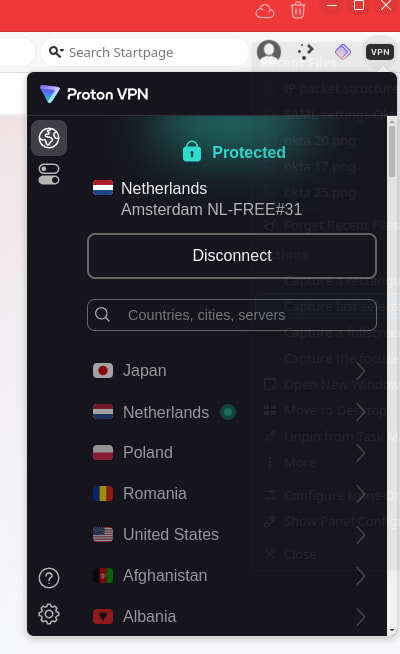
Ora puoi navigare in internet in modo privato con Proton VPN.
Utilizzando il tuo account Proton
1. Fai clic sull’icona della VPN nella barra delle applicazioni di Vivaldi → Hai già un account Proton?.
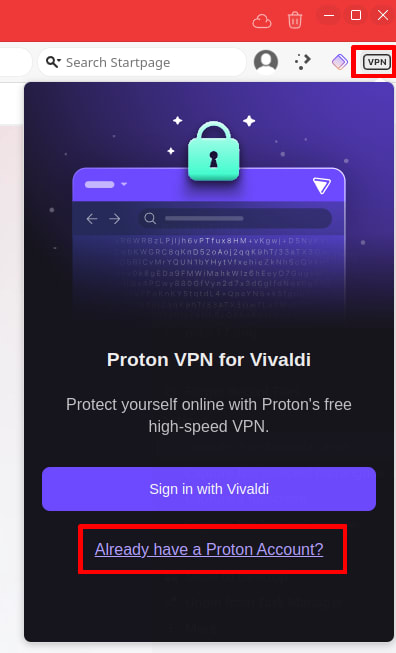
2. Accedi con il nome utente e la password del tuo account Proton. Se utilizzi un qualsiasi prodotto Proton, inclusi Proton VPN, Proton Mail(nuova finestra), Proton Drive(nuova finestra), Proton Pass(nuova finestra), Proton Wallet(nuova finestra) e Proton Calendar(nuova finestra), possiedi già un account Proton.
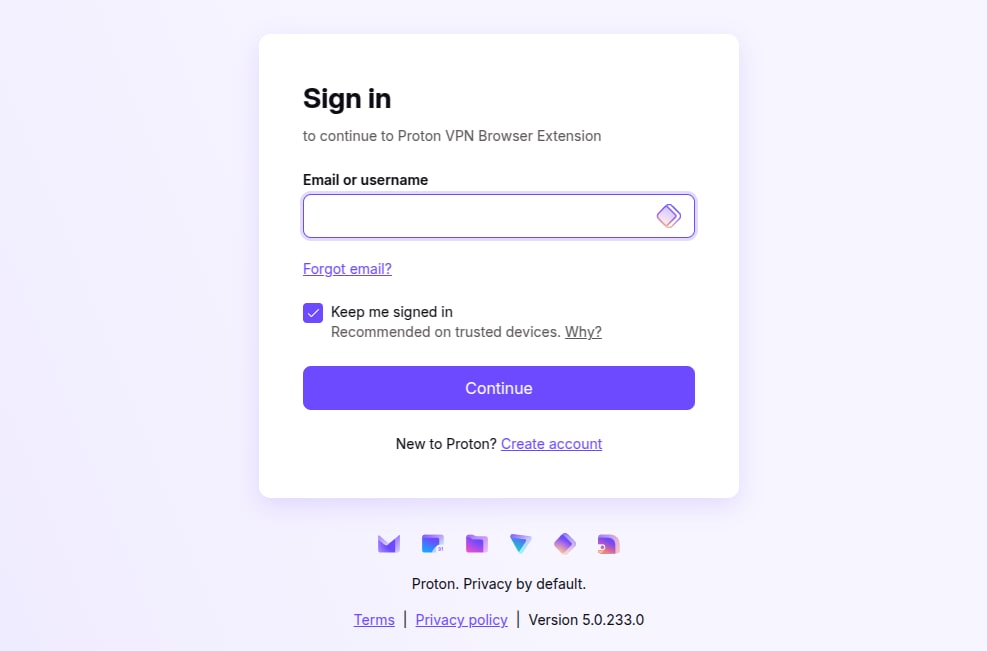
Ora puoi navigare in internet in modo privato con Proton VPN.
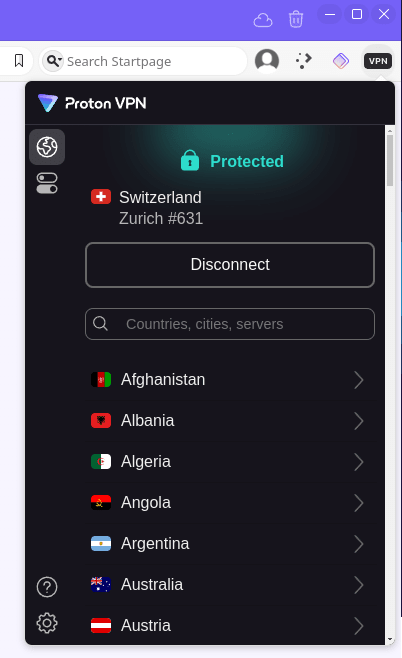
Come usare Proton VPN su Vivaldi
Proton VPN per Vivaldi è una versione della nostra estensione per browser Chrome, ottimizzata per l’uso con il browser Vivaldi.
Scopri come usare l’estensione per browser di Proton VPN
Come effettuare l’upgrade a Proton VPN Plus
Con un abbonamento Proton VPN Plus, puoi accedere a oltre 13.000 server in più di 115 paesi e proteggere tutte le tue connessioni internet con le nostre app per Windows, macOS, Linux, Android, Chromebook, Android TV, iOS e iPadOS, Apple TV, Amazon Fire TV (“firestick”). Puoi anche utilizzare la nostra estensione per browser con la maggior parte dei browser basati su Chrome e Firefox.
Per effettuare l’upgrade da un account Vivaldi o da un account Proton Free:
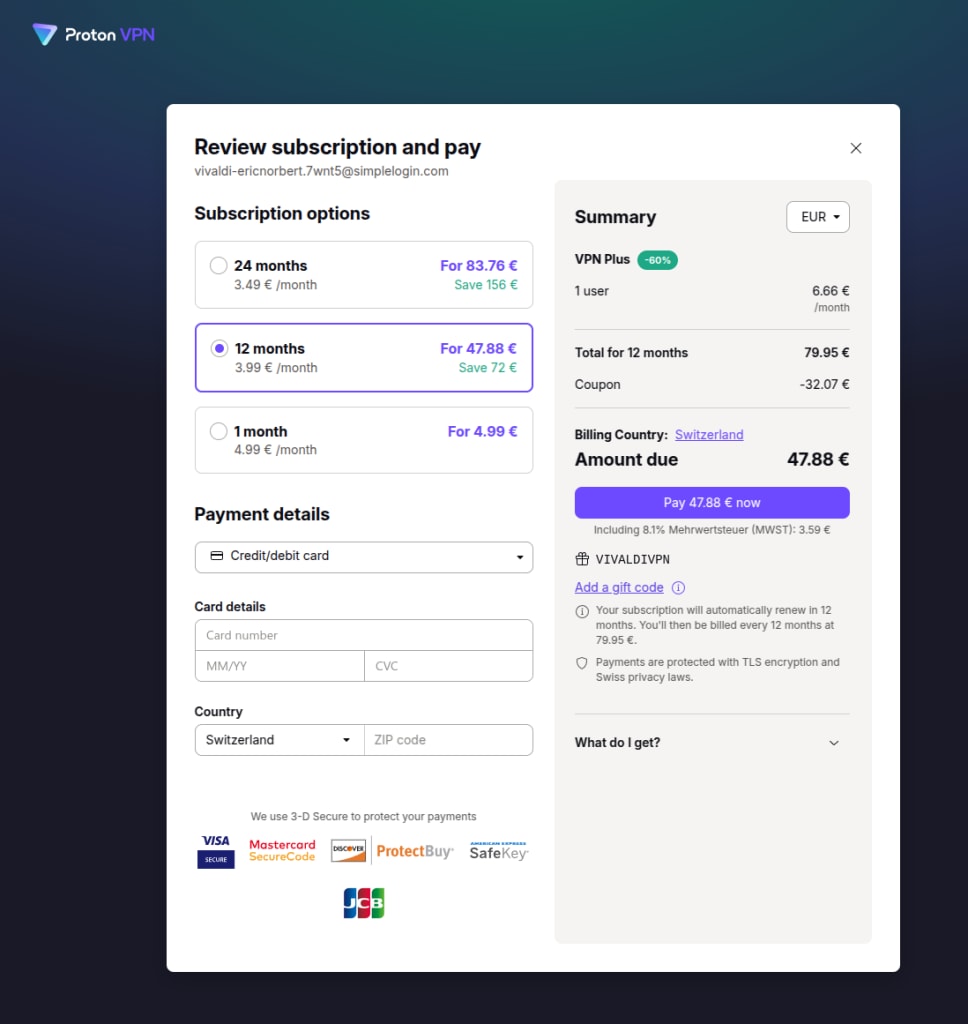
1. Fai clic sull’icona della VPN nella barra delle applicazioni di Vivaldi → ⚙ Impostazioni → Gestisci abbonamento.
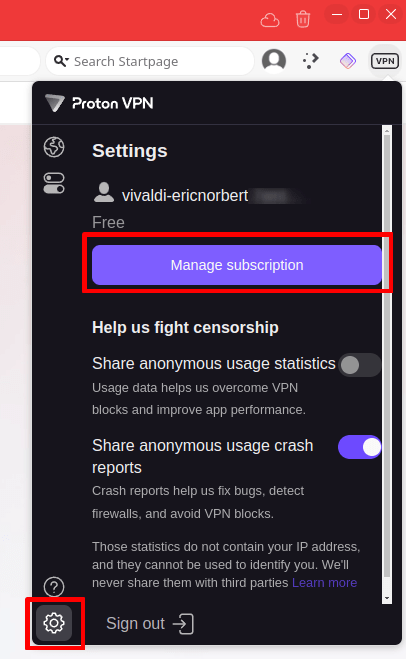
2. Seleziona un’opzione di abbonamento, inserisci i dettagli del pagamento e fai clic sul pulsante Paga ora.
Come rimuovere Proton VPN da Vivaldi
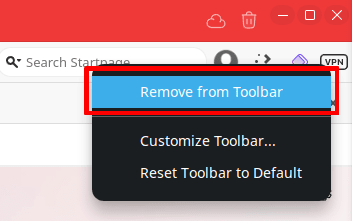
Se non vuoi usare Proton VPN con Vivaldi, puoi semplicemente ignorare l’estensione. Utilizza pochissime risorse di sistema e non ha alcun impatto sulla tua privacy. Per rimuoverla dalla barra degli strumenti (senza disinstallarla), fai clic con il pulsante destro del mouse sull’icona della VPN → Rimuovi dalla barra degli strumenti.
Se preferisci, puoi rimuovere completamente Proton VPN da Vivaldi in tutta semplicità. Per farlo:
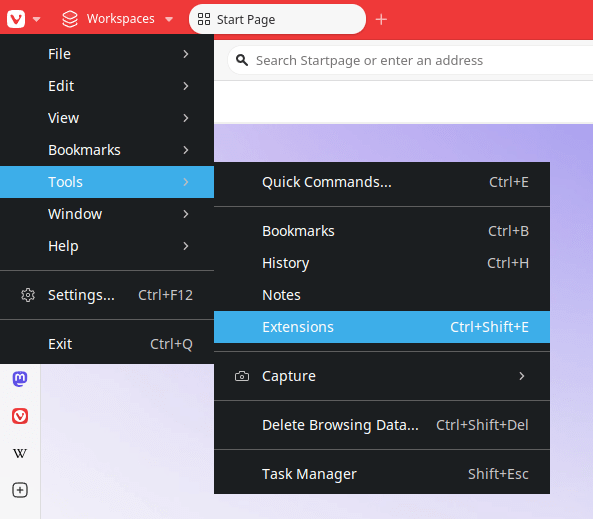
1. Vai su Menu (l’icona V in alto a sinistra del browser) → Strumenti → Estensioni.
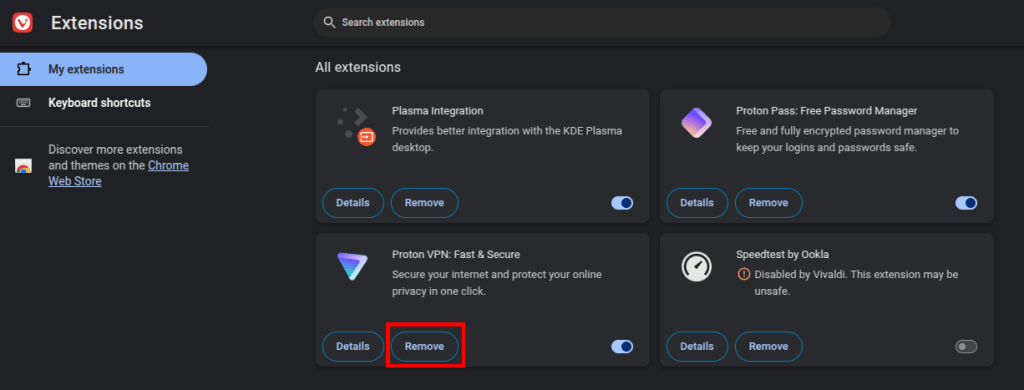
2. Vai su Le mie estensioni → Tutte le estensioni → Proton VPN → Rimuovi.
Domande frequenti
No. Puoi accedere a Proton VPN su Vivaldi solo con un account Vivaldi. Per utilizzare gli altri nostri servizi, registrati per ottenere un account Proton completo, gratuito o a pagamento.
Con un account Proton gratuito, puoi accedere alle versioni gratuite degli altri nostri servizi (come Proton Mail, Proton Drive, ecc.) e scaricare i nostri client VPN dedicati per proteggere tutte le connessioni dal tuo dispositivo (non solo quelle da Vivaldi).
Proton VPN su Vivaldi utilizza lo standard di autenticazione aperto OAuth(nuova finestra) per consentire l’accesso di terze parti ai nostri servizi. Quando accedi per la prima volta con il tuo account Vivaldi, creeremo un account Proton VPN speciale e molto limitato con il tuo indirizzo email Vivaldi.
Utilizzeremo questo indirizzo email come metodo di recupero di backup ma, a livello tecnico, non è collegato al tuo account. Come con qualsiasi account Proton VPN, non conserviamo alcun registro delle connessioni (log) che possa essere utilizzato per tracciare la tua attività online.
Il tuo account Proton limitato è soggetto alla stessa Informativa sulla privacy e agli stessi Termini di servizio(nuova finestra) di tutti gli account Proton.