


Como utilizar o Proton VPN no Vivaldi
- Leitura
- 5 min
- Categoria
- Aplicações Proton VPN
O Proton VPN está integrado no navegador para computador Vivaldi, oferecendo uma forma conveniente de os utilizadores do Vivaldi protegerem a sua privacidade online. Com este ativo:
- Os sítios web não o podem identificar de forma única utilizando o seu endereço IP
- O seu provedor de serviços de internet (ISP) não pode ver o que faz online
- Parece aceder à internet a partir da localização à qual está ligado
Saiba mais acerca do que é uma VPN
Neste artigo de apoio ao cliente, vamos analisar:
- Como iniciar sessão no Proton VPN no Vivaldi
- Como utilizar o Proton VPN no Vivaldi
- Como atualizar para o Proton VPN Plus
- Como remover o Proton VPN do Vivaldi
- Perguntas frequentes
Como iniciar sessão no Proton VPN no Vivaldi
Para utilizar o Proton VPN no Vivaldi, pode optar por:
- Iniciar sessão utilizando a sua conta Vivaldi. Isto dar-lhe-á acesso às funcionalidades disponíveis no plano Proton VPN Free. Terá a opção de atualizar para um plano Proton VPN pago para aceder a mais países e funcionalidades avançadas.
- Iniciar sessão utilizando a sua conta Proton. Se tiver um plano Proton VPN pago, poderá aceder a 20 000+ servidores em 140+ países e a todas as funcionalidades premium disponíveis na extensão de navegador do Proton VPN, tais como streaming seguro, túnel dividido, ligação automática e Secure Core.
Utilizar a sua conta Vivaldi
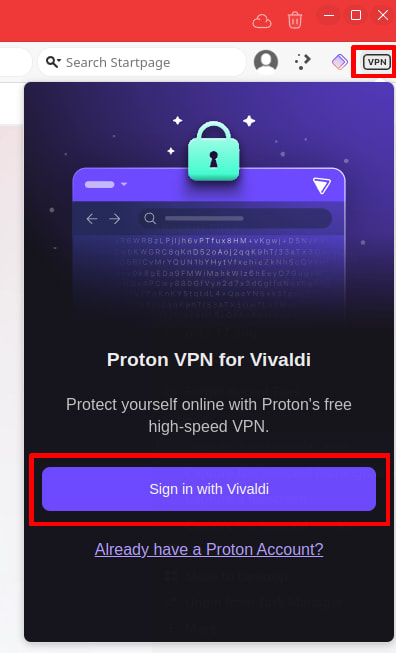
1. Clique no ícone da VPN na barra de tarefas do Vivaldi → Iniciar sessão com o Vivaldi.
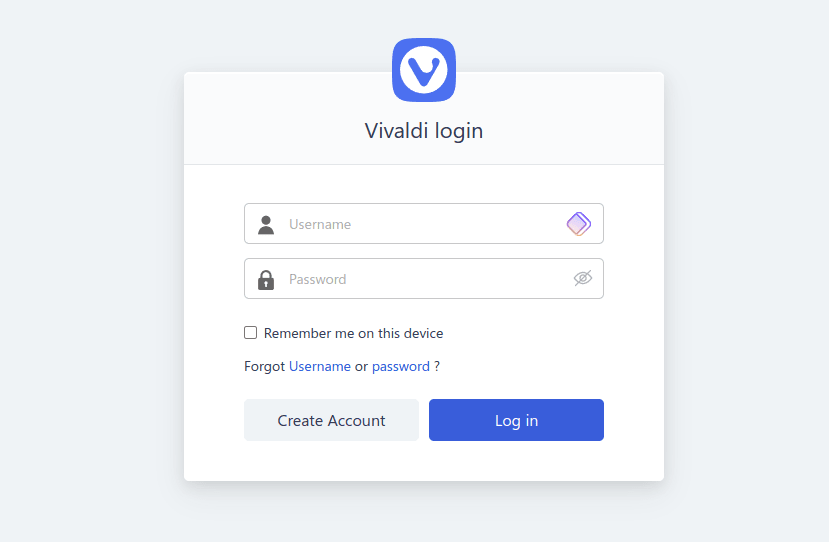
2. Introduza o seu nome de utilizador e a palavra-passe do Vivaldi e, em seguida, clique em Iniciar sessão. Se não tiver uma conta Vivaldi, clique em Criar conta para criar uma.
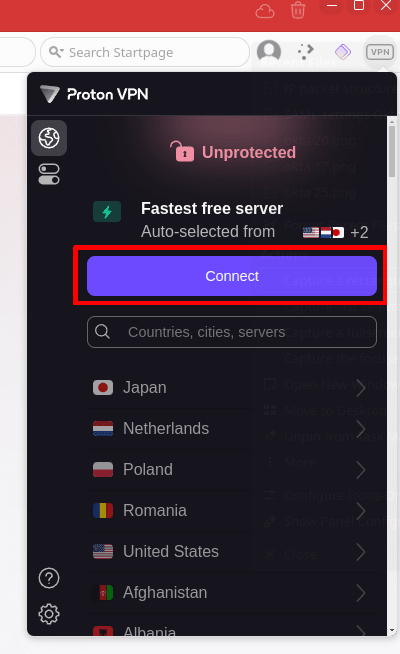
3. Assim que tiver a sessão iniciada, clique no botão da VPN → Ligar para se ligar a um dos nossos servidores gratuitos nos Países Baixos, Japão, Roménia, Polónia, Noruega, Suíça, Singapura, México, Canadá e Estados Unidos.
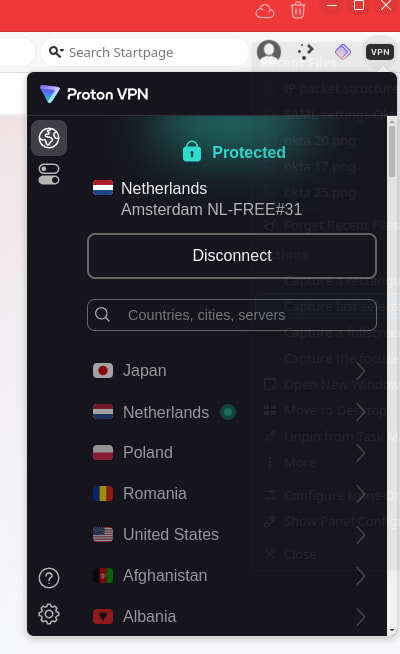
Agora já pode navegar na internet de forma privada com o Proton VPN.
Utilizar a sua conta Proton
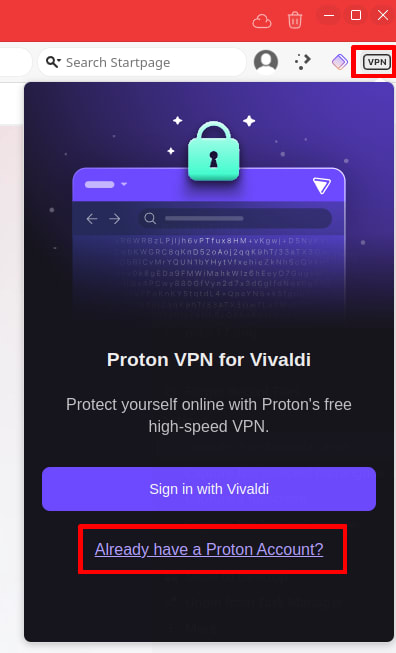
1. Clique no ícone da VPN na barra de tarefas do Vivaldi → Já tem uma conta Proton?.
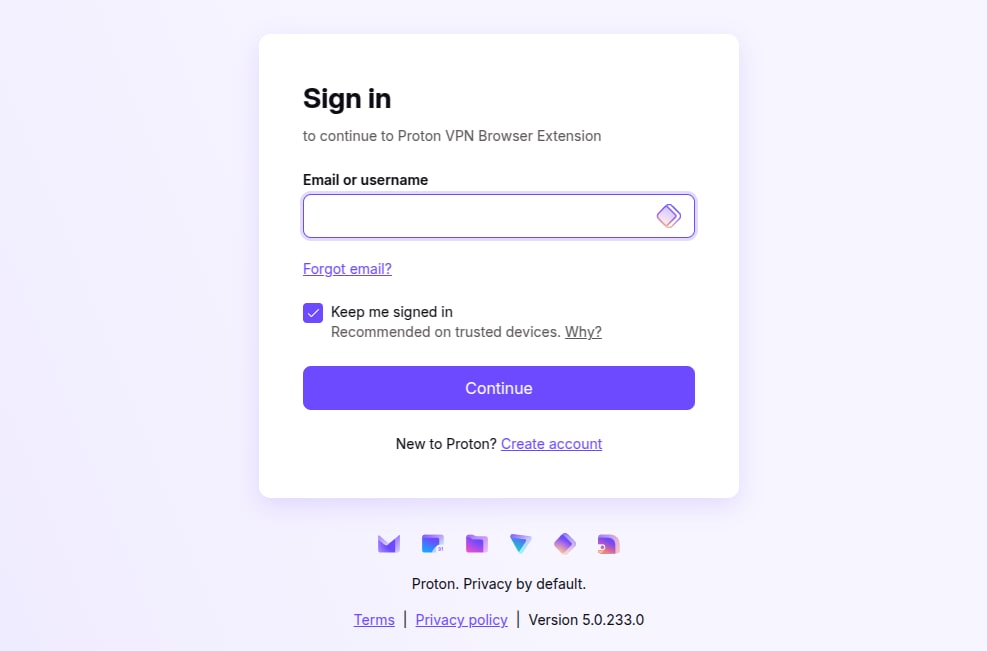
2. Inicie sessão utilizando o nome de utilizador e a palavra-passe da sua conta Proton. Se utiliza qualquer produto da Proton, incluindo o Proton VPN, Proton Mail(nova janela), Proton Drive(nova janela), Proton Pass(nova janela), Proton Wallet(nova janela) e Proton Calendar(nova janela), já tem uma conta Proton.
Agora já pode navegar na internet de forma privada com o Proton VPN.
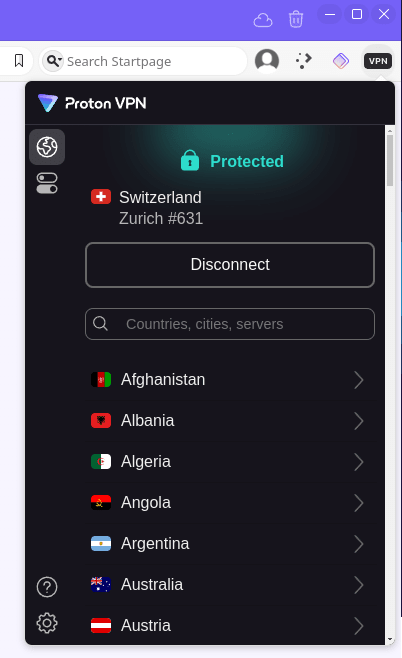
Como utilizar o Proton VPN no Vivaldi
O Proton VPN para o Vivaldi é uma versão da nossa extensão de navegador Chrome, otimizada para utilização com o navegador Vivaldi.
Saiba como utilizar a extensão de navegador do Proton VPN
Como atualizar para o Proton VPN Plus
Com uma subscrição do Proton VPN Plus, pode aceder a 13 000+ servidores em 115+ países e proteger todas as suas ligações à internet com as nossas aplicações para Windows, macOS, Linux, Android, Chromebook, Android TV, iOS e iPadOS, Apple TV e Amazon Fire TV (“firestick”). Também pode utilizar a nossa extensão de navegador com a maioria dos navegadores baseados no Chrome e Firefox.
Para atualizar a partir de uma conta Vivaldi ou de uma conta Proton Free:
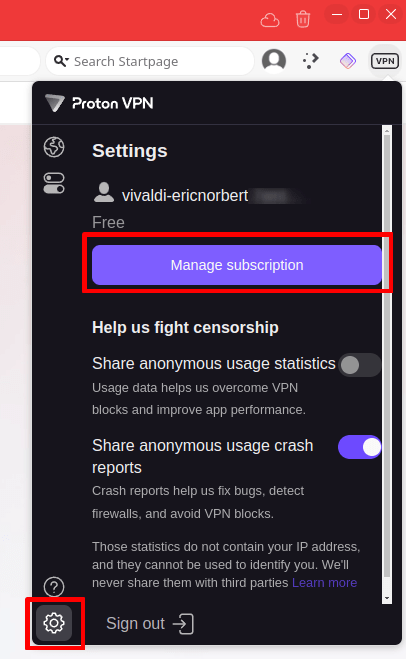
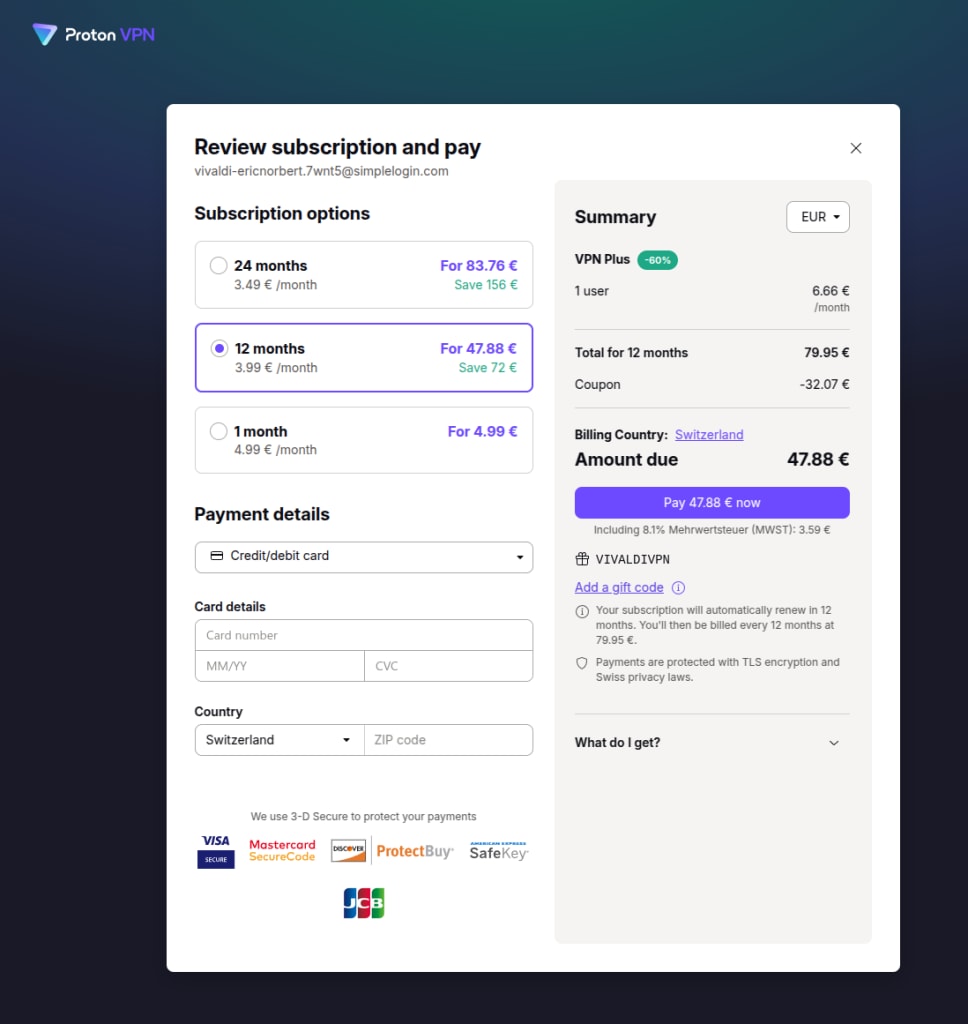
1. Clique no ícone da VPN na barra de tarefas do Vivaldi → ⚙ Definições → Gerir subscrição.
2. Selecione uma opção de subscrição, preencha os seus detalhes de pagamento e clique no botão Pagar agora.
Como remover o Proton VPN do Vivaldi
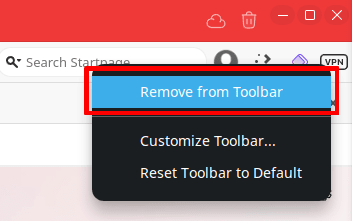
Se não quiser utilizar o Proton VPN com o Vivaldi, pode simplesmente ignorar a extensão. Esta utiliza muito poucos recursos do sistema e não tem qualquer impacto na sua privacidade. Para a remover da sua barra de ferramentas (sem a desinstalar), clique com o botão direito do rato no ícone da VPN → Remover da barra de ferramentas.
Se preferir, pode remover facilmente e por completo o Proton VPN do Vivaldi. Para o fazer:
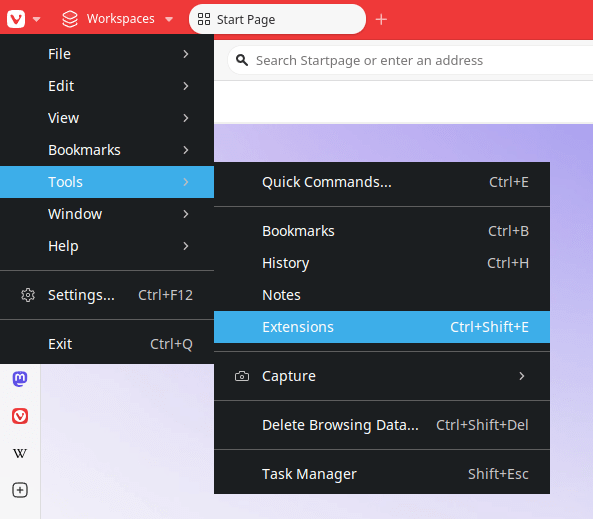
1. Aceda ao Menu (o ícone V no canto superior esquerdo do navegador) → Ferramentas → Extensões.
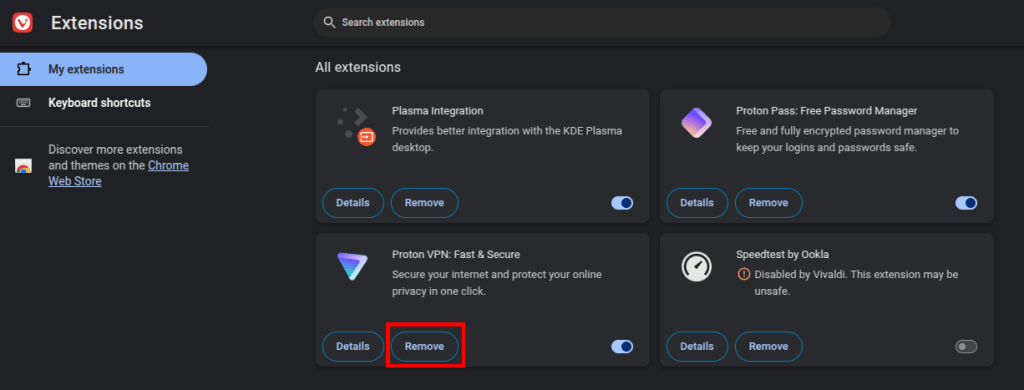
2. Aceda a As minhas extensões → Todas as extensões → Proton VPN → Remover.
Perguntas frequentes
Não. Só pode iniciar sessão no Proton VPN no Vivaldi com uma conta Vivaldi. Para utilizar os nossos outros serviços, registe-se para obter uma conta Proton gratuita ou paga completa.
Com uma conta Proton gratuita, pode aceder às versões gratuitas dos nossos outros serviços (tais como o Proton Mail, Proton Drive, etc.) e pode transferir as nossas aplicações de VPN dedicadas para proteger todas as ligações do seu dispositivo (e não apenas as do Vivaldi).
O Proton VPN no Vivaldi utiliza o padrão de autenticação aberto OAuth(nova janela) para permitir o acesso de terceiros aos nossos serviços. Quando inicia sessão pela primeira vez com a sua conta Vivaldi, criamos uma conta Proton VPN especial e muito limitada com o seu endereço de e-mail do Vivaldi.
Utilizaremos este endereço de e-mail como o seu método de recuperação de cópia de segurança mas, a nível técnico, este não está associado à sua conta. Tal como acontece com qualquer conta Proton VPN, não mantemos registos de ligação que possam ser utilizados para monitorizar a sua atividade online.
A sua conta Proton limitada está sujeita à mesma Política de Privacidade e aos mesmos Termos de Serviço(nova janela) que todas as contas Proton.