


VivaldiでProton VPNを使用する方法
- 閲覧中
- 1 分
- カテゴリー
- Proton VPNアプリ
Proton VPNはVivaldiデスクトップブラウザに統合されており、Vivaldiユーザーがオンラインでプライバシーを保護するための便利な方法を提供します。有効にすると、以下が適用されます。
- ウェブサイトはお客様のIPアドレスを使用してお客様を一意に特定することはできなくなります
- インターネットサービスバイダ(ISP)はお客様がオンラインで何を行っているかを確認できなくなります
- 接続している位置からインターネットにアクセスしているように表示されます
このサポート記事では、以下について説明します。
- VivaldiでProton VPNにサインインする方法
- VivaldiでProton VPNを使用する方法
- Proton VPN Plusにアップグレードする方法
- VivaldiからProton VPNを削除する方法
- よくある質問
VivaldiでProton VPNにサインインする方法
VivaldiでProton VPNを使用するには、以下のいずれかの方法があります。
- Vivaldiアカウントを使用してサインインします。これにより、Proton VPN Free planで利用可能な機能にアクセスできるようになります。有料のProton VPNプランにアップグレードして、より多くの国や高度な機能にアクセスするオプションもあります。
- Protonアカウントを使用してサインインします。有料のProton VPNプランをお持ちの場合は、140か国以上の20,000台以上のサーバーと、Proton VPNブラウザ拡張機能で利用可能なすべてのプレミアム機能(安全なストリーミング、スプリットトンネル、自動接続、Secure Coreなど)にアクセスできます。
Vivaldiアカウントを使用する
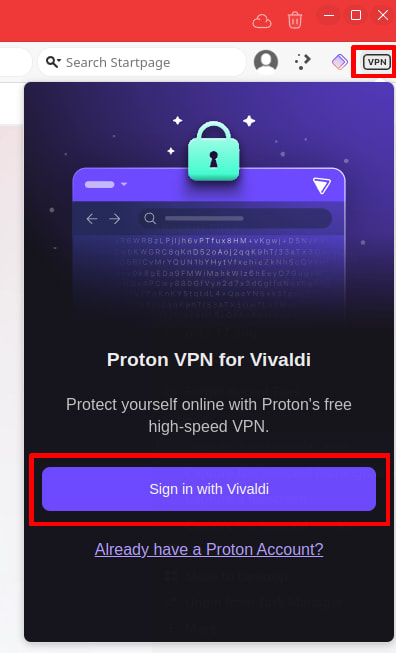
1. VivaldiのタスクバーにあるVPNアイコン → Vivaldiでサインインをクリックします。
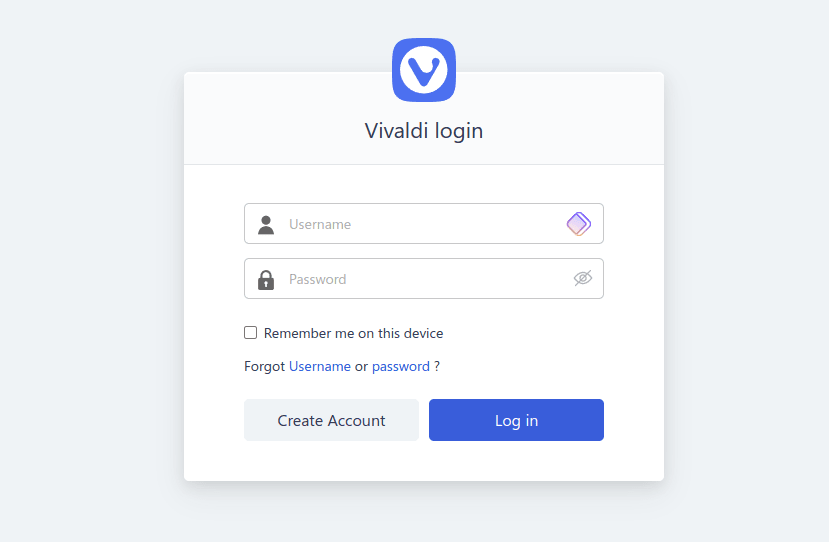
2. Vivaldiのユーザー名とパスワードを入力し、ログインをクリックします。Vivaldiアカウントをお持ちでない場合は、アカウントを作成するをクリックして作成してください。
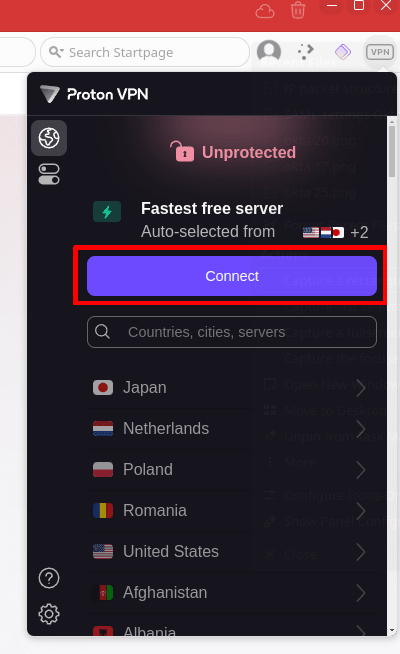
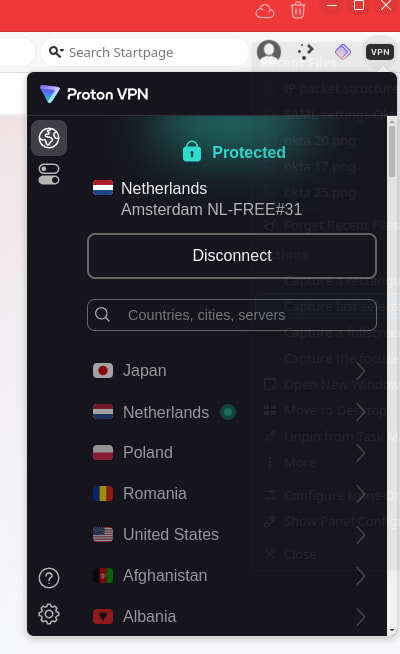
3. ログインしたら、VPNボタン → 接続をクリックして、オランダ、日本、ルーマニア、ポーランド、ノルウェー、スイス、シンガポール、メキシコ、カナダ、米国にある無料サーバーのいずれかに接続します。
これで、Proton VPNを使用して、プライベートにインターネットをブラウズできます。
Protonアカウントを使用する
1. VivaldiのタスクバーにあるVPNアイコン → すでにProtonアカウントをお持ちですか?をクリックします。
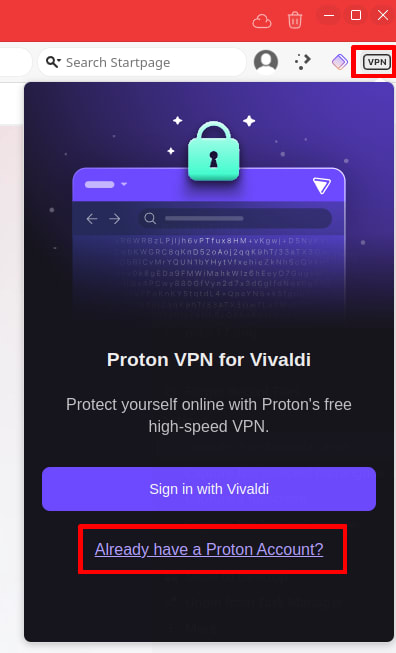
2. Protonアカウントのユーザー名とパスワードを使用してサインインします。Proton VPN、Proton Mail(新しいウィンドウ)、Proton Drive(新しいウィンドウ)、Proton Pass(新しいウィンドウ)、Proton Wallet(新しいウィンドウ)、Proton Calendar(新しいウィンドウ)など、いずれかのProton製品をご利用中の場合は、すでにProtonアカウントをお持ちです。
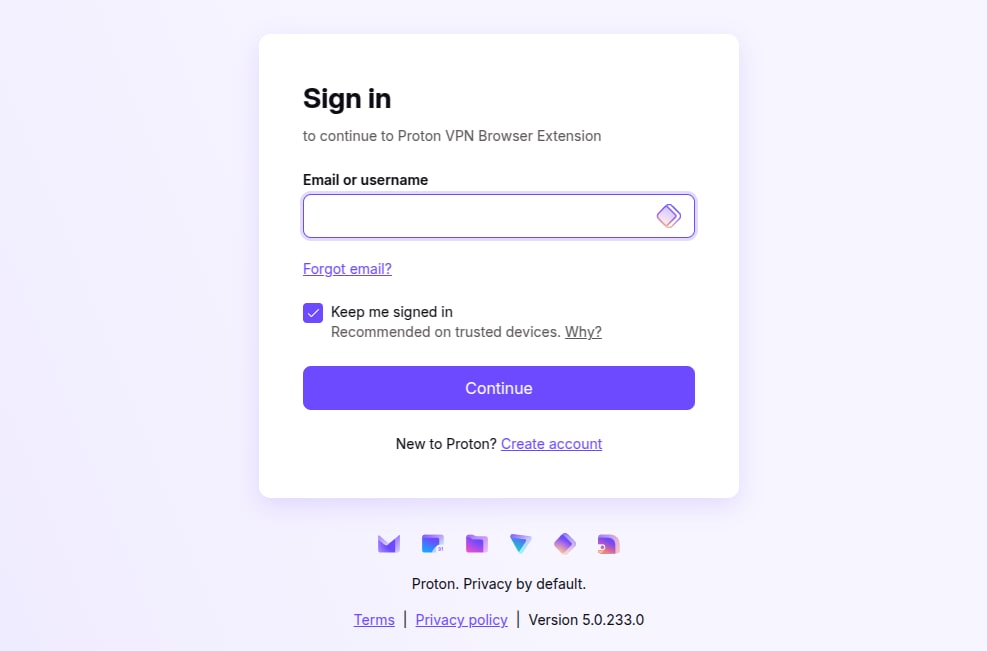
これで、Proton VPNを使用して、プライベートにインターネットをブラウズできます。
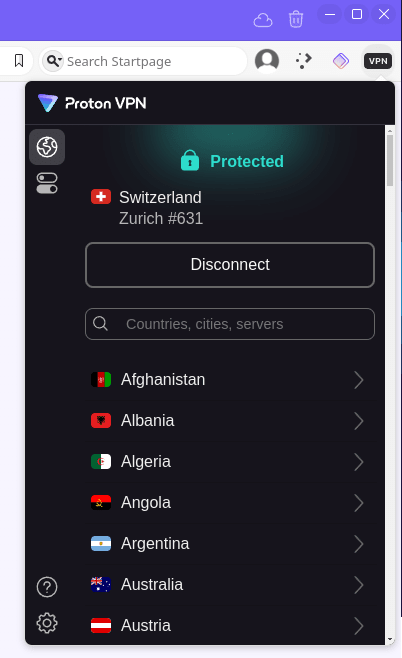
VivaldiでProton VPNを使用する方法
Vivaldi向けProton VPNは、Vivaldiブラウザでの使用に最適化された、当社のChromeブラウザ拡張機能のバージョンです。
Proton VPNブラウザ拡張機能の使用方法について詳しくはこちら
Proton VPN Plusにアップグレードする方法
Proton VPN Plusのサブスクリプションを使用すると、115か国以上の13,000台以上のサーバーにアクセスでき、Windows、macOS、Linux、Android、Chromebook、Android TV、iOSおよびiPadOS、Apple TV、Amazon Fire TV(「firestick」)向けのアプリを使用して、インターネット接続全体を保護できます。また、ほとんどのChromeおよびFirefoxベースのブラウザで当社のブラウザ拡張機能を使用することもできます。
VivaldiアカウントまたはProton Freeアカウントからアップグレードするには:
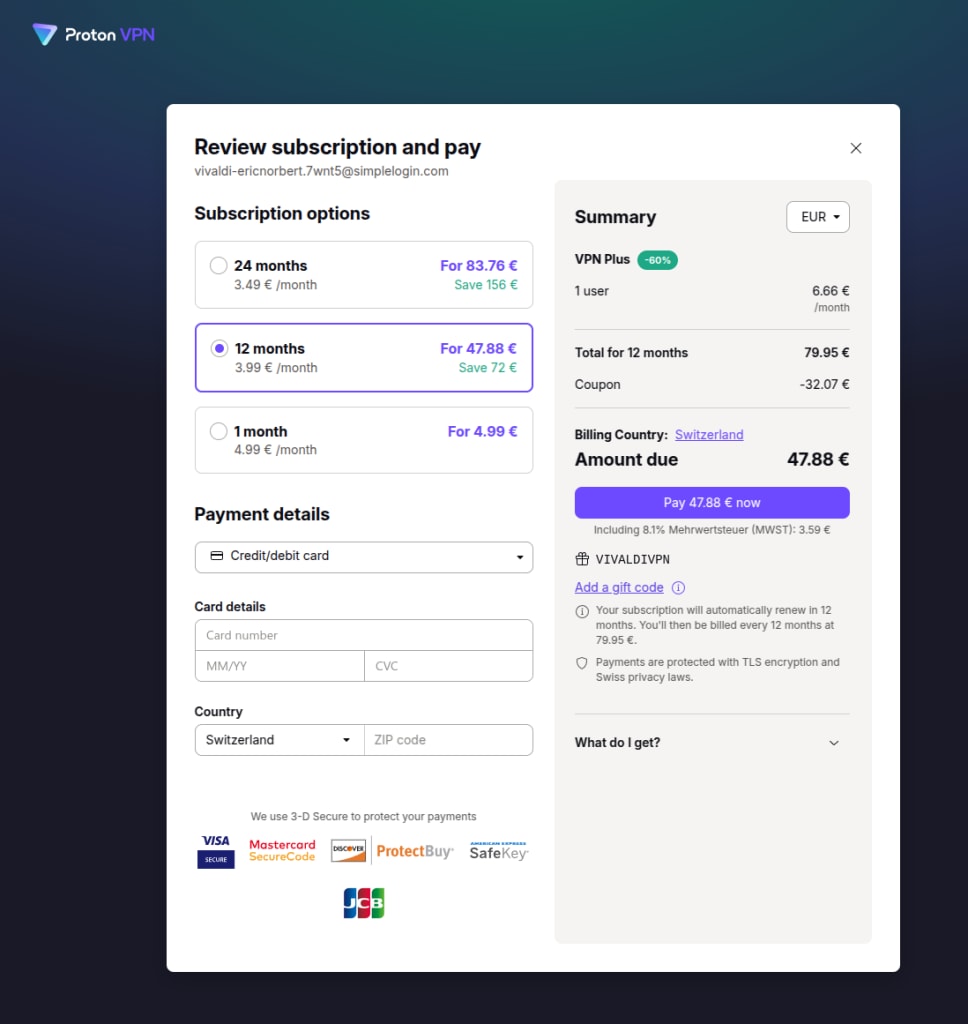
1. VivaldiのタスクバーにあるVPNアイコン → ⚙ 設定 → サブスクリプションの管理をクリックします。
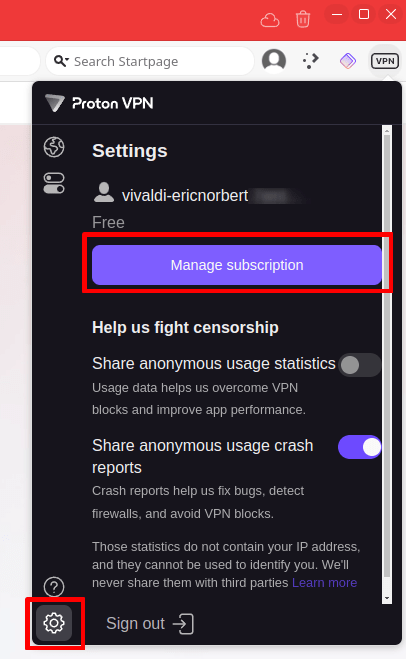
2. サブスクリプションのオプションを選択し、支払いの詳細を入力して、今すぐ支払うボタンをクリックします。
VivaldiからProton VPNを削除する方法
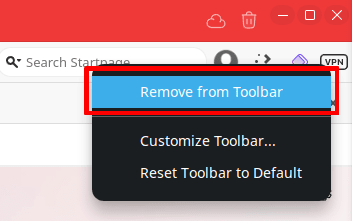
VivaldiでProton VPNを使用しない場合は、単に拡張機能を無視することができます。システムリソースの消費はごくわずかであり、お客様のプライバシーに影響はありません。アンインストールせずにツールバーから削除するには、VPNアイコンを右クリックして、ツールバーから削除を選択します。
ご希望の場合は、VivaldiからProton VPNを完全に削除することも可能です。手順は以下の通りです。
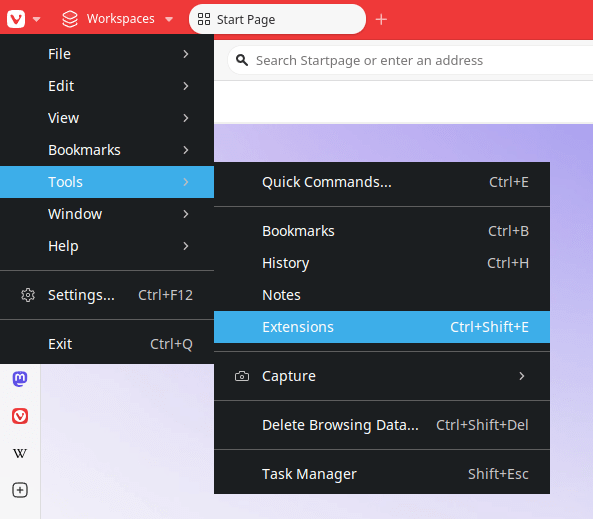
1. メニュー(ブラウザの左上にあるVアイコン) → ツール → 拡張機能に移動します。
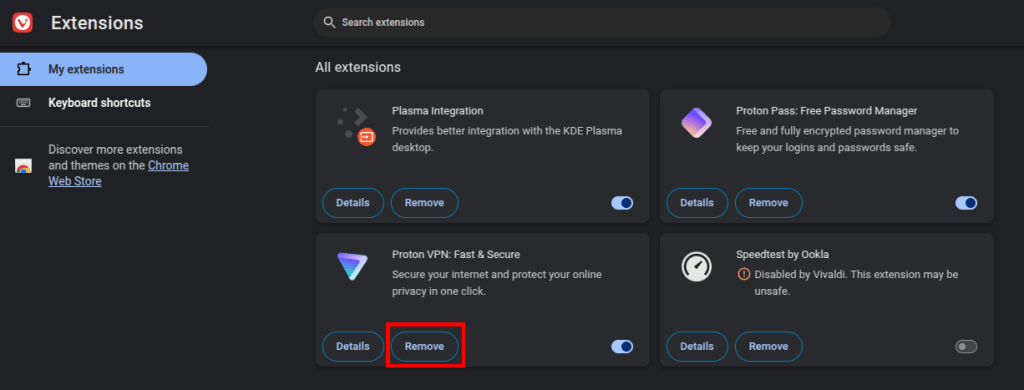
2. マイ拡張機能 → すべての拡張機能 → Proton VPN → 削除に移動します。
よくある質問
いいえ。Vivaldiアカウントでサインインできるのは、Vivaldi上のProton VPNのみです。当社の他のサービスを使用するには、無料または有料のProtonアカウントに登録してください。
無料のProtonアカウントをお持ちの場合、当社の他のサービス(Proton Mail、Proton Driveなど)の無料版にアクセスできるほか、専用のVPNクライアントをダウンロードして、お使いのデバイスからのすべての接続(Vivaldiからだけでなく)を保護できます。
Vivaldi上のProton VPNは、サードパーティが当社のサービスにアクセスできるようにするために、オープン認証規格であるOAuth(新しいウィンドウ)を使用しています。Vivaldiアカウントで初めてサインインする際、Vivaldiのメールアドレスを使用して、制限された特別なProton VPNアカウントが作成されます。
当社はこのメールアドレスをバックアップのリカバリー方法として使用しますが、技術的なレベルでは、アカウントには紐付けられていません。他のProton VPNアカウントと同様に、当社はお客様のオンライン活動を追跡するために使用できる接続ログを一切保持しません。
作成された制限付きProtonアカウントには、すべてのProtonアカウントと同様に、同じプライバシーポリシーおよび利用規約(新しいウィンドウ)が適用されます。