


Como usar o Proton VPN no Vivaldi
- Leitura
- 5 min
- Categoria
- Aplicativos do Proton VPN
O Proton VPN está integrado ao navegador para desktop Vivaldi, proporcionando aos usuários do Vivaldi uma maneira conveniente de proteger sua privacidade on-line. Com ele ativado:
- Os sites não podem identificar você de forma exclusiva usando seu endereço IP
- Seu provedor de serviços de internet (ISP) não pode ver o que você faz on-line
- Parecerá que você está acessando a internet a partir da localização à qual está conectado
Saiba mais sobre o que é uma VPN
Neste artigo de suporte, veremos:
- Como iniciar sessão no Proton VPN no Vivaldi
- Como usar o Proton VPN no Vivaldi
- Como fazer upgrade para o Proton VPN Plus
- Como remover o Proton VPN do Vivaldi
- Perguntas frequentes
Como iniciar sessão no Proton VPN no Vivaldi
Para usar o Proton VPN no Vivaldi, você pode:
- Iniciar sessão usando sua conta do Vivaldi. Isso dará a você acesso aos recursos disponíveis no plano Proton VPN Free. Você terá a opção de fazer upgrade para um plano pago do Proton VPN para acessar mais países e recursos avançados.
- Iniciar sessão usando sua conta do Proton. Se você tiver um plano pago do Proton VPN, poderá acessar mais de 20.000 servidores em mais de 140 países e todos os recursos premium disponíveis na extensão de navegador do Proton VPN, como streaming seguro, tunelamento dividido, conexão automática e Secure Core.
Usando sua conta do Vivaldi
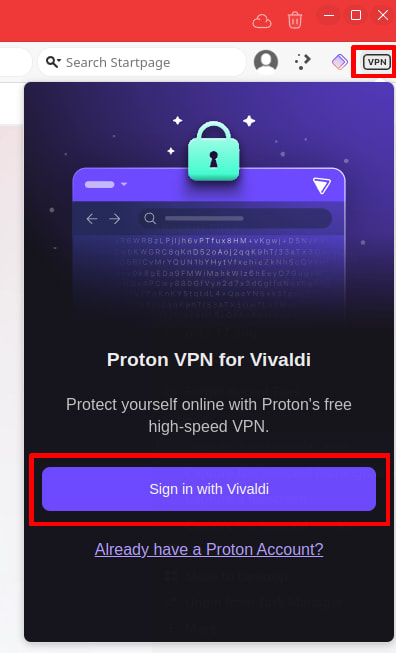
1. Clique no ícone da VPN na barra de tarefas do Vivaldi → Iniciar sessão com o Vivaldi.
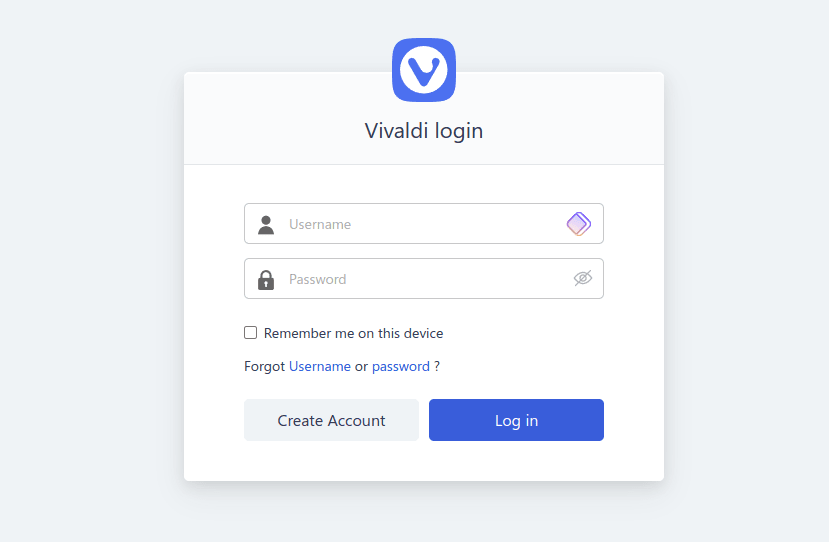
2. Insira seu nome de usuário e senha do Vivaldi e clique em Iniciar sessão. Se você não tiver uma conta do Vivaldi, clique em Criar conta para criar uma.
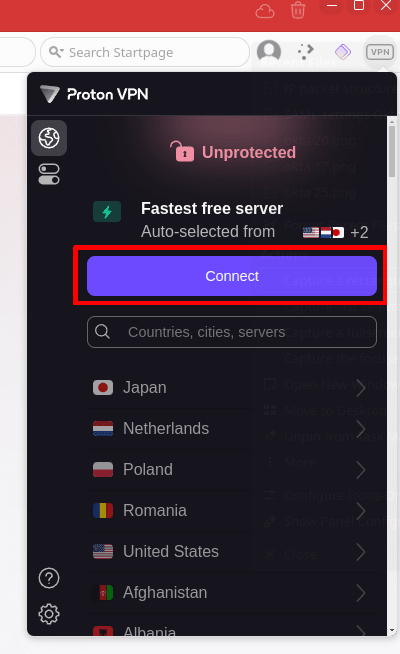
3. Depois de iniciar sessão, clique no botão da VPN → Conectar para se conectar a um de nossos servidores gratuitos nos Países Baixos, Japão, Romênia, Polônia, Noruega, Suíça, Singapura, México, Canadá e Estados Unidos.
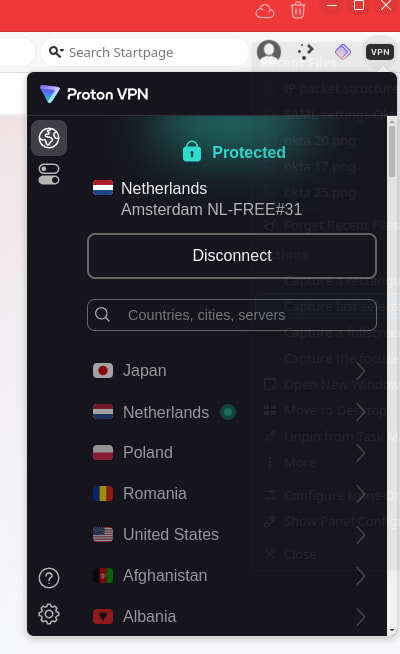
Agora você pode navegar na internet de forma privada com o Proton VPN.
Usando sua conta do Proton
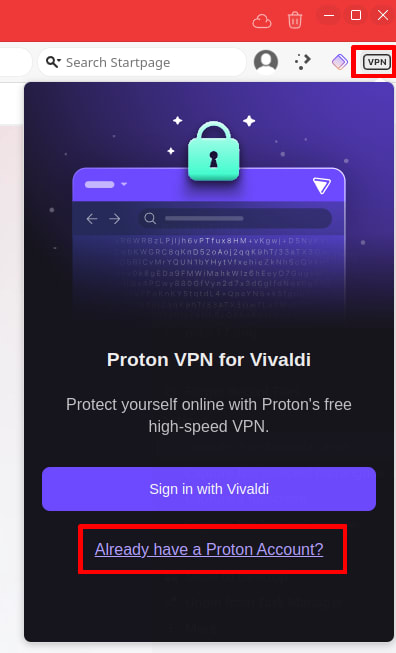
1. Clique no ícone da VPN na barra de tarefas do Vivaldi → Já tem uma conta do Proton?.
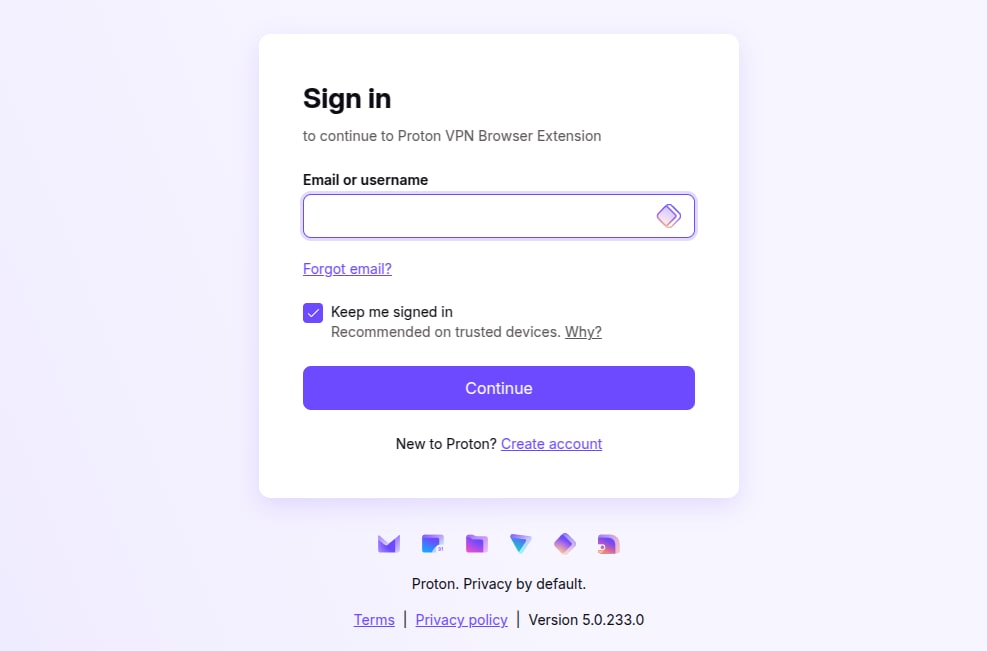
2. Inicie sessão usando o nome de usuário e a senha da sua conta do Proton. Se você usa qualquer produto da Proton, incluindo o Proton VPN, o Proton Mail(nova janela), o Proton Drive(nova janela), o Proton Pass(nova janela), a Proton Wallet(nova janela) e o Proton Calendar(nova janela), você já tem uma conta do Proton.
Agora você pode navegar na internet de forma privada com o Proton VPN.
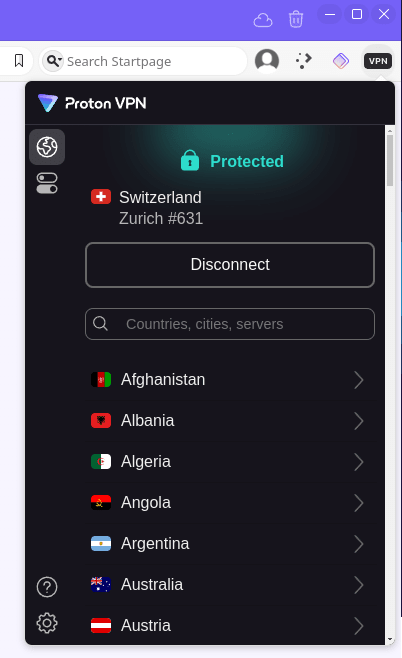
Como usar o Proton VPN no Vivaldi
O Proton VPN para Vivaldi é uma versão da nossa extensão de navegador para o Chrome, otimizada para uso com o navegador Vivaldi.
Saiba como usar a extensão de navegador do Proton VPN
Como fazer upgrade para o Proton VPN Plus
Com uma assinatura do Proton VPN Plus, você pode acessar mais de 13.000 servidores em mais de 115 países e proteger todas as suas conexões de internet com nossos aplicativos para Windows, macOS, Linux, Android, Chromebook, Android TV, iOS e iPadOS, Apple TV e Amazon Fire TV (“firestick”). Você também pode usar nossa extensão de navegador com a maioria dos navegadores baseados em Chrome e Firefox.
Para fazer upgrade de uma conta do Vivaldi ou de uma conta do Proton Free:
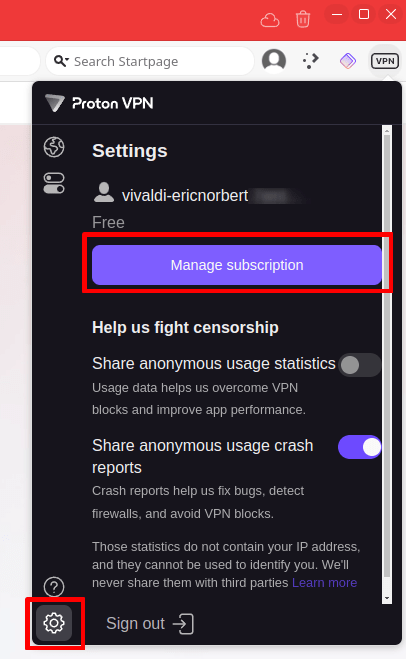
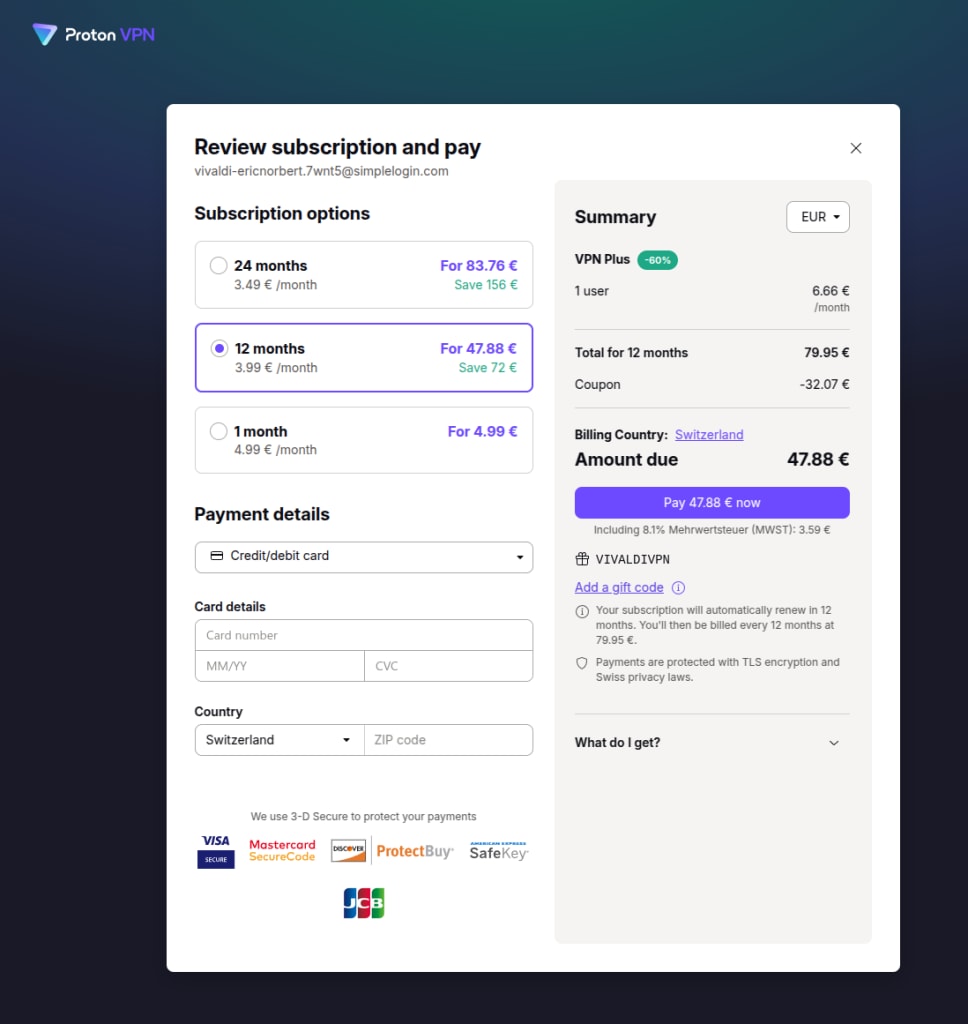
1. Clique no ícone da VPN na barra de tarefas do Vivaldi → ⚙ Configurações → Gerenciar assinatura.
2. Selecione uma opção de assinatura, preencha os detalhes do pagamento e clique no botão Pagar agora.
Como remover o Proton VPN do Vivaldi
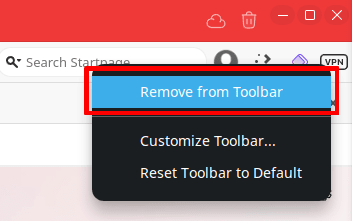
Se você não quiser usar o Proton VPN com o Vivaldi, pode simplesmente ignorar a extensão. Ela usa pouquíssimos recursos do sistema e não tem impacto na sua privacidade. Para removê-la da sua barra de ferramentas (sem desinstalá-la), clique com o botão direito no ícone da VPN → Remover da barra de ferramentas.
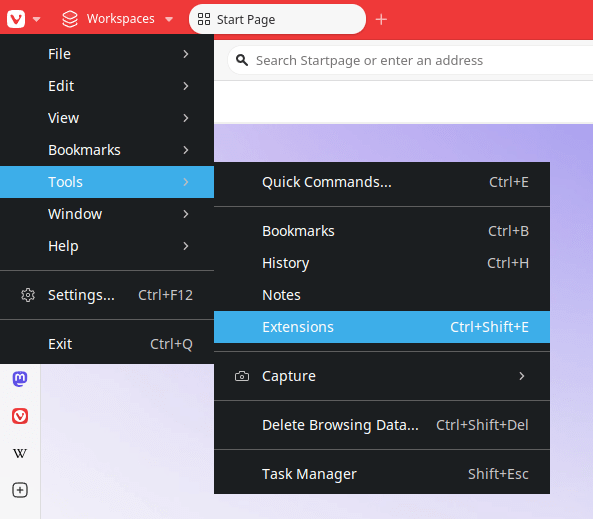
Se preferir, você pode remover completamente o Proton VPN do Vivaldi com facilidade. Para fazer isso:
1. Acesse o Menu (o ícone V no canto superior esquerdo do navegador) → Ferramentas → Extensões.
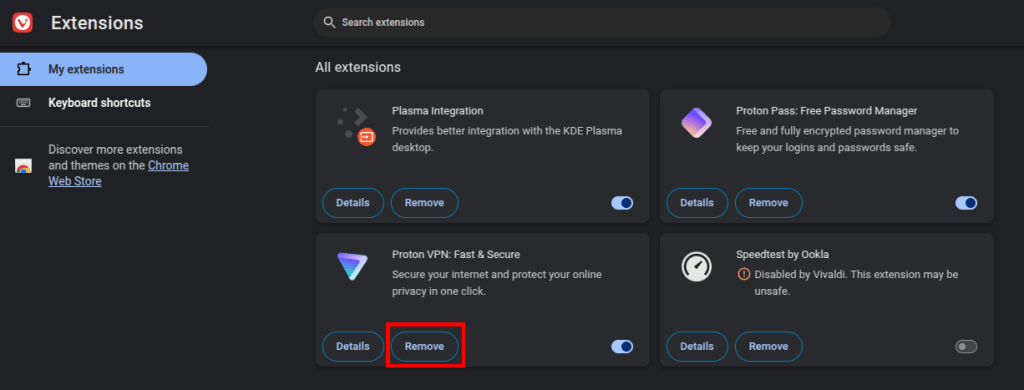
2. Acesse Minhas extensões → Todas as extensões → Proton VPN → Remover.
Perguntas frequentes
Não. Você só pode iniciar sessão no Proton VPN no Vivaldi com uma conta do Vivaldi. Para usar nossos outros serviços, por favor, crie uma conta da Proton completa, seja ela gratuita ou paga.
Com uma conta gratuita da Proton, você pode acessar as versões gratuitas dos nossos outros serviços (como o Proton Mail, o Proton Drive, etc.) e pode baixar nossos clientes de VPN dedicados para proteger todas as conexões do seu dispositivo (não apenas as do Vivaldi).
O Proton VPN no Vivaldi usa o padrão aberto de autenticação OAuth(nova janela) para permitir o acesso de terceiros aos nossos serviços. Quando você iniciar sessão pela primeira vez com sua conta do Vivaldi, criaremos uma conta especial e bastante limitada do Proton VPN com o seu endereço de e-mail do Vivaldi.
Usaremos esse endereço de e-mail como método de recuperação de backup, mas, em nível técnico, ele não está vinculado à sua conta. Assim como em qualquer conta do Proton VPN, não mantemos registros de conexão que possam ser usados para rastrear sua atividade on-line.
Sua conta limitada da Proton está sujeita à mesma Política de privacidade e aos mesmos Termos de serviço(nova janela) de todas as contas da Proton.