


Vivaldi에서 Proton VPN을 사용하는 방법
- 읽기
- 1분
- 카테고리
- Proton VPN 앱
Proton VPN은 Vivaldi 데스크톱 브라우저에 통합되어 있어, Vivaldi 사용자가 온라인에서 개인정보를 편리하게 보호할 수 있는 방법을 제공합니다. 이 기능을 켜면 다음과 같은 효과가 있습니다:
- 웹사이트가 귀하의 IP 주소를 사용하여 귀하를 고유하게 식별할 수 없습니다
- 귀하의 인터넷 서비스 제공업체(ISP)가 귀하가 온라인에서 무엇을 하는지 볼 수 없습니다
- 귀하가 연결된 국가에서 인터넷에 접속하는 것처럼 표시됩니다
본 지원 문서에서는 다음 내용을 살펴보겠습니다:
- Vivaldi에서 Proton VPN에 로그인하는 방법
- Vivaldi에서 Proton VPN을 사용하는 방법
- Proton VPN Plus로 업그레이드하는 방법
- Vivaldi에서 Proton VPN을 삭제하는 방법
- 자주 묻는 질문
Vivaldi에서 Proton VPN에 로그인하는 방법
Vivaldi에서 Proton VPN을 사용하려면 다음 중 하나를 수행할 수 있습니다:
- Vivaldi 계정으로 로그인합니다. 이렇게 하면 Proton VPN Free plan에서 제공되는 기능에 접근할 수 있습니다. 더 많은 국가 및 고급 기능에 접근하기 위해 유료 Proton VPN 요금제로 업그레이드할 수 있는 옵션이 제공됩니다.
- Proton 계정으로 로그인합니다. 유료 Proton VPN 요금제를 이용 중인 경우, 140개국 이상에 위치한 20,000개 이상의 서버에 접근할 수 있으며, 안전한 스트리밍 서비스, 분할 터널링, 자동 연결, Secure Core 등 Proton VPN 브라우저 확장에서 제공되는 모든 premium 기능에 접근할 수 있습니다.
Vivaldi 계정 사용
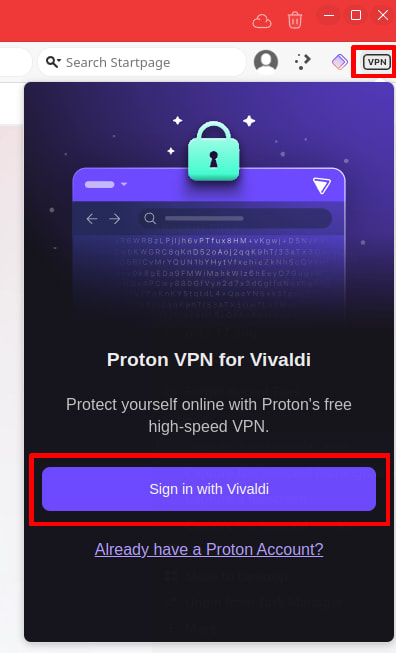
1. Vivaldi 작업 표시줄에서 VPN 아이콘 → Vivaldi로 로그인을 클릭합니다.
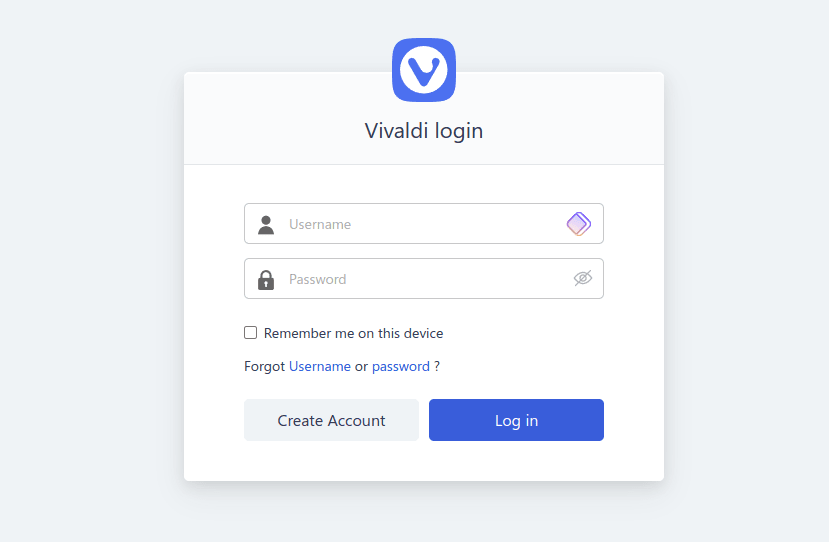
2. Vivaldi 사용자 이름과 비밀번호를 입력한 다음 로그인을 클릭합니다. Vivaldi 계정이 없는 경우 계정 생성을 클릭하여 계정을 생성해 주세요.
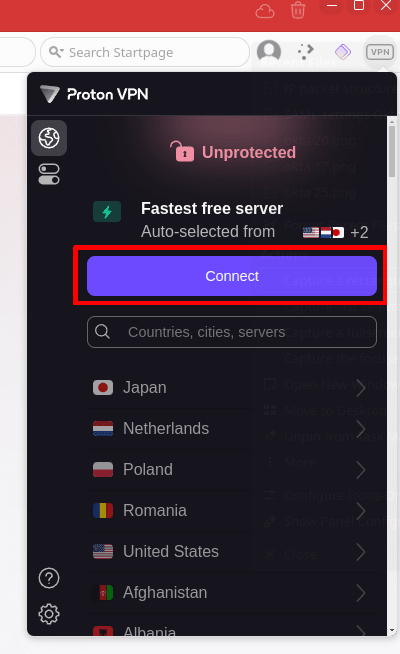
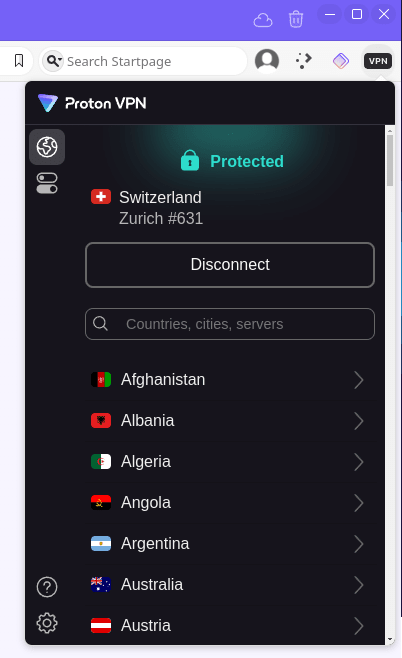
3. 로그인한 후, VPN 버튼 → 연결을 클릭하여 네덜란드, 일본, 루마니아, 폴란드, 노르웨이, 스위스, 싱가포르, 멕시코, 캐나다, 미국에 있는 무료 서버 중 하나에 연결합니다.
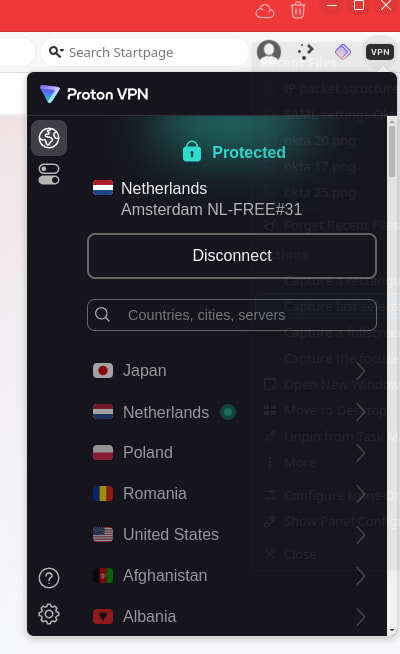
이제 Proton VPN을 사용하여 비공개로 인터넷을 찾아볼 수 있습니다.
Proton 계정 사용
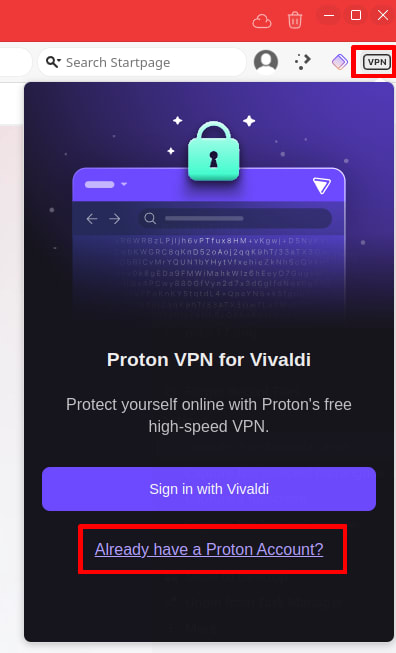
1. Vivaldi 작업 표시줄에서 VPN 아이콘 → 이미 Proton 계정이 있으신가요?를 클릭합니다.
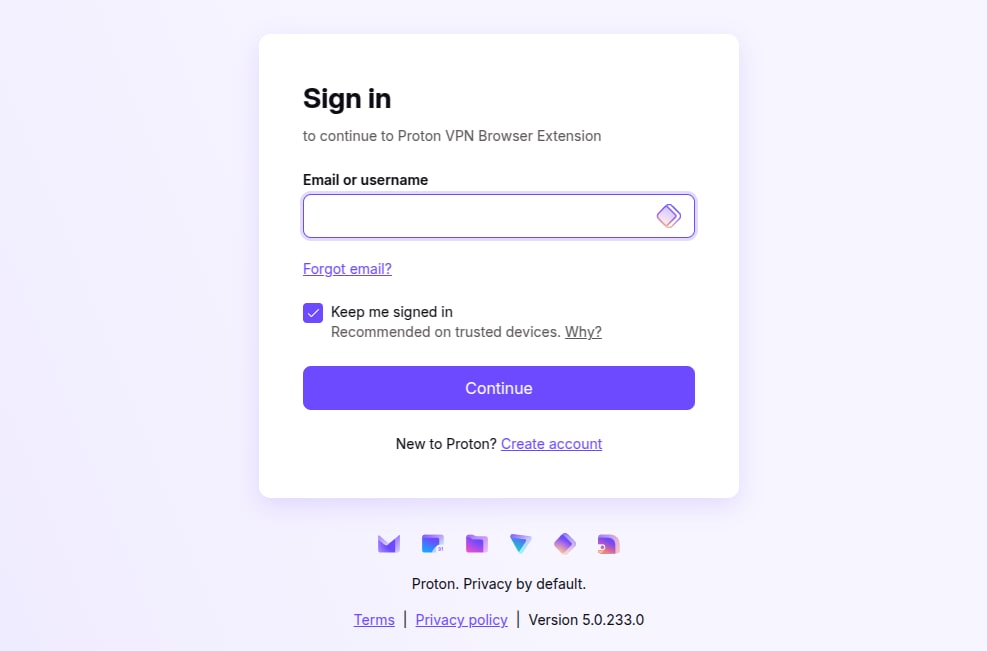
2. Proton 계정의 사용자 이름과 비밀번호를 사용하여 로그인합니다. Proton VPN, Proton Mail(새 창), Proton Drive(새 창), Proton Pass(새 창), Proton Wallet(새 창), Proton Calendar(새 창)를 포함한 Proton 제품을 사용하고 계신다면, 이미 Proton 계정을 보유하고 계신 것입니다.
이제 Proton VPN을 사용하여 비공개로 인터넷을 찾아볼 수 있습니다.
Vivaldi에서 Proton VPN을 사용하는 방법
Vivaldi용 Proton VPN은 Vivaldi 브라우저에 최적화된 Chrome 브라우저 확장 버전입니다.
Proton VPN Plus로 업그레이드하는 방법
Proton VPN Plus 구독을 이용하면, 115개국 이상에 위치한 13,000개 이상의 서버에 접근할 수 있으며 Windows, macOS, Linux, Android, Chromebook, Android TV, iOS 및 iPadOS, Apple TV, Amazon Fire TV(“firestick”) 전용 앱을 통해 전체 인터넷 연결을 안전하게 보호할 수 있습니다. 대부분의 Chrome 및 Firefox 기반 브라우저에서 브라우저 확장을 사용할 수도 있습니다.
Vivaldi 계정 또는 Proton Free 계정에서 업그레이드하려면:
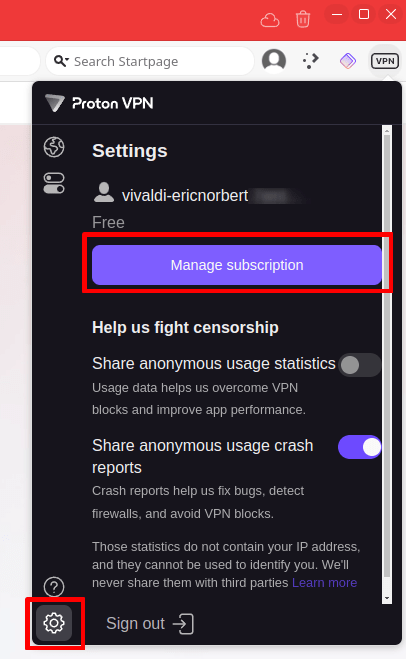
1. Vivaldi 작업 표시줄에서 VPN 아이콘 → ⚙ 설정 → 구독 관리를 클릭합니다.
2. 구독 옵션을 선택하고 결제 정보를 입력한 다음 지금 결제 버튼을 클릭합니다.
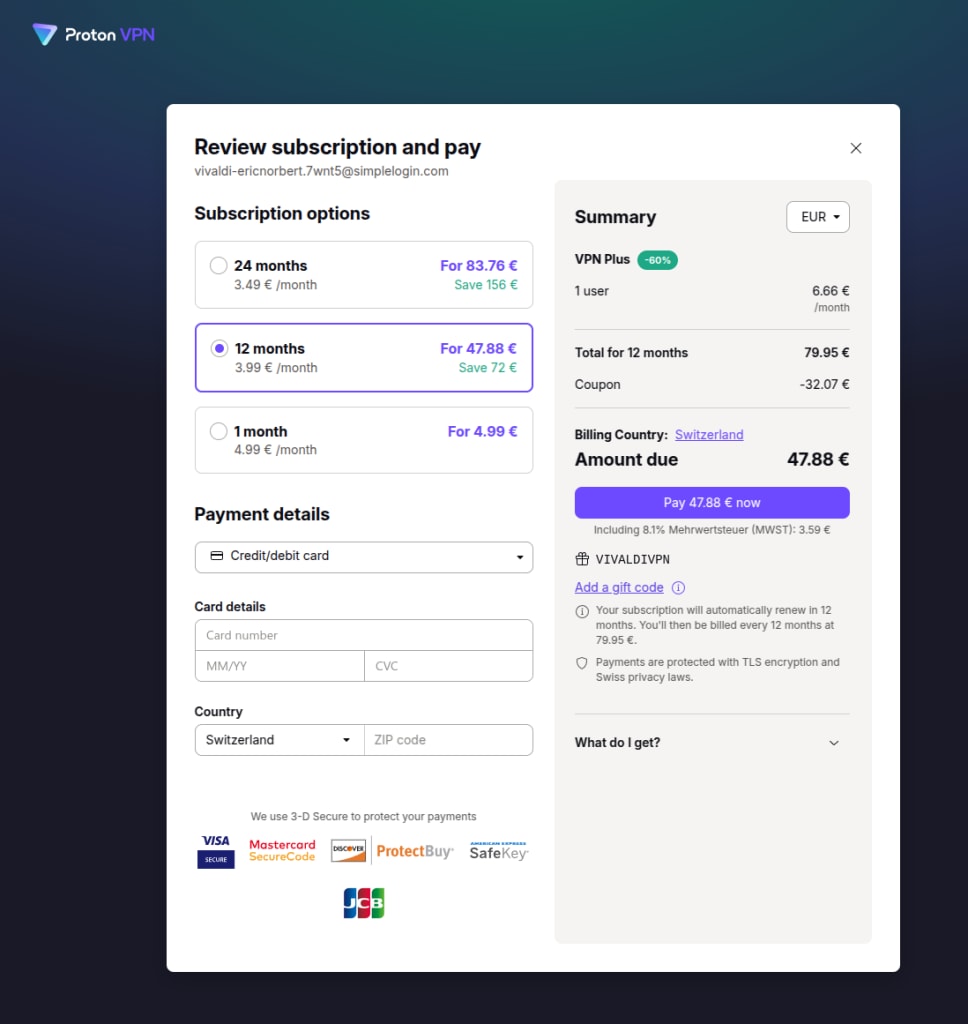
Vivaldi에서 Proton VPN을 삭제하는 방법
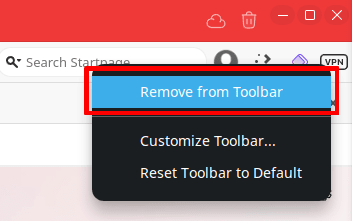
Vivaldi에서 Proton VPN을 사용하고 싶지 않다면, 그냥 확장을 무시하셔도 됩니다. 시스템 리소스를 거의 사용하지 않으며 귀하의 개인정보에 아무런 영향을 미치지 않습니다. (설치 프로그램을 삭제하지 않고) 도구 모음에서만 제거하려면 VPN 아이콘을 마우스 오른쪽 버튼으로 클릭한 다음 도구 모음에서 삭제를 클릭합니다.
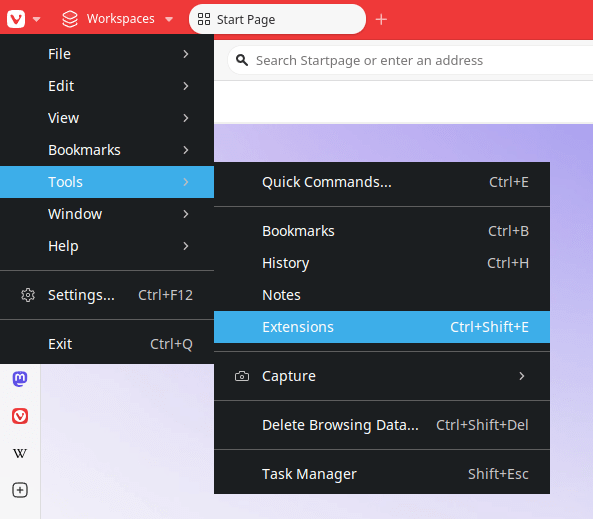
원하는 경우, Vivaldi에서 Proton VPN을 완전히 삭제할 수도 있습니다. 삭제 방법은 다음과 같습니다:
1. 메뉴(브라우저 왼쪽 상단의 V 아이콘) → 도구 → 확장으로 이동합니다.
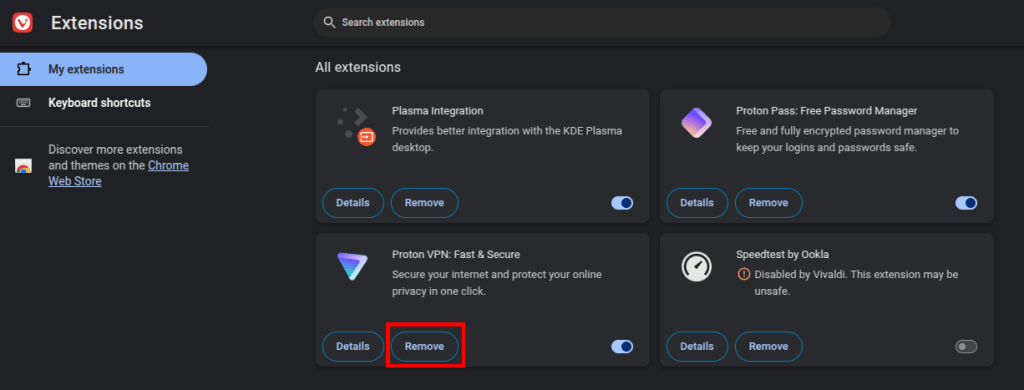
2. 내 확장 → 전체 확장 → Proton VPN → 삭제로 이동합니다.
자주 묻는 질문
아니요. Vivaldi 계정으로는 Vivaldi 내의 Proton VPN에만 로그인할 수 있습니다. 다른 서비스를 이용하시려면 무료 또는 유료 Proton 계정에 가입하기를 진행해 주세요.
무료 Proton 계정을 보유하면 다른 서비스(Proton Mail, Proton Drive 등)의 무료 버전에 접근할 수 있으며, 전용 VPN 클라이언트를 다운로드하여 (Vivaldi뿐만 아니라) 기기에서 발생하는 전체 연결을 보호할 수 있습니다.
Vivaldi에서 작동하는 Proton VPN은 타사의 서비스 접근을 허용하기 위해 OAuth(새 창) 개방형 인증 표준을 사용합니다. Vivaldi 계정으로 처음 로그인하시면, 귀하의 Vivaldi 이메일 주소로 특별하고 제한적인 Proton VPN 계정을 생성합니다.
이 이메일 주소는 귀하의 백업 복구 수단으로 사용되지만, 기술적으로는 귀하의 계정에 연결되어 있지 않습니다. 다른 모든 Proton VPN 계정과 마찬가지로, 당사는 귀하의 온라인 활동을 추적하는 데 사용될 수 있는 어떠한 연결 로그도 유지하지 않습니다.
귀하의 제한된 Proton 계정에는 다른 모든 Proton 계정과 마찬가지로 동일한 개인정보취급방침 및 서비스 약관(새 창)이 적용됩니다.