


So verwendest du Proton VPN unter Vivaldi
- Lesen
- 4 Min.
- Kategorie
- Proton VPN-Apps
Proton VPN ist in den Vivaldi-Desktop-Browser integriert und bietet Vivaldi-Benutzern eine bequeme Möglichkeit, ihre Privatsphäre online zu schützen. Wenn es eingeschaltet ist:
- Websites können dich anhand deiner IP-Adresse nicht eindeutig identifizieren
- Dein Internetdienstanbieter (ISP) kann nicht sehen, was du online tust
- Es sieht so aus, als ob du von dem Standort aus auf das Internet zugreifst, mit dem du verbunden bist
Erfahre mehr darüber, was ein VPN ist
In diesem Support-Artikel schauen wir uns Folgendes an:
- So meldest du dich bei Proton VPN unter Vivaldi an
- So verwendest du Proton VPN unter Vivaldi
- So upgradest du auf Proton VPN Plus
- So entfernst du Proton VPN aus Vivaldi
- Häufig gestellte Fragen
So meldest du dich bei Proton VPN unter Vivaldi an
Um Proton VPN unter Vivaldi zu verwenden, kannst du entweder:
- Melde dich mit deinem Vivaldi-Konto an. Dadurch erhältst du Zugriff auf die Funktionen, die im Proton VPN Free-Abonnement verfügbar sind. Du hast die Möglichkeit, auf ein kostenpflichtiges Proton VPN-Abonnement upgraden, um auf mehr Länder und erweiterte Funktionen zuzugreifen.
- Melde dich mit deinem Proton-Konto an. Wenn du ein kostenpflichtiges Proton VPN-Abonnement hast, kannst du auf mehr als 20.000 Server in über 140 Ländern und alle Premium-Funktionen der Proton VPN-Browser-Erweiterung zugreifen, wie z. B. sicheres Streaming, Split-Tunneling, automatische Verbindung und Secure Core.
Mit deinem Vivaldi-Konto
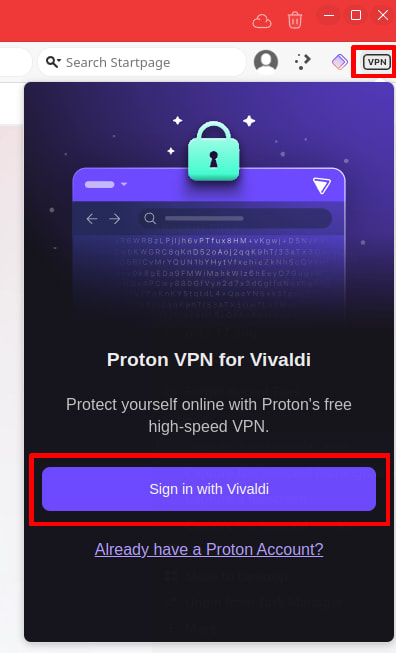
1. Klicke in der Vivaldi-Taskleiste auf das VPN-Symbol → Mit Vivaldi anmelden.
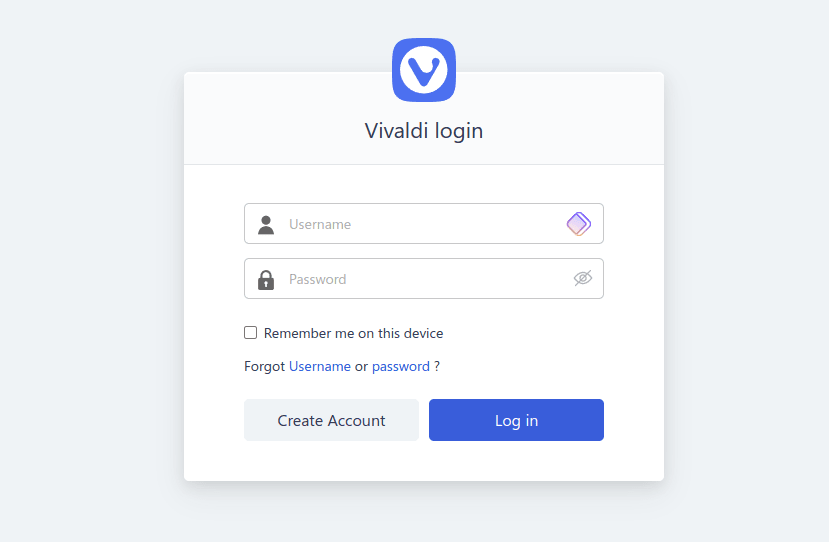
2. Gib deinen Vivaldi-Benutzernamen und dein Passwort ein und klicke dann auf Anmelden. Wenn du kein Vivaldi-Konto hast, klicke auf Konto erstellen, um eines zu erstellen.
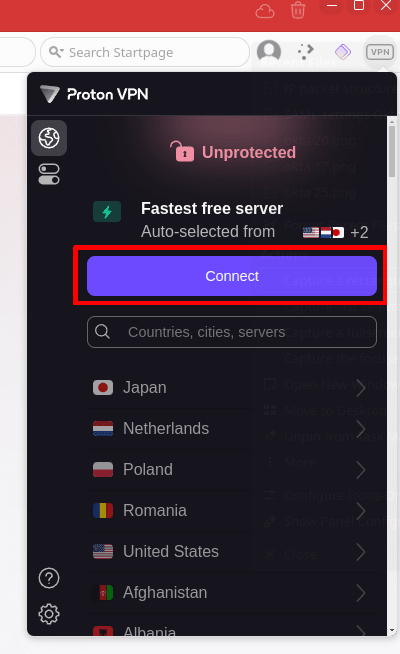
3. Sobald du angemeldet bist, klicke auf die Schaltfläche VPN → Verbinden, um dich mit einem unserer kostenlosen Server in den Niederlanden, Japan, Rumänien, Polen, Norwegen, der Schweiz, Singapur, Mexiko, Kanada und den USA zu verbinden.
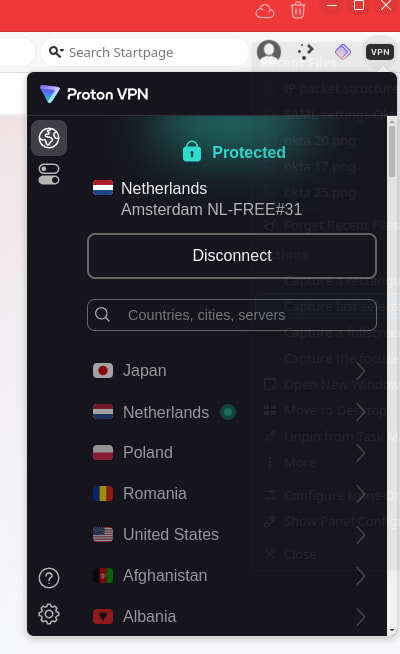
Du kannst jetzt mit Proton VPN privat im Internet surfen.
Mit deinem Proton-Konto
1. Klicke in der Vivaldi-Taskleiste auf das VPN-Symbol → Hast du bereits ein Proton-Konto?.
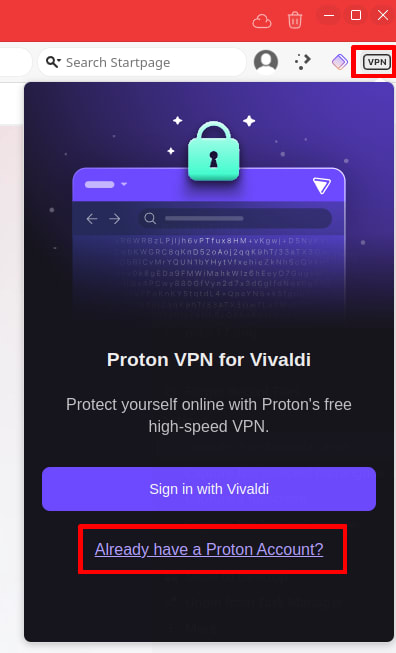
2. Melde dich mit dem Benutzernamen und Passwort deines Proton-Kontos an. Wenn du ein Proton-Produkt verwendest, einschließlich Proton VPN, Proton Mail(neues Fenster), Proton Drive(neues Fenster), Proton Pass(neues Fenster), Proton Wallet(neues Fenster) und Proton Calendar(neues Fenster), hast du bereits ein Proton-Konto.
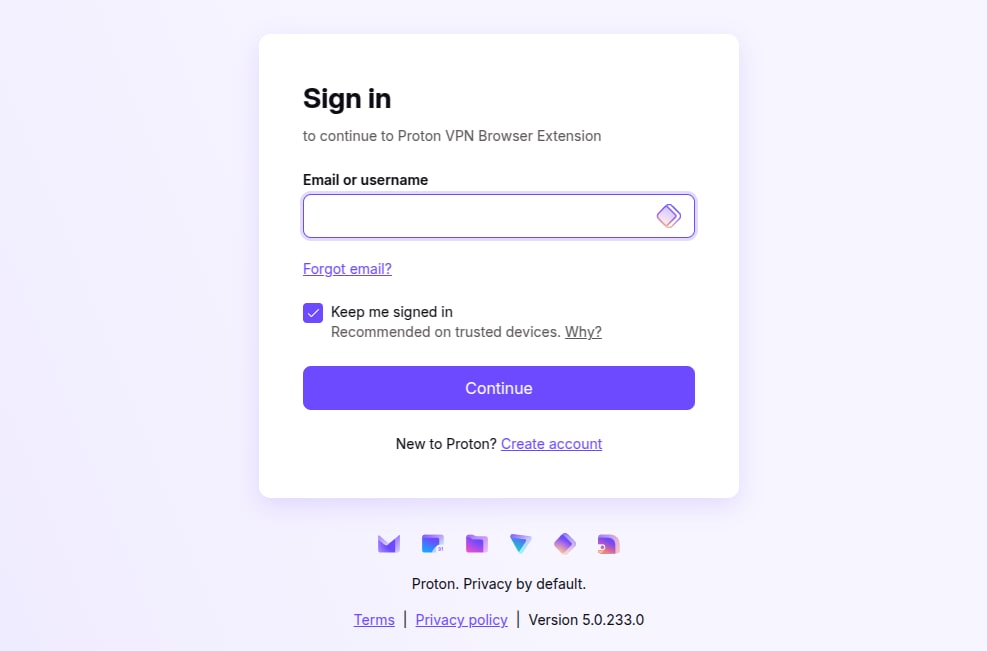
Du kannst jetzt mit Proton VPN privat im Internet surfen.
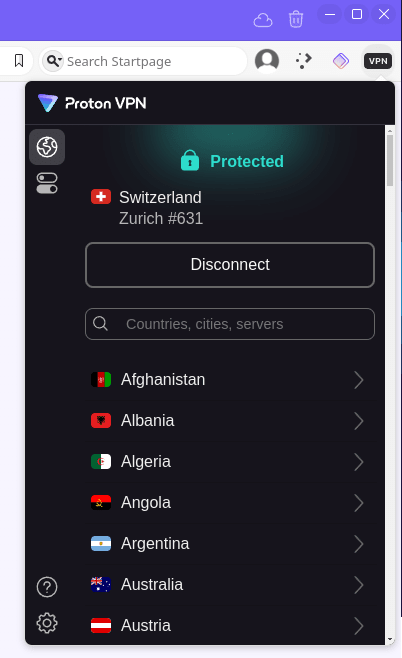
So verwendest du Proton VPN unter Vivaldi
Proton VPN für Vivaldi ist eine Version unserer Chrome-Browser-Erweiterung, die für die Verwendung mit dem Vivaldi-Browser optimiert wurde.
Erfahre, wie du die Proton VPN-Browser-Erweiterung verwendest
So upgradest du auf Proton VPN Plus
Mit einem Proton VPN Plus-Abonnement kannst du auf über 13.000 Server in mehr als 115 Ländern zugreifen und deine gesamten Internetverbindungen mit unseren Apps für Windows, macOS, Linux, Android, Chromebook, Android TV, iOS und iPadOS, Apple TV und Amazon Fire TV („Firestick“) schützen. Du kannst unsere Browser-Erweiterung auch mit den meisten auf Chrome und Firefox basierenden Browsern verwenden.
So upgradest du von einem Vivaldi-Konto oder einem Proton Free-Konto:
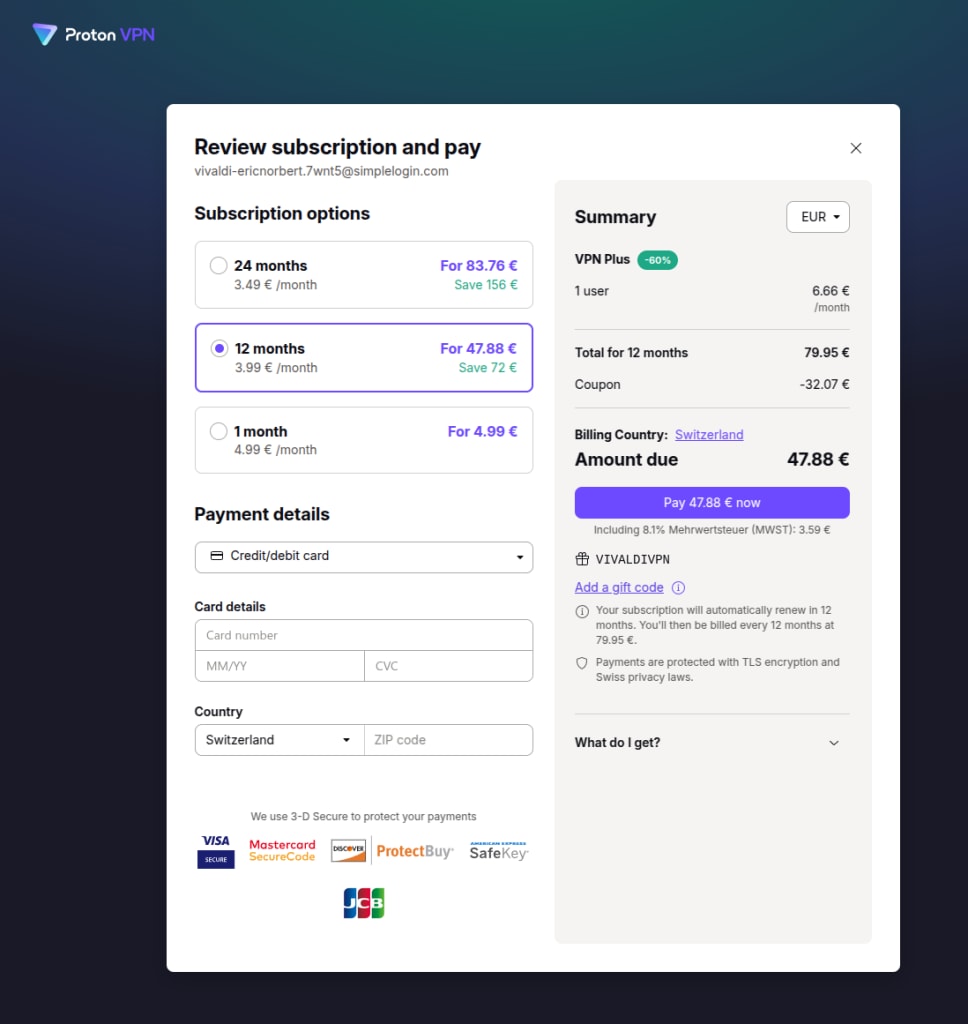
1. Klicke in der Vivaldi-Taskleiste auf das VPN-Symbol → ⚙ Einstellungen → Abonnement verwalten.
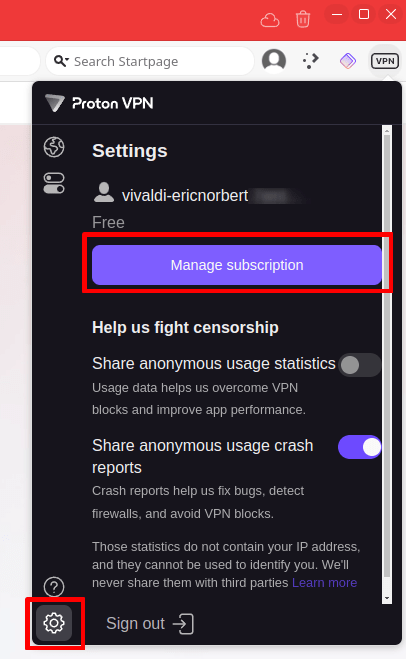
2. Wähle eine Abonnementoption aus, gib deine Zahlungsdetails ein und klicke auf die Schaltfläche Jetzt bezahlen.
So entfernst du Proton VPN aus Vivaldi
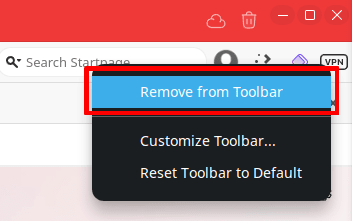
Wenn du Proton VPN nicht mit Vivaldi verwenden möchtest, kannst du die Erweiterung einfach ignorieren. Sie verbraucht nur sehr wenige Systemressourcen und hat keine Auswirkungen auf deine Privatsphäre. Um sie aus deiner Symbolleiste zu entfernen (ohne sie zu deinstallieren), klicke mit der rechten Maustaste auf das VPN-Symbol → Aus Symbolleiste entfernen.
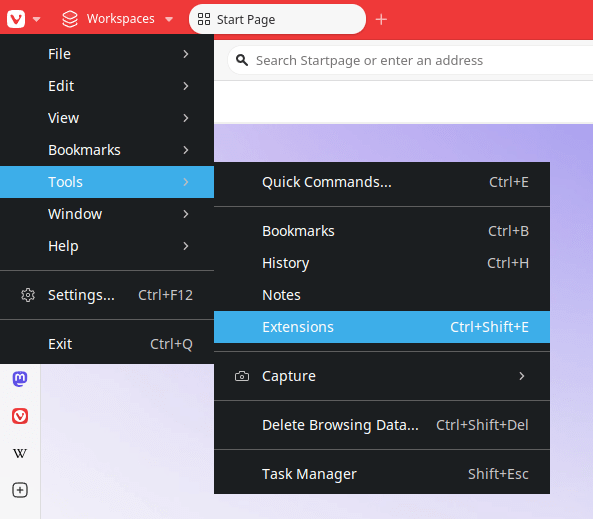
Wenn du möchtest, kannst du Proton VPN auch ganz einfach vollständig aus Vivaldi entfernen. Gehe dazu wie folgt vor:
1. Gehe zum Menü (das V-Symbol oben links im Browser) → Werkzeuge → Erweiterungen.
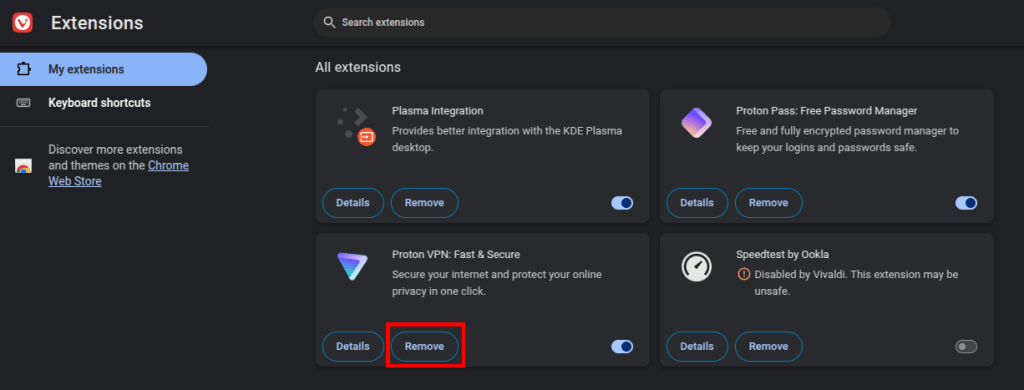
2. Gehe zu Meine Erweiterungen → Alle Erweiterungen → Proton VPN → Entfernen.
Häufig gestellte Fragen
Nein. Du kannst dich mit einem Vivaldi-Konto nur bei Proton VPN unter Vivaldi anmelden. Um unsere anderen Dienste zu nutzen, registriere dich bitte für ein vollwertiges kostenloses oder kostenpflichtiges Proton-Konto.
Mit einem kostenlosen Proton-Konto kannst du auf die kostenlosen Versionen unserer anderen Dienste zugreifen (wie Proton Mail, Proton Drive usw.) und unsere dedizierten VPN-Clients herunterladen, um alle Verbindungen deines Geräts zu schützen (nicht nur die von Vivaldi).
Proton VPN unter Vivaldi verwendet den offenen Authentifizierungsstandard OAuth(neues Fenster), um Drittanbietern den Zugriff auf unsere Dienste zu ermöglichen. Wenn du dich zum ersten Mal mit deinem Vivaldi-Konto anmeldest, erstellen wir ein spezielles und sehr eingeschränktes Proton VPN-Konto mit deiner Vivaldi-E-Mail-Adresse.
Wir verwenden diese E-Mail-Adresse als Wiederherstellungsmethode für dein Backup, aber auf technischer Ebene ist sie nicht mit deinem Konto verknüpft. Wie bei jedem Proton VPN-Konto führen wir keine Verbindungsprotokolle, mit denen deine Online-Aktivitäten nachverfolgt werden könnten.
Dein eingeschränktes Proton-Konto unterliegt derselben Datenschutzerklärung und denselben Nutzungsbedingungen(neues Fenster) wie alle Proton-Konten.