


Cómo usar Proton VPN en Vivaldi
- Lectura
- 5 minutos
- Categoría
- Aplicaciones de Proton VPN
Proton VPN está integrado en el navegador de escritorio Vivaldi, lo que ofrece una manera conveniente para que los usuarios de Vivaldi protejan su privacidad en línea. Con esta opción activada:
- Los sitios web no pueden identificarlo de forma única utilizando su dirección IP
- Su proveedor de servicios de internet (PSI) no puede ver lo que usted hace en línea
- Parecerá que accede a internet desde la ubicación a la que está conectado
Obtenga más información sobre qué es una VPN
En este artículo de soporte, analizaremos:
- Cómo iniciar sesión en Proton VPN en Vivaldi
- Cómo usar Proton VPN en Vivaldi
- Cómo actualizar a Proton VPN Plus
- Cómo borrar Proton VPN de Vivaldi
- Preguntas frecuentes
Cómo iniciar sesión en Proton VPN en Vivaldi
Para usar Proton VPN en Vivaldi, puede optar por:
- Inicie sesión con su cuenta de Vivaldi. Esto le dará acceso a las funciones disponibles en el plan Proton VPN Free. Tendrá la opción de actualizar a un plan de pago de Proton VPN para acceder a más países y funciones avanzadas.
- Inicie sesión con su cuenta de Proton. Si tiene un plan de pago de Proton VPN, podrá acceder a más de 20,000 servidores en más de 140 países y a todas las funciones premium disponibles en la extensión del navegador de Proton VPN, como transmisión segura, túnel dividido, conexión automática y Secure Core.
Uso de su cuenta de Vivaldi
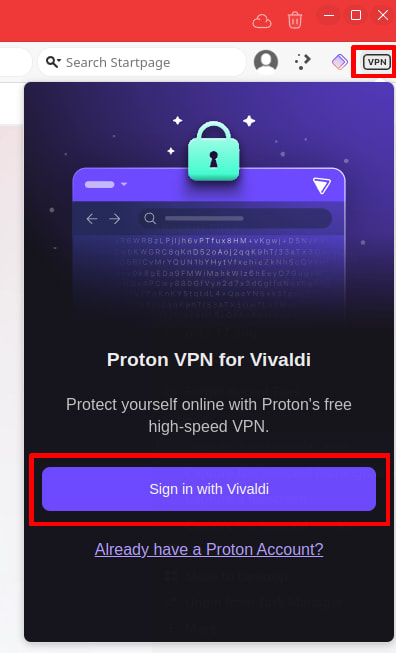
1. Haga clic en el ícono de VPN en la barra de tareas de Vivaldi → Iniciar sesión con Vivaldi.
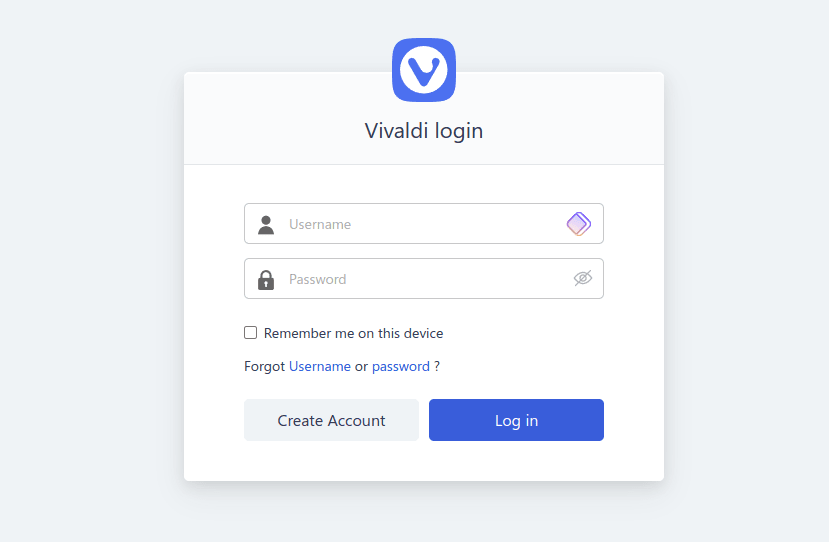
2. Ingrese su nombre de usuario y contraseña de Vivaldi, luego haga clic en Iniciar sesión. Si no tiene una cuenta de Vivaldi, haga clic en Crear cuenta para crear una.
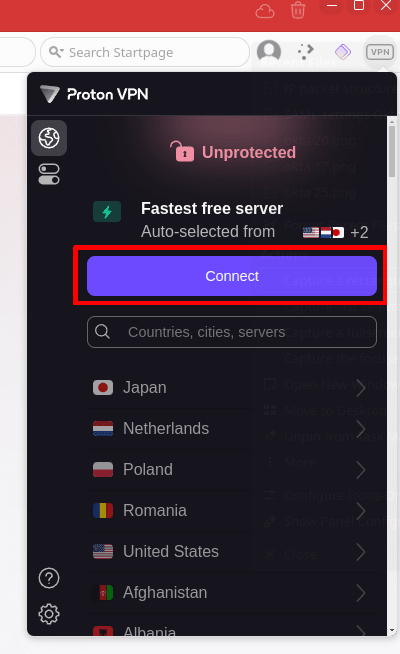
3. Una vez que haya iniciado sesión, haga clic en el botón VPN → Conectar para conectarse a uno de nuestros servidores gratuitos en los Países Bajos, Japón, Rumania, Polonia, Noruega, Suiza, Singapur, México, Canadá y los Estados Unidos.
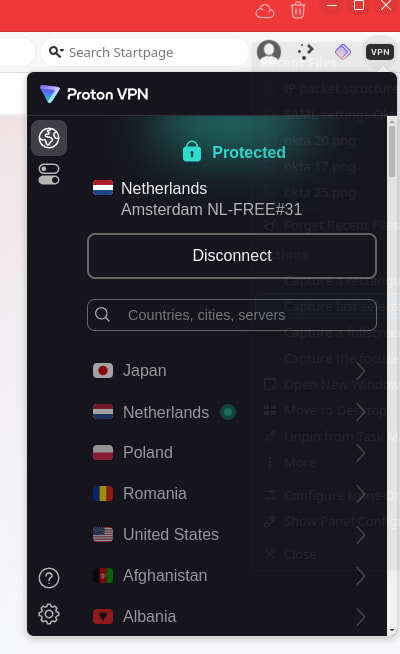
Ahora puede navegar por internet de forma privada con Proton VPN.
Uso de su cuenta de Proton
1. Haga clic en el ícono de VPN en la barra de tareas de Vivaldi → ¿Ya tiene una cuenta de Proton?.
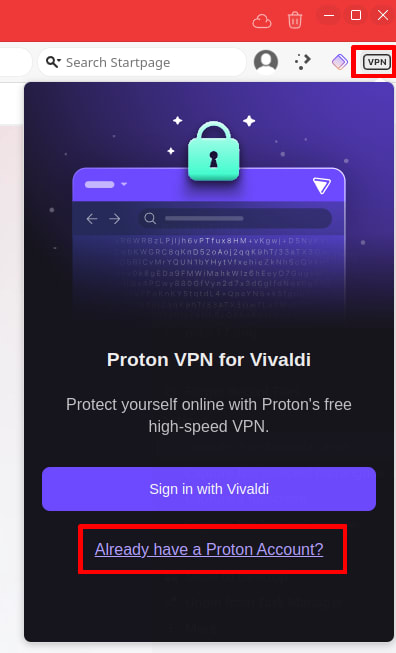
2. Inicie sesión con el nombre de usuario y la contraseña de su cuenta de Proton. Si utiliza cualquier producto de Proton, incluidos Proton VPN, Proton Mail(nueva ventana), Proton Drive(nueva ventana), Proton Pass(nueva ventana), Proton Wallet(nueva ventana) y Proton Calendar(nueva ventana), ya tiene una cuenta de Proton.
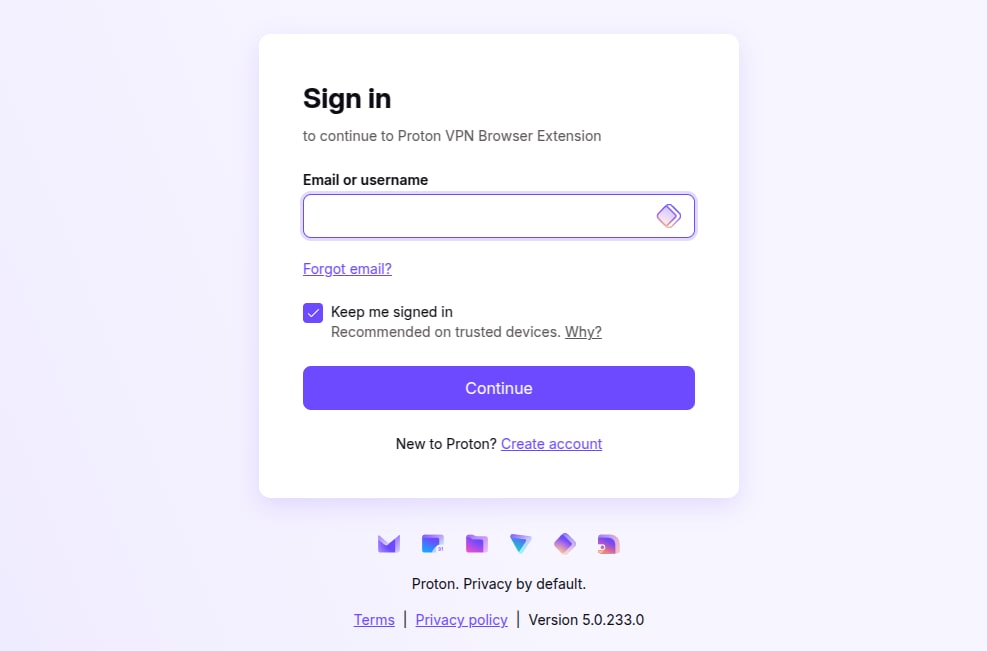
Ahora puede navegar por internet de forma privada con Proton VPN.
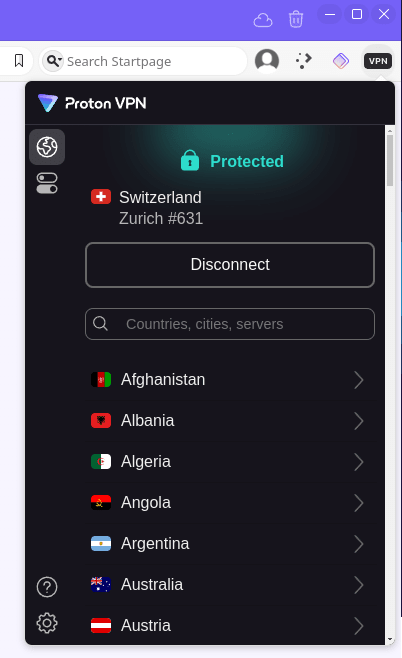
Cómo usar Proton VPN en Vivaldi
Proton VPN para Vivaldi es una versión de nuestra extensión de navegador Chrome, optimizada para su uso con el navegador Vivaldi.
Aprenda a usar la extensión de navegador de Proton VPN
Cómo actualizar a Proton VPN Plus
Con una suscripción a Proton VPN Plus, puede acceder a más de 13,000 servidores en más de 115 países y proteger todas sus conexiones a internet con nuestras aplicaciones para Windows, macOS, Linux, Android, Chromebook, Android TV, iOS y iPadOS, Apple TV, Amazon Fire TV (“firestick”). También puede usar nuestra extensión de navegador con la mayoría de los navegadores basados en Chrome y Firefox.
Para actualizar desde una cuenta de Vivaldi o una cuenta de Proton Free:
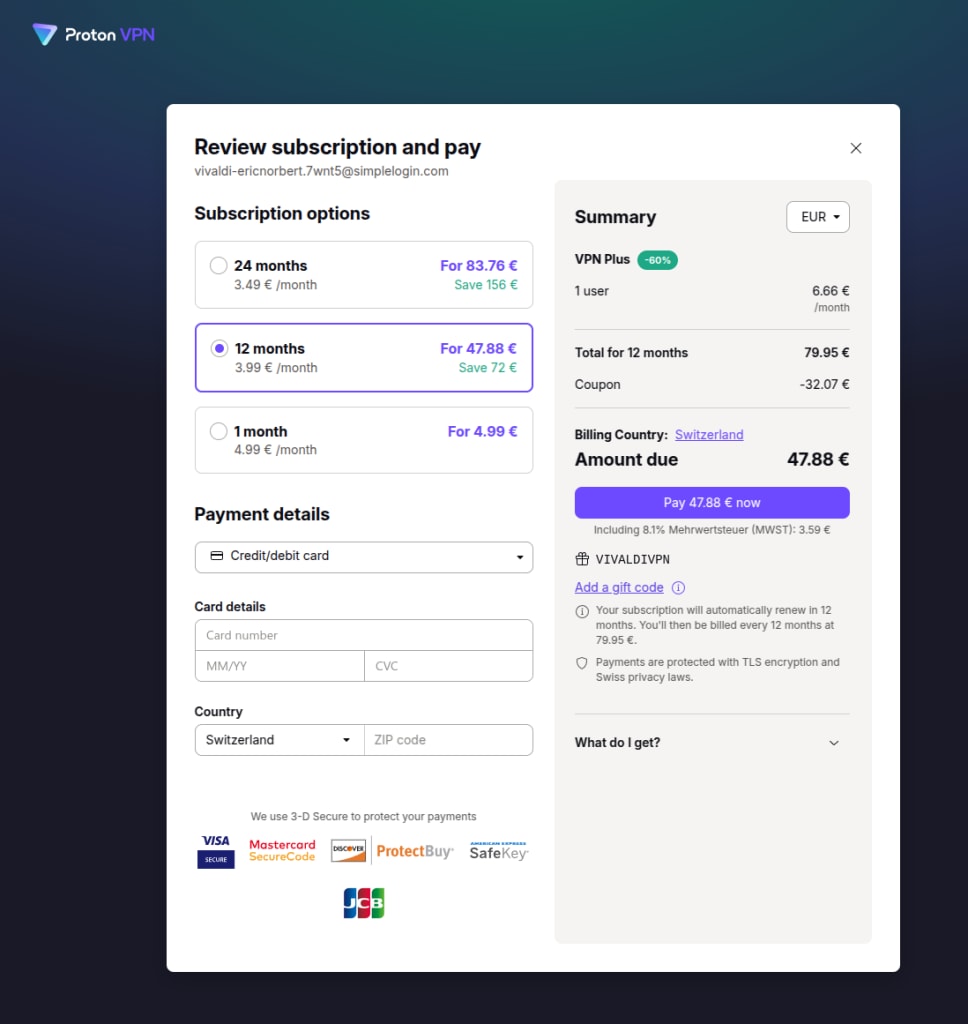
1. Haga clic en el ícono de VPN en la barra de tareas de Vivaldi → ⚙ Ajustes → Gestionar suscripción.
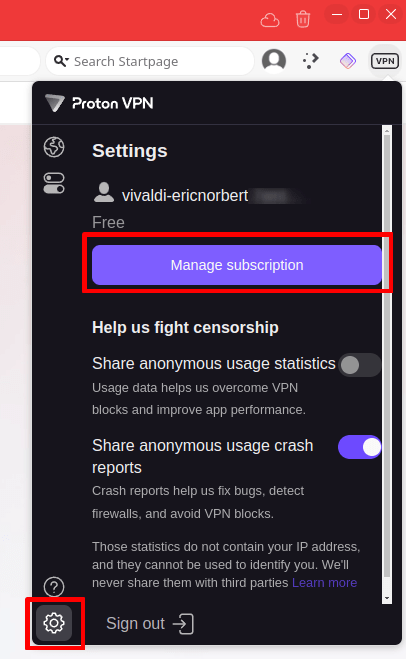
2. Seleccione una opción de suscripción, complete sus datos de pago y haga clic en el botón Pagar ahora.
Cómo borrar Proton VPN de Vivaldi
Si no quiere usar Proton VPN con Vivaldi, simplemente puede ignorar la extensión. Utiliza muy pocos recursos del sistema y no afecta su privacidad. Para borrarla de su barra de herramientas (sin desinstalarla), haga clic derecho en el ícono de VPN → Borrar de la barra de herramientas.
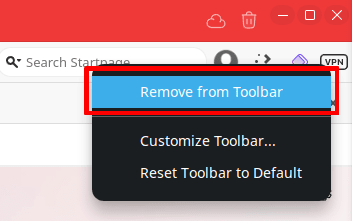
Si lo prefiere, puede borrar por completo y de forma sencilla Proton VPN de Vivaldi. Para hacerlo:
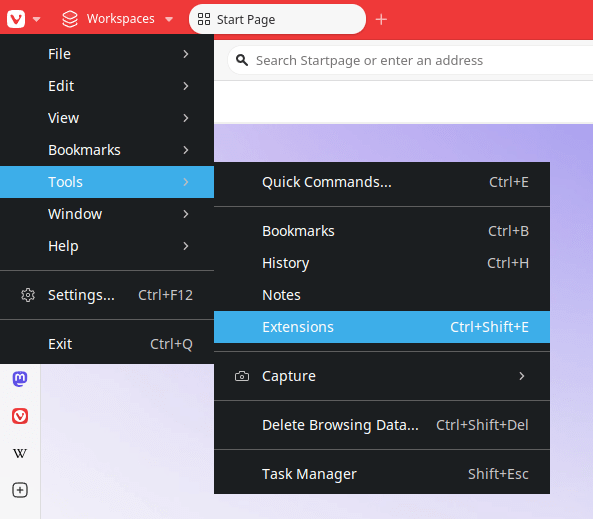
1. Vaya al Menú (el ícono de la V en la esquina superior izquierda del navegador) → Herramientas → Extensiones.
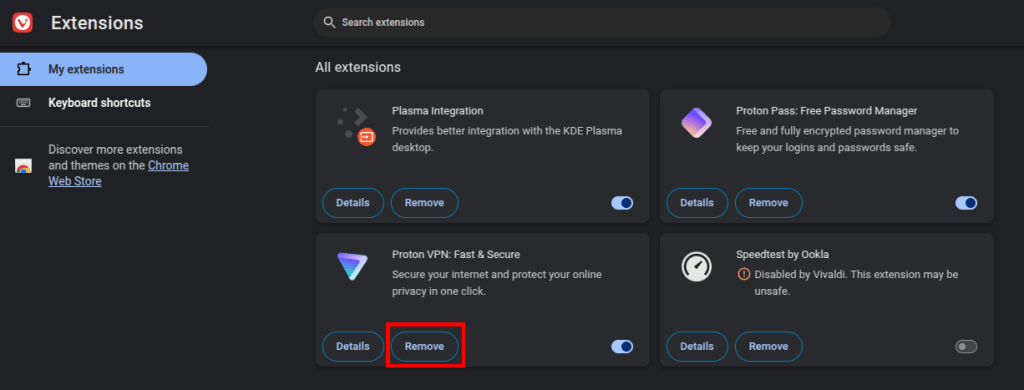
2. Vaya a Mis extensiones → Todas las extensiones → Proton VPN → Borrar.
Preguntas frecuentes
No. Solo puede iniciar sesión en Proton VPN en Vivaldi con una cuenta de Vivaldi. Para usar nuestros otros servicios, regístrese para obtener una cuenta de Proton completa, ya sea gratuita o de pago.
Con una cuenta gratuita de Proton, puede acceder a las versiones gratuitas de nuestros otros servicios (como Proton Mail, Proton Drive, etc.) y puede descargar nuestros clientes VPN dedicados para proteger todas las conexiones de su dispositivo (no solo las de Vivaldi).
Proton VPN en Vivaldi utiliza el estándar de autenticación abierta OAuth(nueva ventana) para permitir el acceso de terceros a nuestros servicios. Cuando inicie sesión por primera vez con su cuenta de Vivaldi, crearemos una cuenta de Proton VPN especial y muy limitada con su dirección de correo electrónico de Vivaldi.
Utilizaremos esta dirección de correo electrónico como su método de recuperación de copia de seguridad, pero a nivel técnico, no está vinculada a su cuenta. Al igual que con cualquier cuenta de Proton VPN, no guardamos registros de conexión que puedan utilizarse para rastrear su actividad en línea.
Su cuenta limitada de Proton está sujeta a la misma Política de privacidad y a los mismos Términos de servicio(nueva ventana) que todas las cuentas de Proton.