


Cómo usar Proton VPN en un Amazon Fire TV o Fire TV Stick
- Lectura
- 2 minutos
- Categoría
- Android
La aplicación de Proton VPN para Android TV protege su privacidad y le permite acceder a la transmisión de sus series y películas favoritas en su smart TV.
Instale la aplicación gratuita de Proton VPN desde la tienda de aplicaciones de Amazon(nueva ventana) en su Amazon Fire TV, Fire TV Stick (también conocido como “firestick”) u otros dispositivos Fire TV.
VPN gratuita para firestick
Puede proteger su privacidad y seguridad, y acceder a contenido bloqueado o censurado de forma gratuita con Proton VPN en su dispositivo Fire TV.
1. Regístrese para obtener un plan Proton VPN Free.
2. Instale la aplicación de Proton VPN en su dispositivo Fire TV (vea más abajo) y haga clic en Conectar para conectarse automáticamente a la mejor ubicación gratuita para sus necesidades.
Transmita contenido en todo el mundo
También puede transmitir de forma segura sus series y películas favoritas con Proton VPN en su dispositivo Fire TV cuando viaje al extranjero.
1. Regístrese para obtener un plan de pago de Proton VPN.
2. Instale la aplicación de Proton VPN en su dispositivo Fire TV (vea más abajo) y elija uno de nuestros servidores Plus rápidos en más de 130 países.
¿Funciona Proton VPN en mi dispositivo Fire TV?
La aplicación de Proton VPN funciona en Fire OS 7+.
Si no está seguro de qué sistema operativo Fire ejecuta su dispositivo, puede buscar e instalar la aplicación gratuita Informer(nueva ventana) para averiguarlo.
También puede ver una lista de dispositivos Fire TV y las versiones de Fire OS que admiten(nueva ventana).
Cómo instalar Proton VPN en Amazon Fire TV
1. Puede presionar el botón del micrófono en su control remoto para realizar una búsqueda por voz de Proton VPN, pero en nuestras pruebas, este método resultó poco confiable.
Alternativamente, vaya a Buscar → Appstore…
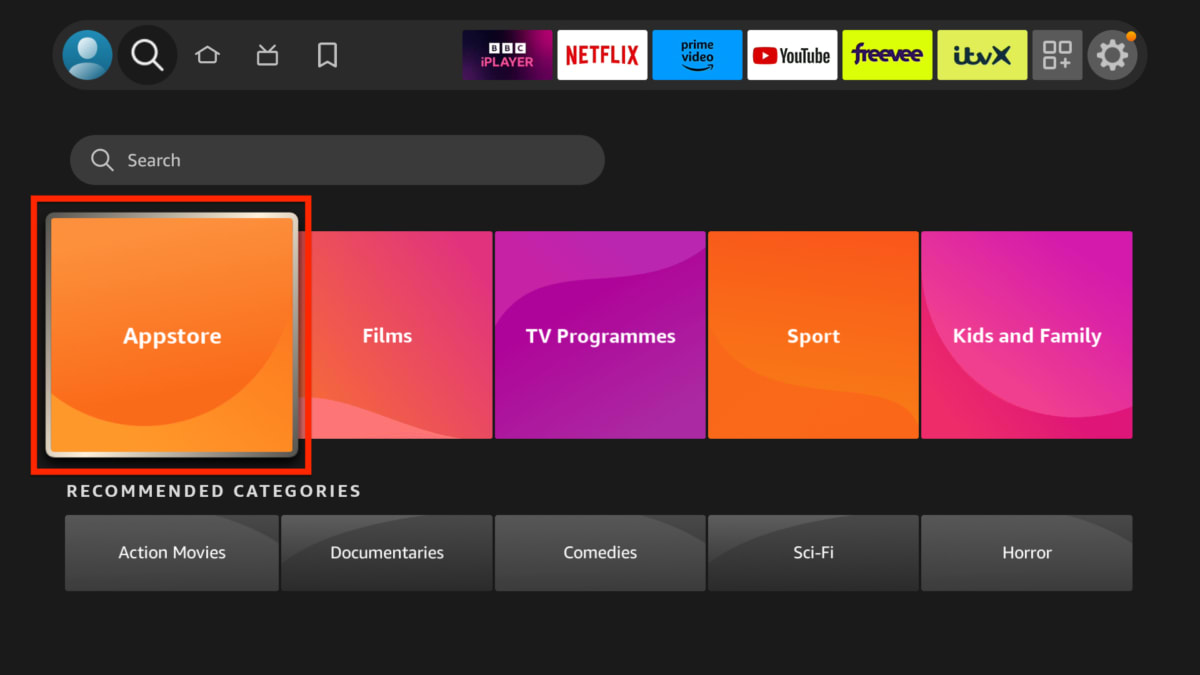
Y busque “proton vpn”.
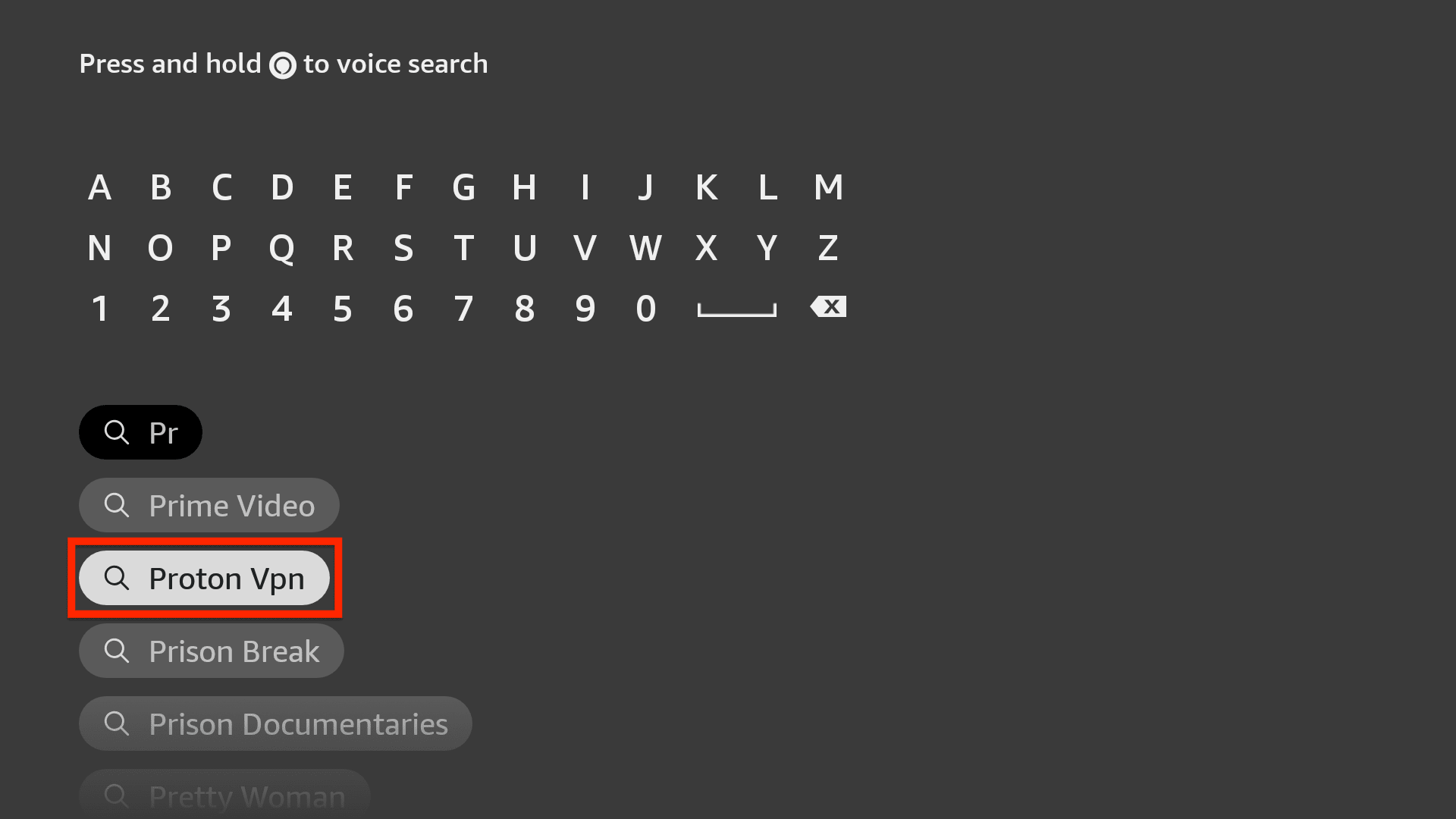
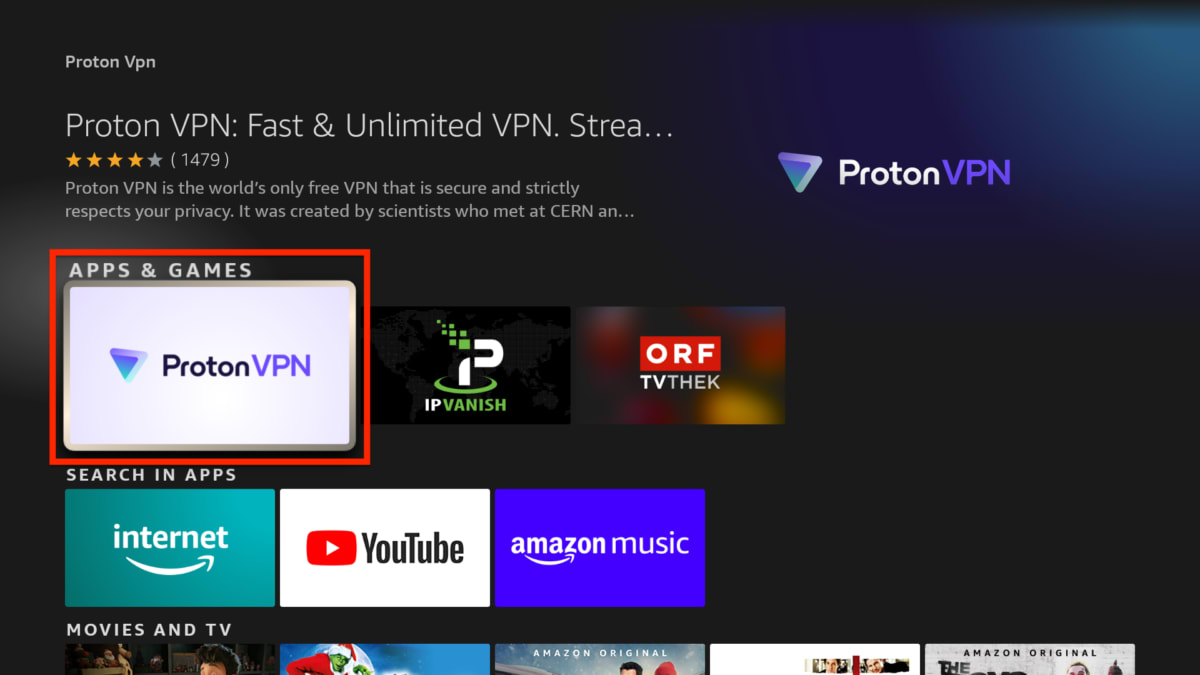
2. Seleccione la aplicación de Proton VPN de los resultados de búsqueda.
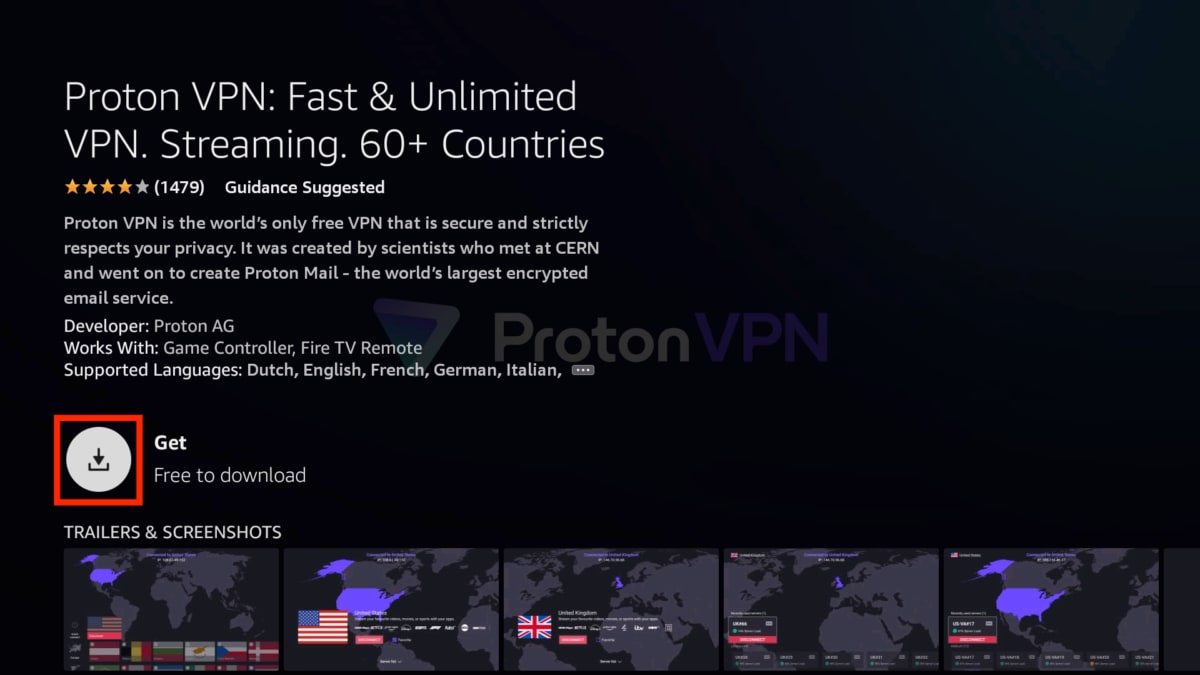
3. Seleccione el botón Obtener para descargar e instalar la aplicación.
4. Abra la aplicación e inicie sesión siguiendo las instrucciones proporcionadas.
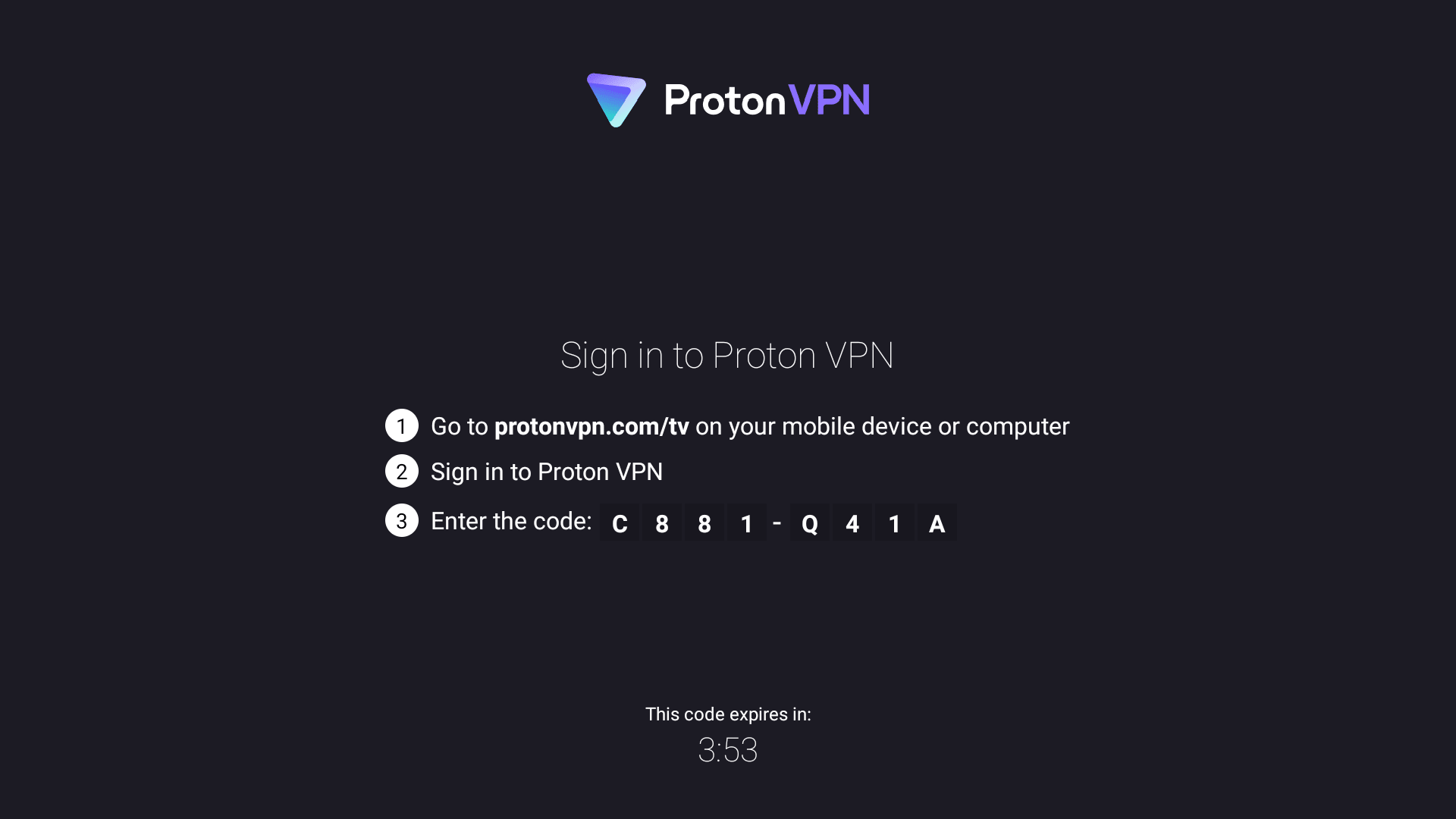
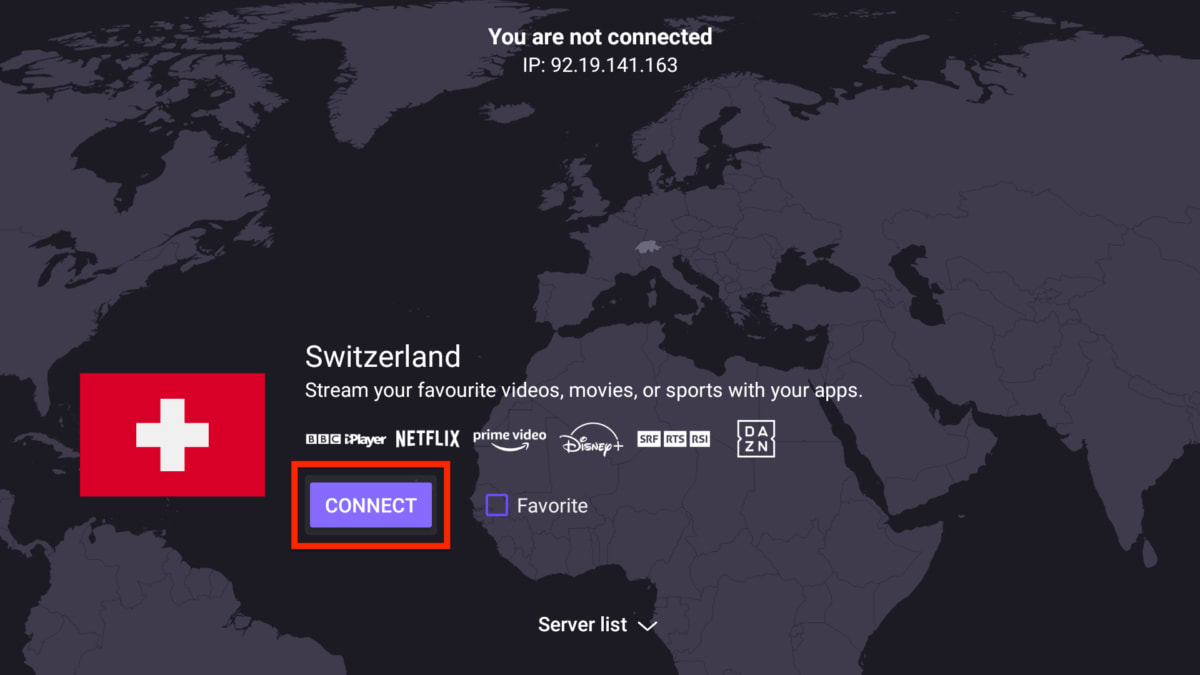
5. Si tiene un plan de pago de Proton VPN, elija un país y seleccione Conectar para comenzar a usar Proton VPN en su dispositivo Amazon Fire TV. Si tiene nuestro plan Free, simplemente seleccione Conectar para conectarse automáticamente a la mejor ubicación de servidor para sus necesidades.
Aprenda cómo usar la aplicación de Proton VPN para Android TV