


Cómo configurar manualmente WireGuard en Android
- Lectura
- 2 minutos
- Categoría
- Android
WireGuard® es un protocolo VPN rápido, liviano y seguro que se utiliza por defecto en nuestra aplicación oficial para Android.
Más información sobre WireGuard
Le recomendamos encarecidamente que utilice nuestra aplicación oficial en su dispositivo Android. Le ofrece la forma más sencilla de conectarse a nuestros servidores y le permite beneficiarse de muchas de las funciones avanzadas de Proton VPN. Por ejemplo:
- Interruptor de bloqueo
- Protocolos VPN WireGuard, WireGuard TCP, OpenVPN UDP, OpenVPN TCP y Stealth
- Protocolo inteligente
- Protección contra filtraciones de DNS
Obtenga Proton VPN para Android
También es posible configurar manualmente WireGuard en Android mediante aplicaciones de terceros. En esta guía, le mostramos cómo configurar WireGuard en su dispositivo Android utilizando la aplicación VPN oficial de WireGuard(nueva ventana) para Android.
Cómo configurar manualmente WireGuard en Android
1. Descargue e instale el cliente oficial de VPN WireGuard desde la Play Store(nueva ventana) o como un archivo APK(nueva ventana).
2. En un navegador, inicie sesión en account.protonvpn.com, vaya a Descargas → Configuración de WireGuard y descargue un archivo de configuración de WireGuard.
Aprenda a descargar un archivo de configuración de WireGuard de Proton VPN
3. Cambie el nombre del archivo .conf descargado. La aplicación oficial de WireGuard para Android es muy estricta con los nombres que acepta para los archivos .conf. El nombre del archivo no debe contener caracteres especiales, excepto el guión bajo ( _ ).
Proton VPN agrega automáticamente el sufijo -[nombre del servidor] (for ejemplo, -CH-5) a los archivos .conf que usted descarga, por lo que deberá editar el nombre del archivo para borrar el sufijo y cualquier otro carácter especial que haya utilizado al nombrarlo (incluidos los espacios).
Puede hacer esto con cualquier aplicación de administración de archivos para Android. Por ejemplo, en la aplicación Mis archivos de Samsung (la aplicación de administración de archivos por defecto para todos los dispositivos Samsung), mantenga presionado el archivo para seleccionarlo → ⋮Más → Renombrar.
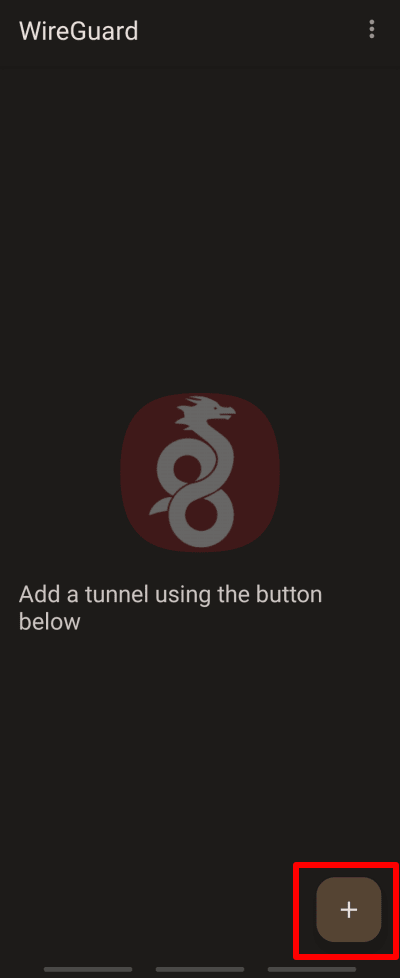
4. Abra la aplicación oficial de VPN WireGuard y pulse el botón +.
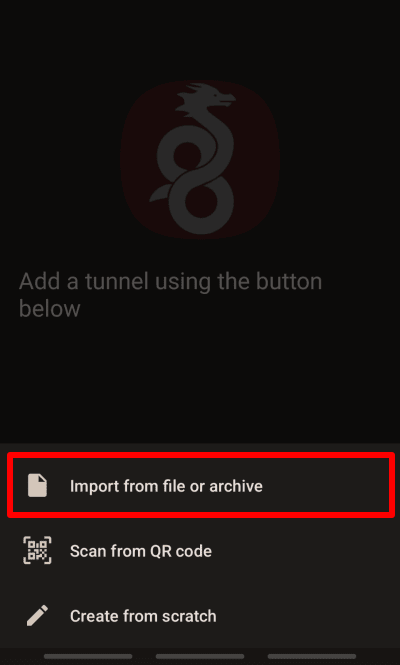
5. Pulse Importar desde un archivo.
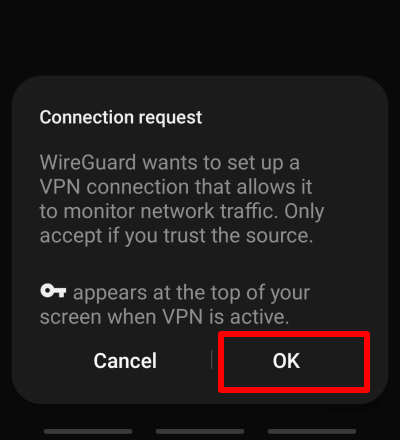
6. Seleccione el archivo de configuración de WireGuard (.conf) que descargó en el paso 2 y luego pulse OK para confirmar la solicitud de conexión.
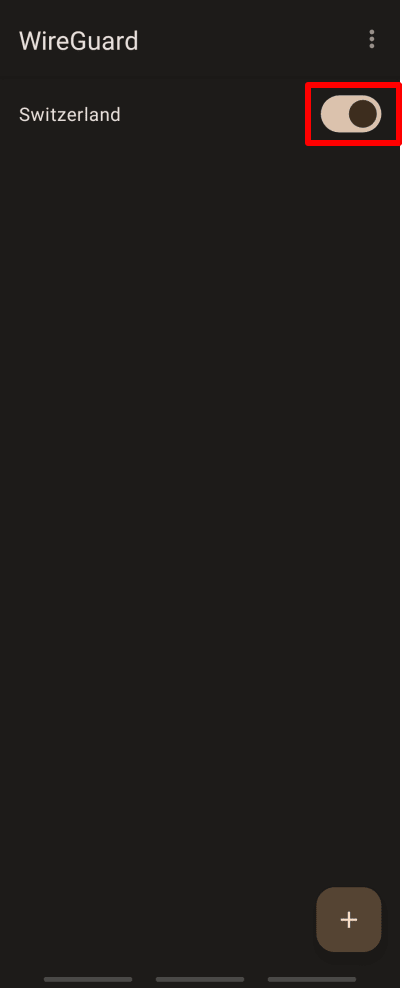
7. Cambie el interruptor junto a su conexión recién creada a activado. ¡Su privacidad ahora está protegida por Proton VPN!
Pulse el botón + nuevamente para añadir tantos túneles de WireGuard como desee.
Visite nuestro escáner de IP seguro y gratuito en un navegador para confirmar que la conexión VPN funciona correctamente.
