


Cara mengonfigurasi WireGuard secara manual di Android
- Membaca
- 2 mnt
- Kategori
- Android
WireGuard® adalah protokol VPN yang cepat, ringan, dan aman yang digunakan secara bawaan di aplikasi Android resmi.
Pelajari lebih lanjut tentang WireGuard
Sangat disarankan untuk menggunakan aplikasi resmi di perangkat Android. Aplikasi ini menyediakan cara termudah untuk terhubung ke server dan memungkinkan pemanfaatan berbagai fitur canggih Proton VPN. Sebagai contoh:
- Sakelar pemutus
- Protokol VPN WireGuard, WireGuard TCP, OpenVPN UDP, OpenVPN TCP, dan Stealth
- Protokol pintar
- Perlindungan kebocoran DNS
Dapatkan Proton VPN untuk Android
Konfigurasi WireGuard secara manual di Android juga dapat dilakukan menggunakan aplikasi pihak ketiga. Panduan ini menunjukkan cara mengonfigurasi WireGuard di perangkat Android menggunakan aplikasi VPN WireGuard resmi(jendela baru) untuk Android.
Cara mengonfigurasi WireGuard secara manual di Android
1. Unduh dan instal klien VPN WireGuard resmi dari Play Store(jendela baru) atau sebagai APK(jendela baru).
2. Di peramban, masuk ke account.protonvpn.com, buka Unduhan → Konfigurasi WireGuard, lalu unduh file konfigurasi WireGuard.
Pelajari cara mengunduh file konfigurasi WireGuard dari Proton VPN
3. Ubah nama file .conf yang diunduh. Aplikasi WireGuard resmi untuk Android sangat pemilih terhadap nama file .conf yang diterimanya. Nama file tidak boleh mengandung karakter khusus apa pun selain garis bawah ( _ ).
Proton VPN secara otomatis menambahkan akhiran -[nama server] (misalnya, -CH-5) pada file .conf yang diunduh, sehingga nama file harus diedit untuk menghapus akhiran tersebut dan karakter khusus lainnya yang mungkin digunakan saat menamai file (termasuk spasi).
Hal ini dapat dilakukan menggunakan aplikasi pengelola file apa saja untuk Android. Sebagai contoh, di aplikasi Samsung Files (aplikasi pengelola file bawaan untuk semua perangkat Samsung), tekan lama pada file untuk memilihnya → ⋮Lainnya → Ubah nama.
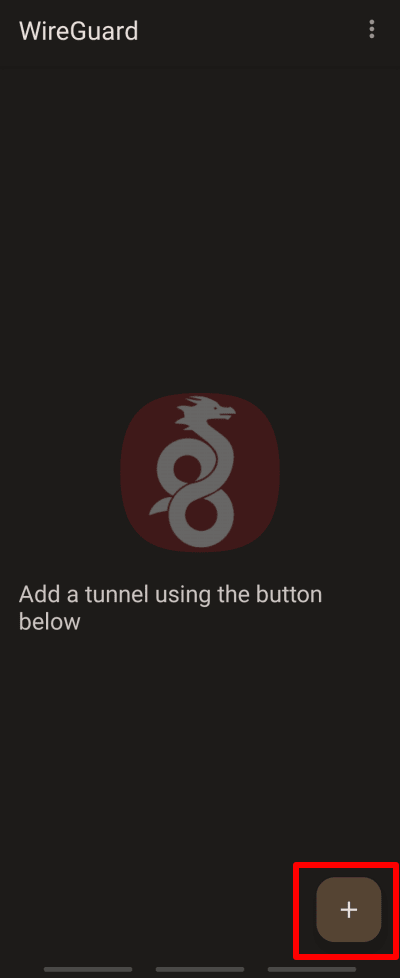
4. Buka aplikasi VPN WireGuard resmi dan ketuk tombol +.
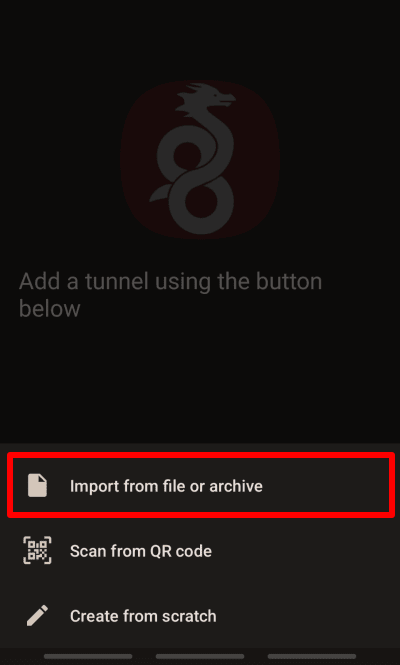
5. Ketuk Impor dari file atau arsip.
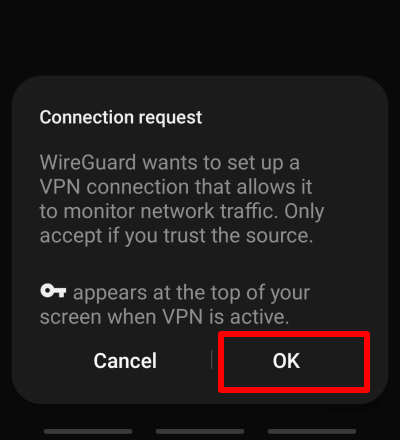
6. Pilih file konfigurasi WireGuard (.conf) yang diunduh di langkah 2, lalu ketuk OK untuk mengonfirmasi permintaan koneksi.
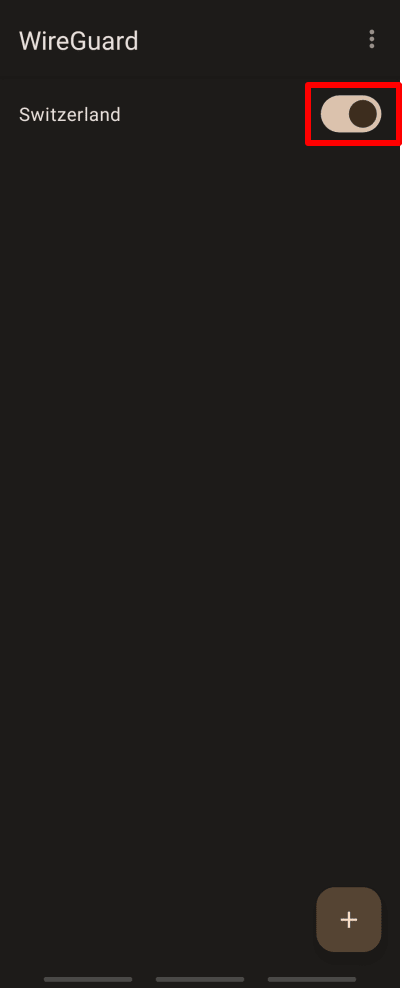
7. Alihkan sakelar di sebelah koneksi yang baru dibuat ke posisi aktif. Privasi kini terlindungi oleh Proton VPN!
Ketuk tombol + lagi untuk menambahkan tunnel WireGuard sebanyak yang diinginkan.
Kunjungi pemindai IP aman gratis di peramban untuk mengonfirmasi bahwa koneksi VPN berfungsi dengan benar.
