


Cara mengunduh file konfigurasi WireGuard
- Membaca
- 2 mnt
- Kategori
- Unduhan dan instalasi
WireGuard® adalah protokol VPN yang aman dan cepat, kini tersedia di aplikasi Windows, macOS, Android, dan iOS/iPadOS kami.
Pelajari lebih lanjut tentang WireGuard
Jika menggunakan salah satu platform ini, kami sangat menyarankan untuk menggunakan WireGuard melalui aplikasi kami karena ini adalah cara termudah untuk menggunakan WireGuard, dan memungkinkan Anda untuk menikmati berbagai fitur canggih Proton VPN. Sebagai contoh:
- Sakelar pemutus dan sakelar pemutus permanen
- Smart Protocol
- Perlindungan kebocoran DNS(jendela baru)
- Penerusan port (hanya Windows)
Namun, implementasi WireGuard Proton VPN mengikuti spesifikasi sumber terbuka resmi untuk protokol tersebut. Ini berarti pengguna tingkat lanjut dapat menggunakan klien WireGuard apa pun yang juga sesuai dengan spesifikasi resmi untuk terhubung ke server Proton VPN menggunakan WireGuard. Ini termasuk klien WireGuard bawaan di router.
Untuk mengonfigurasi klien WireGuard pihak ketiga agar dapat digunakan dengan Proton VPN, Anda perlu mengunduh file konfigurasi WireGuard.
Cara mengunduh file konfigurasi WireGuard
1. Masuk ke account.protonvpn.com dan buka Unduhan → Konfigurasi WireGuard.
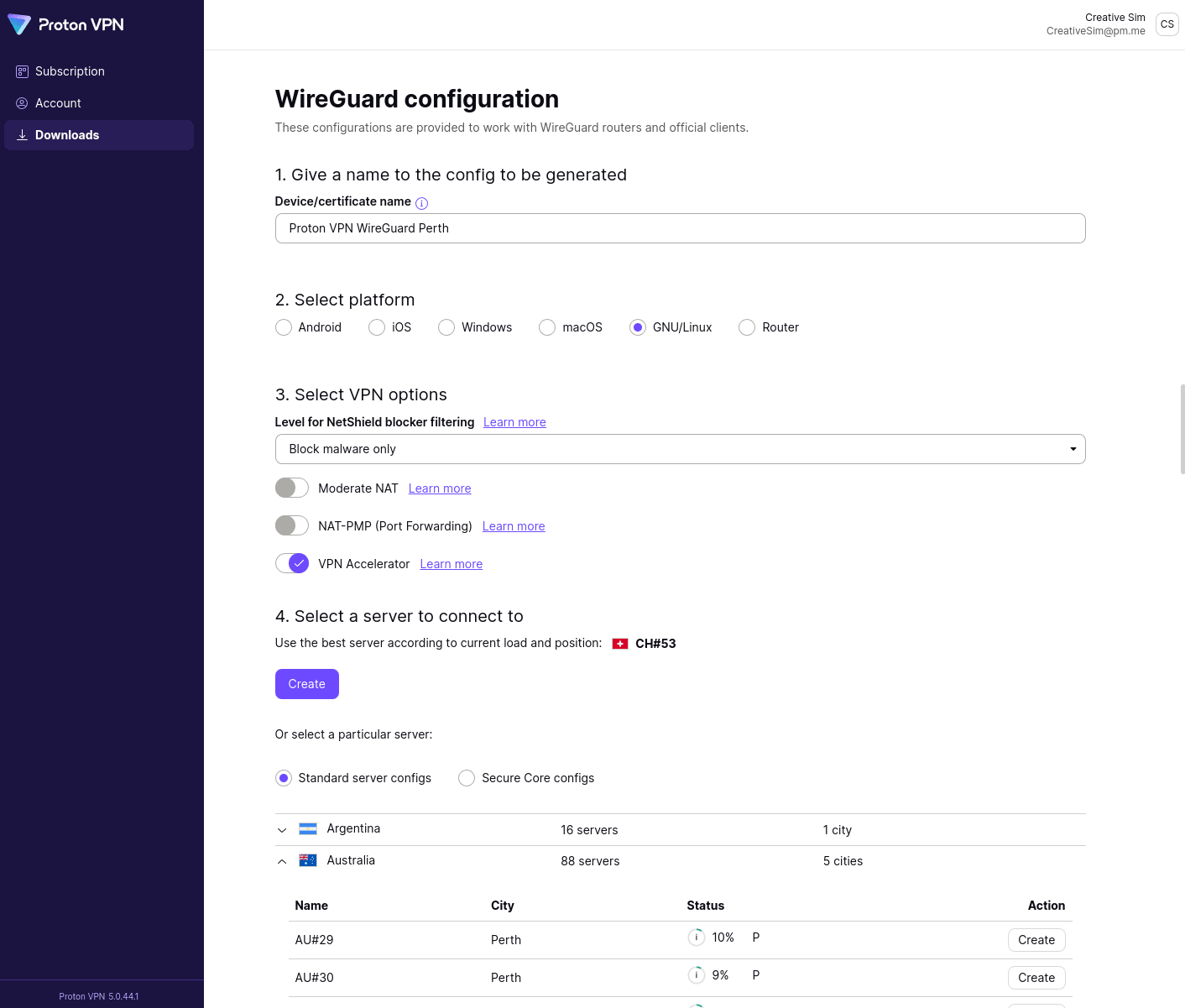
2. Buat nama untuk konfigurasi yang akan dibuat, lalu pilih:
- Platform
- Opsi VPN (tingkat pemfilteran Netshield Ad-blocker, NAT Moderat, VPN Accelerator)
- Server untuk terhubung (pilih dari daftar atau terima server yang direkomendasikan berdasarkan beban server saat ini dan lokasi)
Klik Buat.
Harap perhatikan bahwa jika menggunakan paket Free plan, satu-satunya opsi VPN yang tersedia adalah VPN Accelerator. Untuk mengakses fitur-fitur canggih lainnya, silakan lakukan peningkatan. Untuk melakukannya, masuk ke account.protonvpn.com dan buka Langganan → Paket.
3. Tunggu beberapa detik hingga Proton VPN membuat file konfigurasi WireGuard. Klik Unduh untuk menyimpan file konfigurasi sebagai file .conf.
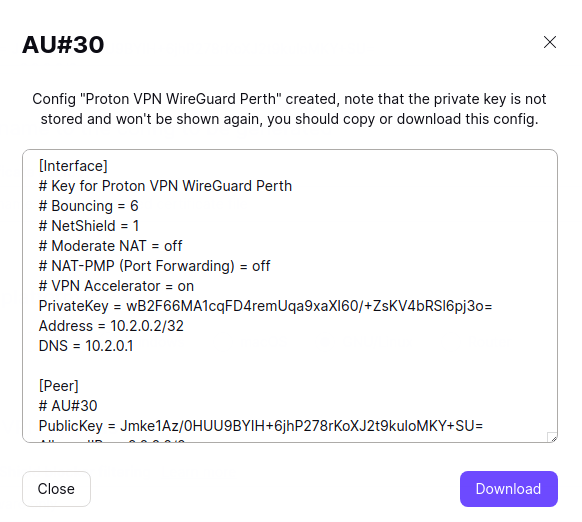
Kini, file ini dapat digunakan untuk mengonfigurasi klien WireGuard apa pun yang sesuai dengan standar WireGuard sumber terbuka untuk digunakan dengan Proton VPN.
Beberapa terowongan WireGuard
Jika klien atau router WireGuard mendukung fitur tersebut, beberapa terowongan VPN WireGuard dapat diterapkan secara bersamaan. Ini memungkinkan untuk mengarahkan lalu lintas tertentu (dari aplikasi atau peramban) ke terowongan tertentu. Cara melakukan hal ini berada di luar cakupan artikel dukungan ini, sehingga perlu merujuk pada dokumentasi klien atau router untuk rincian lebih lanjut.
Untuk menggunakan file konfigurasi WireGuard kami dengan pengaturan seperti itu:
- Unduh dua (atau lebih) file konfigurasi WireGuard, seperti yang dijelaskan di atas.
- Buka file konfigurasi kedua di editor teks dan edit baris-baris berikut:
- Address = 10.3.0.2/32
- DNS = 10.3.0.1
Simpan file dan tutup editor teks setelah selesai.
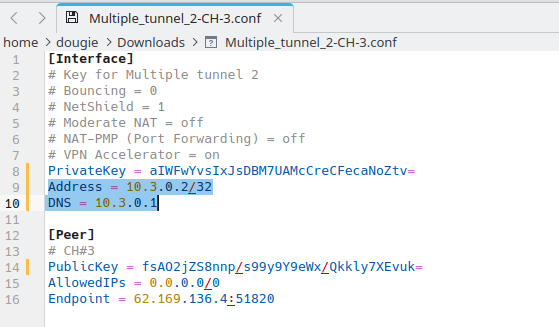
Untuk setiap terowongan tambahan, cukup naikkan angka kedua pada alamat sebanyak satu digit. Misalnya, untuk tiga terowongan, gunakan:
- Address = 10.4.0.2/32
- DNS = 10.4.0.1
Untuk empat terowongan, gunakan:
- Address = 10.5.0.2/32
- DNS = 10.5.0.1
Cara menggunakan file konfigurasi WireGuard kami
File konfigurasi WireGuard kami dapat digunakan untuk mengonfigurasi klien WireGuard pihak ketiga mana pun secara manual yang menerima konfigurasi standar WireGuard. Panduan berikut (yang sebagian besar menggunakan aplikasi resmi WireGuard) dapat digunakan sebagai contoh: