


Come scaricare i file di configurazione di WireGuard
- Lettura
- 3 minuti
- Categoria
- Download e installazione
WireGuard® è un protocollo VPN sicuro e veloce, ora disponibile nelle nostre app per Windows, macOS, Android e iOS/iPadOS.
Se ti trovi su una di queste piattaforme, ti consigliamo vivamente di utilizzare WireGuard tramite le nostre app, poiché questo è il modo più semplice per usare WireGuard e ti consente di usufruire di molte delle funzionalità avanzate di Proton VPN. Ad esempio:
- Kill switch e kill switch permanente
- Smart Protocol
- Protezione dalle perdite DNS(nuova finestra)
- Port forwarding (solo Windows)
Tuttavia, l’implementazione di WireGuard di Proton VPN segue le specifiche open source ufficiali per il protocollo. Ciò significa che gli utenti esperti possono utilizzare qualsiasi client WireGuard che soddisfi le specifiche ufficiali per connettersi ai server Proton VPN utilizzando WireGuard. Questo include i client WireGuard integrati nei router.
Per configurare un client WireGuard di terze parti da utilizzare con Proton VPN, devi scaricare un file di configurazione di WireGuard.
Come scaricare un file di configurazione di WireGuard
1. Accedi a account.protonvpn.com e vai su Download → Configurazione WireGuard.
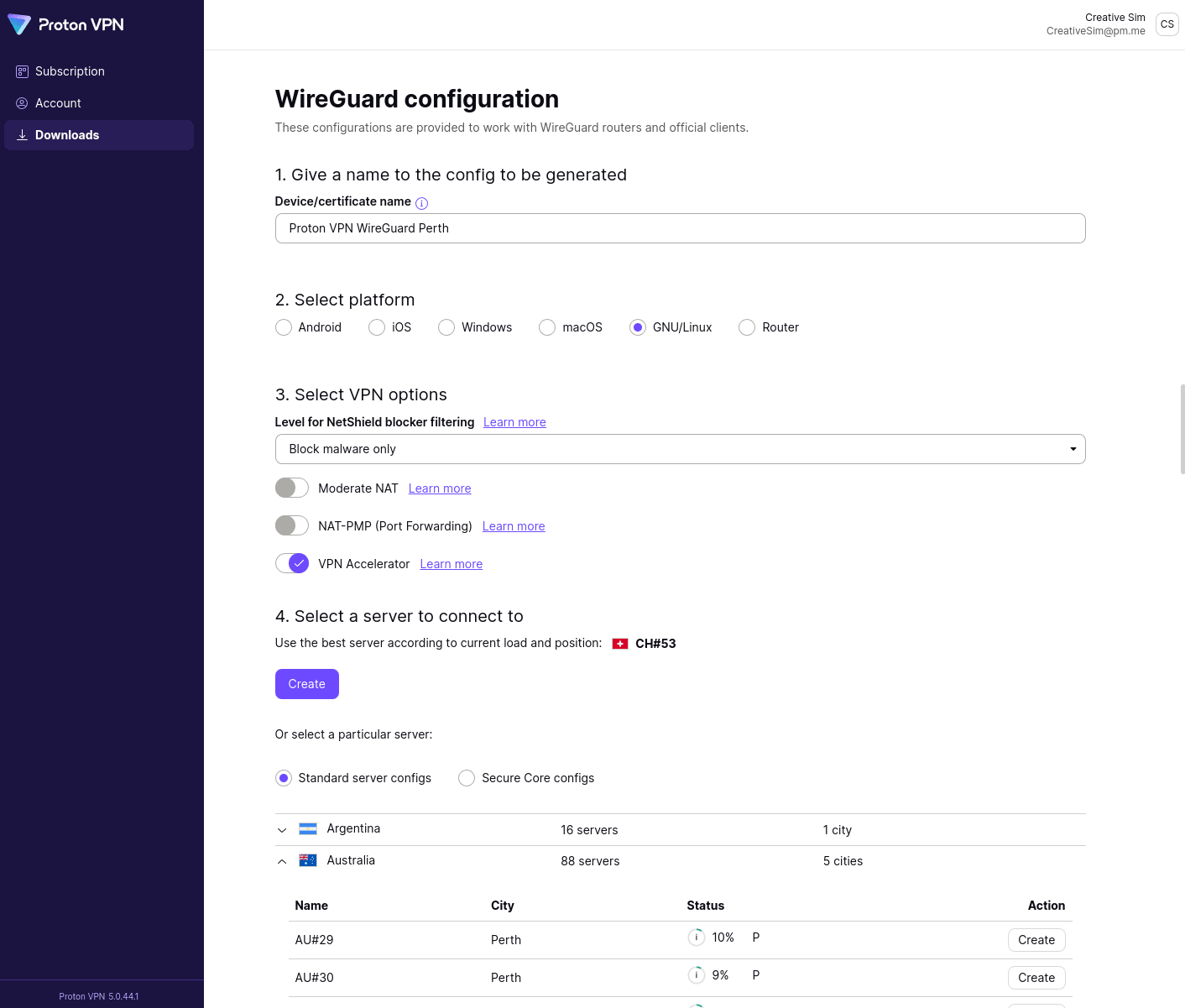
2. Crea un nome per la configurazione che stai per generare e poi seleziona:
- Piattaforma
- Opzioni VPN (livello di filtraggio di Netshield Ad-blocker, NAT moderato, VPN Accelerator)
- Server a cui connettersi (scegli dall’elenco o accetta il server consigliato in base al carico corrente del server e alla tua posizione)
Fai clic su Crea.
Tieni presente che se hai un piano Free plan, l’unica opzione VPN a tua disposizione è VPN Accelerator. Per accedere a funzionalità avanzate aggiuntive, puoi effettuare l’upgrade. Per farlo, accedi a account.protonvpn.com e vai su Abbonamento → Piani.
3. Attendi qualche secondo che Proton VPN generi il file di configurazione di WireGuard. Fai clic su Download per salvare il file di configurazione come file .conf.
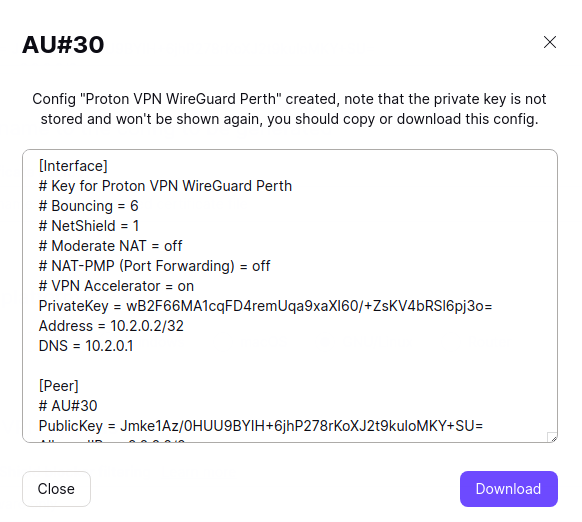
Ora puoi utilizzare questo file per configurare qualsiasi client WireGuard conforme allo standard open-source di WireGuard per l’uso con Proton VPN.
Tunnel WireGuard multipli
Se il tuo client o router WireGuard supporta questa funzionalità, puoi distribuire più tunnel VPN WireGuard contemporaneamente. Ciò ti consente di assegnare un traffico specifico (da un’app o da un browser) a un tunnel specifico. La procedura per farlo va oltre lo scopo di questo articolo di supporto, quindi dovrai consultare la documentazione del tuo client o router per ulteriori dettagli.
Per utilizzare i nostri file di configurazione di WireGuard con una configurazione di questo tipo:
- Scarica due (o più) file di configurazione di WireGuard, come descritto sopra.
- Apri il secondo file di configurazione in un editor di testo e modifica le seguenti righe:
- Address = 10.3.0.2/32
- DNS = 10.3.0.1
Salva il file e chiudi l’editor di testo quando hai finito.
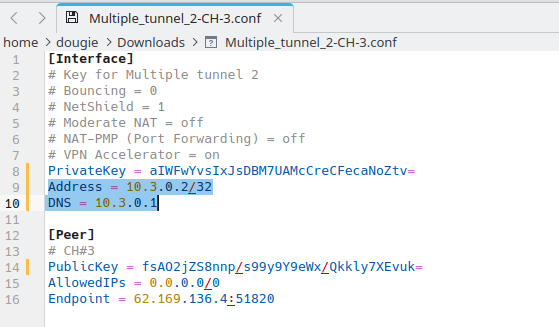
Per ogni tunnel aggiuntivo, ti basta aumentare di uno il secondo numero nell’indirizzo. Ad esempio, per tre tunnel, usa:
- Address = 10.4.0.2/32
- DNS = 10.4.0.1
Per quattro tunnel, usa:
- Address = 10.5.0.2/32
- DNS = 10.5.0.1
Come utilizzare i nostri file di configurazione di WireGuard
Puoi utilizzare i nostri file di configurazione di WireGuard per configurare manualmente qualsiasi client WireGuard di terze parti che accetti le configurazioni standard di WireGuard. Le seguenti guide (che utilizzano principalmente le app ufficiali di WireGuard) possono essere utilizzate come esempio: