


如何下載 WireGuard 組態檔案
- 閱讀
- 0 分鐘
- 類別
- 下載與安裝
WireGuard® 是一款安全且快速的 VPN 協定,現已於我們的 Windows、macOS、Android 和 iOS/iPadOS 應用程式中提供。
如果您使用的是這些平台之一,我們強烈建議您透過我們的應用程式使用 WireGuard,因為這是使用 WireGuard 最簡單的方式,且能讓您受益於許多 Proton VPN 的進階功能。例如:
- 緊急終止開關與永久緊急終止開關
- Smart Protocol
- DNS 外洩防護(新視窗)
- 通訊埠轉送 (僅限 Windows)
然而,Proton VPN 對 WireGuard 的實作遵循該協定的官方開源規格。這意味著進階使用者可以使用任何同樣符合官方規格的 WireGuard 用戶端,並透過 WireGuard 連線至 Proton VPN 伺服器。這包括路由器內建的 WireGuard 用戶端。
若要設定與 Proton VPN 搭配使用的第三方 WireGuard 用戶端,您需要下載 WireGuard 組態檔案。
如何下載 WireGuard 組態檔案
1. 登入 account.protonvpn.com 並前往下載 → WireGuard 組態。
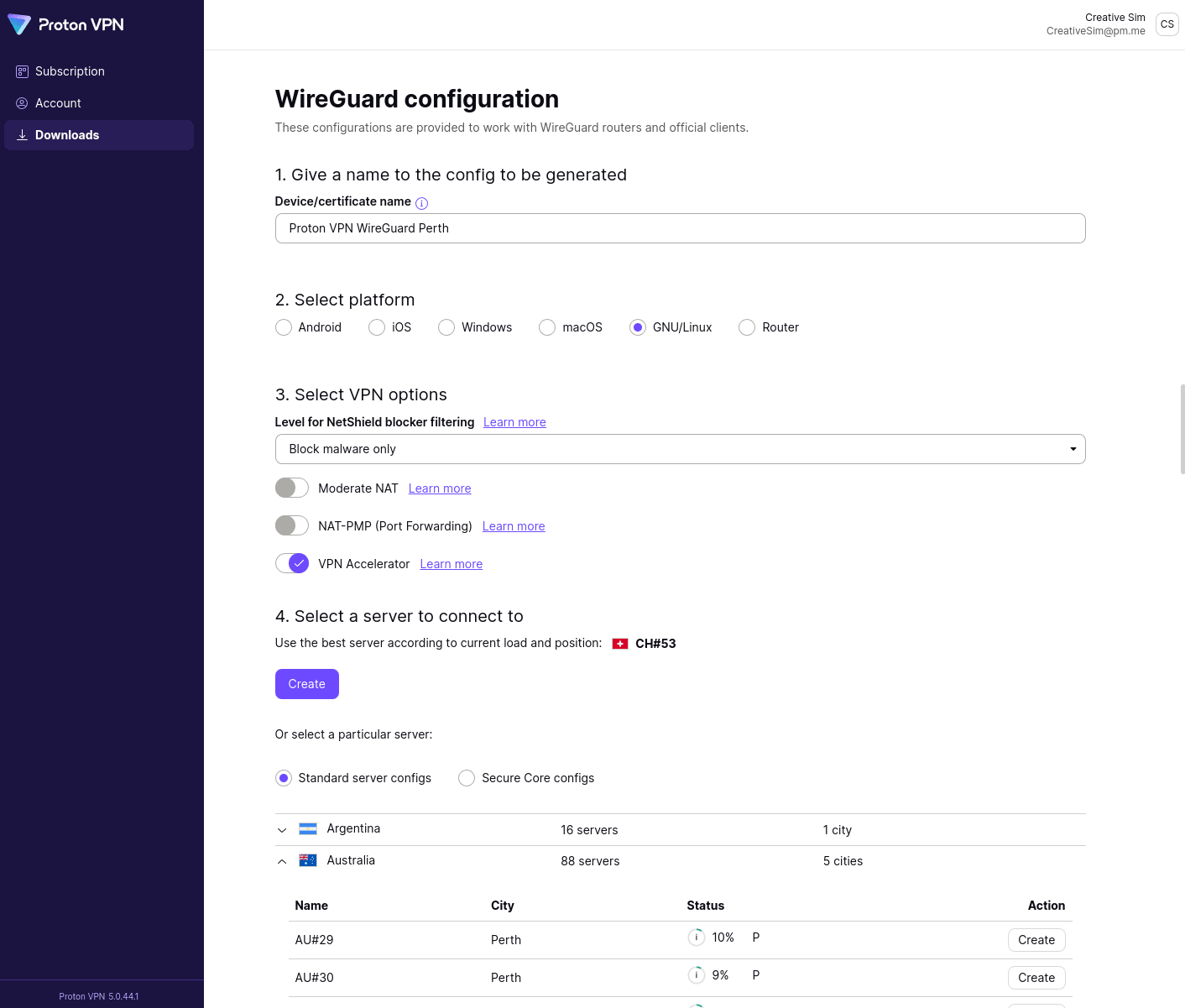
2. 為您即將產生的設定命名,然後選取:
- 平台
- VPN 選項 (Netshield 廣告攔截程式過濾等級、Moderate NAT、VPN Accelerator)
- 要連線的伺服器 (從清單中選擇,或接受我們根據目前伺服器負載與您的位置所提供的建議伺服器)
按一下建立。
請注意,如果您使用的是 Free plan,您唯一可用的 VPN 選項是 VPN Accelerator。若要存取更多進階功能,您可以升級。為此,請登入 account.protonvpn.com 並前往訂閱 → 方案。
3. 請稍候幾秒鐘,讓 Proton VPN 產生 WireGuard 組態檔案。按一下下載,將組態檔案儲存為 .conf 檔案。
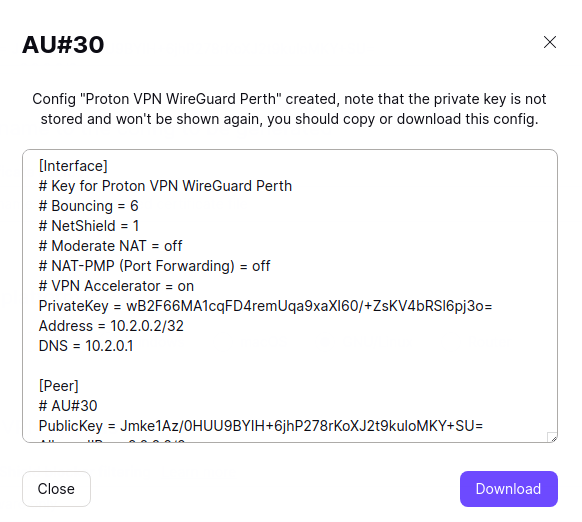
您現在可以使用此檔案來設定任何符合開源 WireGuard 標準的 WireGuard 用戶端,以便與 Proton VPN 搭配使用。
立即註冊 Proton VPN 帳號,以在第三方用戶端上使用 WireGuard(新視窗)
多重 WireGuard 通道
如果您的 WireGuard 用戶端或路由器支援該功能,您可以同時部署多個 WireGuard VPN 通道。這能讓您將特定的流量 (來自應用程式或瀏覽器) 指派給特定的通道。如何進行此操作已超出此支援文章的範圍,因此您需要諮詢您的用戶端或路由器文件以取得進一步的詳細資料。
若要在此類設定中使用我們的 WireGuard 組態檔案:
- 如上所述,下載兩個 (或更多) WireGuard 組態檔案。
- 在文字編輯器中開啟第二個設定檔,並編輯以下行:
- Address = 10.3.0.2/32
- DNS = 10.3.0.1
儲存檔案,並在完成後關閉您的文字編輯器。
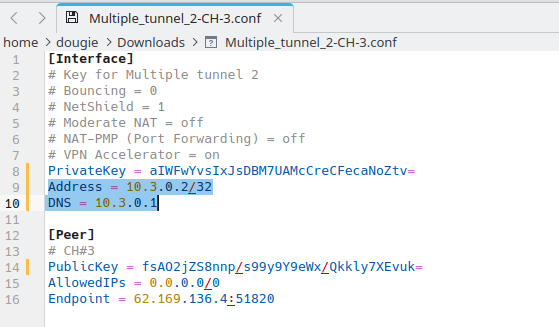
對於每個新增的通道,只需將位址中的第二個數字加一。例如,若要使用三個通道,請使用:
- Address = 10.4.0.2/32
- DNS = 10.4.0.1
若要使用四個通道,請使用:
- Address = 10.5.0.2/32
- DNS = 10.5.0.1
如何使用我們的 WireGuard 組態檔案
您可以使用我們的 WireGuard 組態檔案,來手動設定任何接受標準 WireGuard 組態的第三方 WireGuard 用戶端。以下指南 (主要使用官方 WireGuard 應用程式) 可作為範例: