


什麼是 Moderate NAT 以及如何使用
- 閱讀
- 1 分鐘
- 類別
- Moderate NAT
Moderate NAT 是一項主要對線上遊戲玩家有用的功能。視您的威脅模式而定,啟用此設定會使您稍微更容易受到關聯攻擊,但它可以解決玩多人線上遊戲、使用 WebRTC 進行視訊對話,或進行其他需要直接點對點連線的活動時的連線問題。
擁有遊戲主機的人應該對此設定非常熟悉(在 Xbox 裝置上稱為 NAT Type Moderate,而在 PlayStation 裝置上則稱為 NAT Type 2)。
Moderate NAT 是所有 Proton VPN 付費方案使用者皆可使用的功能。如果您使用的是我們的 Free plan,可以升級以解鎖此功能及許多其他功能。若要進行此操作,請登入 account.protonvpn.com,前往 訂閱 → 方案,並選取付費方案。
請注意,您無法同時使用 Moderate NAT 與 通訊埠轉送。
什麼是 NAT?
網路位址轉譯 (NAT) 會將您裝置的 IP 位址對應至可從網際網路存取的外部 IP 位址。
NAT 通常是在路由器上執行,但在使用 VPN 時,則是在 VPN 伺服器上執行。
NAT 選項
嚴格 NAT
嚴格 NAT 會隨機對應 VPN 伺服器的 IP 位址與您裝置的 IP 位址之間的連線。這對隱私保護很有幫助,因為這會讓關聯這兩部裝置之間的流量變得更加困難。外部觀察者無法看出兩個網路連線來自同一個裝置。
由於對隱私保護很有幫助,嚴格 NAT 已對所有 Proton VPN 使用者預設啟用。然而,它會阻止與網際網路上其他人的直接連線,因此在玩多人線上遊戲時可能會導致問題。這些問題可能包括:
- 連線速度慢
- Ping 值偏高(導致延遲)
- 加入或建立多人遊戲時遇到問題
- 玩遊戲時聽不到隊友的聲音
其他問題包括:
- 使用基於 WebRTC 系統的視訊會議工作階段速度變慢或變得不夠穩定
- 不穩定的 Slack 連線
除非您是遇到此類問題的線上遊戲玩家,否則我們強烈建議保持啟用嚴格 NAT。
Moderate NAT
Moderate NAT 會停用 VPN 伺服器與您裝置之間對應關係的隨機化。這會稍微降低您的隱私,但允許與其他使用者建立直接連線,從而消除嚴格 NAT 可能給線上遊戲玩家帶來的問題。
如果您在玩線上遊戲時遇到連線問題,啟用 Moderate NAT 應該能解決您的問題。
如何使用 Moderate NAT
Windows
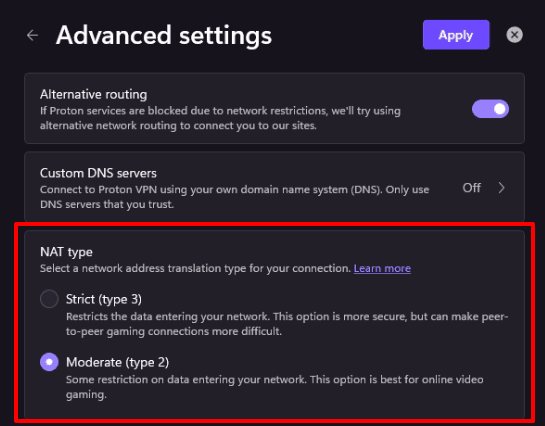
1. 開啟 Windows 應用程式,前往 設定 → 連線 → 進階設定 → NAT 類型,然後選取 嚴格 (類別 3) 或 中等 (類別 2)。完成後按一下套用。
macOS
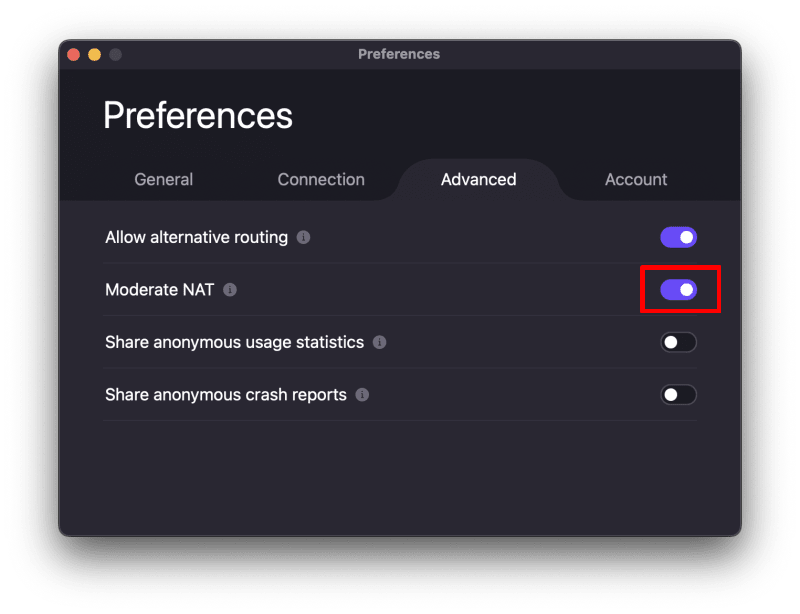
1. 開啟 macOS 應用程式,前往選單列 → 偏好設定 → 連線索引標籤。
2. 將 Moderate NAT 切換開關切換為開啟以啟用 Moderate NAT,或切換為關閉以停用該功能。
Android
1. 開啟 ProtonVpn 應用程式,前往 設定 索引標籤 → 進階 → NAT 類型。

2. 選取 嚴格 或 中等 NAT。

iOS 及 iPadOS
開啟 ProtonVpn 應用程式,前往 設定 → 進階 → Moderate NAT,然後將切換開關切換為開啟以啟用 Moderate NAT,或切換為關閉以停用該功能。

Linux (GUI) 應用程式
開啟 ProtonVpn 應用程式,前往 選單 (V) → 設定 → 連線,並開啟 Moderate NAT 切換開關。

Linux CLI
開啟終端機視窗並執行:
protonvpn config set moderate-nat on
或
protonvpn config set moderate-nat off
手動連線
您可以使用我們的 WireGuard® 和 OpenVPN 組態檔案,手動為 Proton VPN 設定您的裝置。若要在這些連線中使用 Moderate NAT:
WireGuard
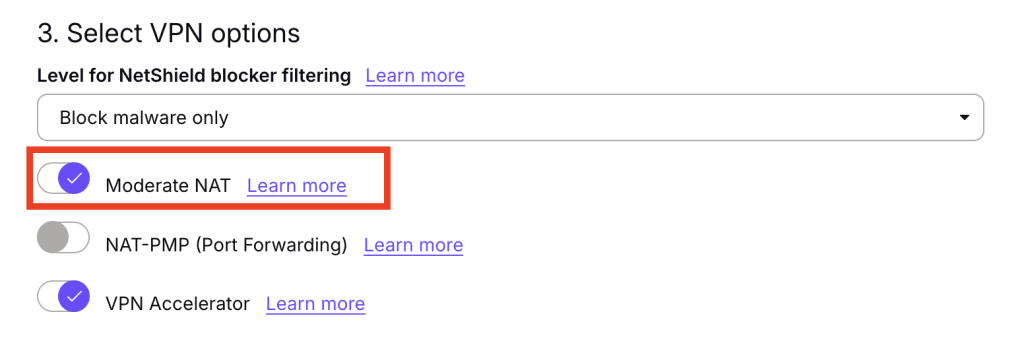
手動設定 WireGuard 組態檔案時,將 Moderate NAT 選項切換為開啟。
OpenVPN
驗證您的帳號時,在您的 OpenVPN 使用者名稱後方加上 +nr 後綴。例如:123456789+nr。
請記住,您的 OpenVPN 使用者名稱和密碼與您的 Proton VPN 帳號使用者名稱或密碼不同。