


Apa itu NAT Moderat dan cara menggunakannya
- Membaca
- 3 mnt
- Kategori
- NAT Moderat
NAT Moderat adalah fitur yang berguna terutama bagi gamer daring. Tergantung pada model ancaman, mengaktifkan pengaturan ini membuat sedikit lebih rentan terhadap serangan korelasi, tetapi dapat menyelesaikan masalah koneksi saat bermain game daring multipemain, melakukan percakapan video menggunakan WebRTC, atau aktivitas lain yang memerlukan koneksi peer-to-peer langsung.
Pengaturan ini seharusnya sudah tidak asing bagi siapa pun yang memiliki konsol game (pada perangkat Xbox disebut NAT Tipe Moderat, sedangkan pada perangkat PlayStation disebut NAT Tipe 2).
NAT Moderat adalah fitur yang tersedia bagi siapa saja yang berlangganan paket berbayar Proton VPN. Jika menggunakan Free plan, tingkatkan akun untuk membuka kunci fitur ini dan berbagai fitur lainnya. Untuk melakukannya, silakan masuk ke account.protonvpn.com, buka Langganan → Paket, lalu pilih paket berbayar.
Harap diperhatikan bahwa NAT Moderat dan penerusan port tidak dapat digunakan secara bersamaan.
Apa itu NAT?
Network address translation (NAT) memetakan alamat IP perangkat ke alamat IP eksternal yang dapat diakses dari internet.
Pelajari lebih lanjut tentang alamat IP
NAT biasanya dilakukan pada router, tetapi saat menggunakan VPN, tindakan ini dilakukan di server VPN.
Opsi NAT
NAT Ketat
NAT Ketat memetakan secara acak koneksi antara alamat IP server VPN dan alamat IP perangkat. Hal ini baik untuk privasi karena mempersulit korelasi lalu lintas antara kedua perangkat. Pengamat luar tidak dapat melihat bahwa dua koneksi internet berasal dari perangkat yang sama.
Karena baik untuk privasi, NAT ketat diaktifkan secara bawaan untuk semua pengguna Proton VPN. Namun, fitur ini mencegah koneksi langsung dengan pengguna lain di internet, sehingga dapat menyebabkan masalah saat bermain game daring multipemain. Masalah tersebut meliputi:
- Kecepatan koneksi yang lambat
- Tingkat ping tinggi (mengakibatkan lag)
- Masalah saat bergabung atau menjadi host game multipemain
- Tidak dapat mendengar rekan tim saat bermain game
Masalah lainnya meliputi:
- Sesi konferensi video yang lebih lambat atau kurang andal menggunakan sistem berbasis WebRTC
- Koneksi Slack yang kurang andal
Kecuali jika mengalami masalah tersebut saat bermain game daring, sangat disarankan untuk membiarkan NAT ketat tetap aktif.
NAT Moderat
NAT Moderat menonaktifkan pengacakan pemetaan antara server VPN dan perangkat. Hal ini sedikit mengurangi privasi, tetapi memungkinkan pembentukan koneksi langsung dengan pengguna lain, sehingga menghilangkan masalah yang dapat ditimbulkan oleh NAT ketat bagi gamer daring.
Jika mengalami masalah koneksi saat bermain game daring, mengaktifkan NAT Moderat akan menyelesaikan masalah tersebut.
Cara menggunakan NAT Moderat
Windows
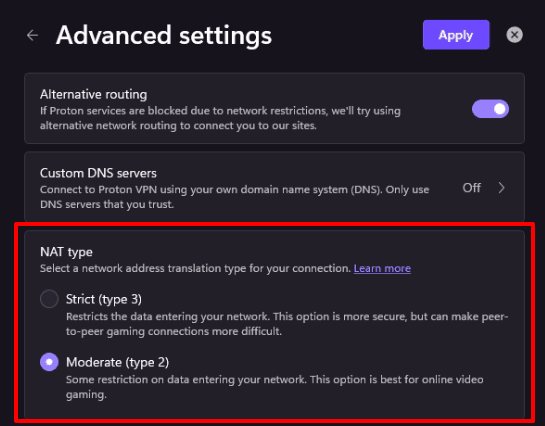
1. Buka aplikasi Windows dan buka Pengaturan → Koneksi → Pengaturan lanjutan → Tipe NAT, lalu pilih Ketat (tipe 3) atau Moderat (tipe 2). Klik Terapkan setelah selesai.
macOS
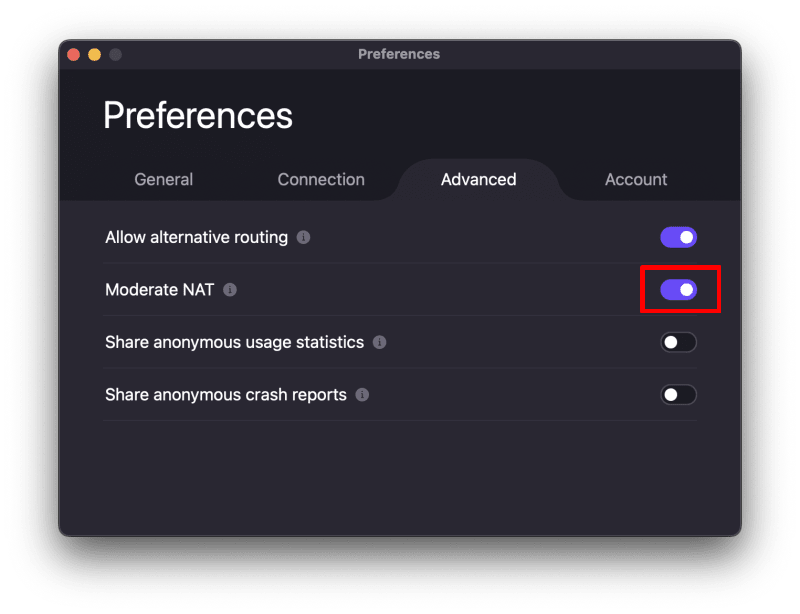
1. Buka aplikasi macOS dan buka bilah menu → Preferensi → tab Koneksi.
2. Geser tombol NAT Moderat ke posisi aktif untuk mengaktifkan NAT Moderat, atau ke posisi nonaktif untuk menonaktifkannya.
Android
1. Buka aplikasi Proton VPN dan buka tab Pengaturan → Lanjutan → Tipe NAT.

2. Pilih NAT Ketat atau Moderat.

iOS dan iPadOS
Buka aplikasi Proton VPN dan buka Pengaturan → Lanjutan → NAT Moderat, lalu geser tombol ke posisi aktif untuk mengaktifkan NAT Moderat, atau ke posisi nonaktif untuk menonaktifkannya.

Aplikasi Linux (GUI)
Buka aplikasi Proton VPN dan buka Menu (V) → Pengaturan → Koneksi, lalu aktifkan tombol NAT Moderat.

Linux CLI
Buka jendela terminal dan jalankan:
protonvpn config set moderate-nat on
Atau
protonvpn config set moderate-nat off
Koneksi manual
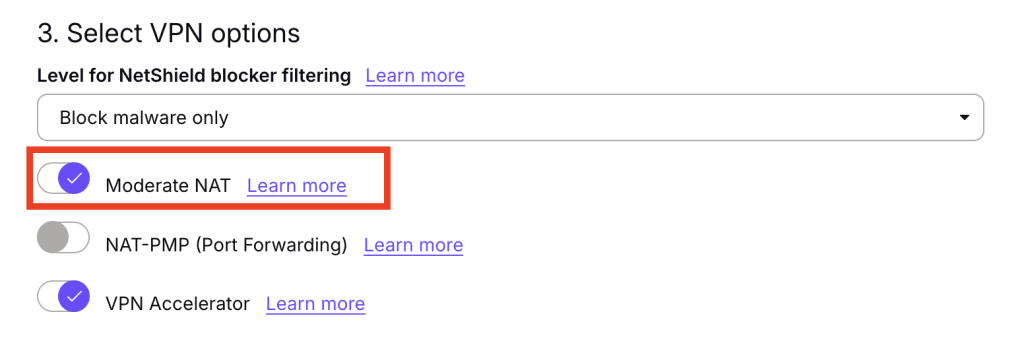
Perangkat dapat dikonfigurasi secara manual untuk Proton VPN menggunakan file konfigurasi WireGuard® dan OpenVPN. Untuk menggunakan NAT Moderat pada koneksi ini:
WireGuard
Aktifkan opsi NAT Moderat (on) saat mengonfigurasi file konfigurasi WireGuard manual Anda.
OpenVPN
Tambahkan akhiran +nr pada nama pengguna OpenVPN saat mengautentikasi akun. Contohnya: 123456789+nr.
Harap diingat bahwa nama pengguna dan kata sandi OpenVPN berbeda dengan nama pengguna atau kata sandi akun Proton VPN.