


モデレート NATとは何か、およびその使用方法について
- 閲覧中
- 0 分
- カテゴリー
- モデレート NAT
モデレート NATは、主にオンラインゲーマーに便利な機能です。お客様の脅威モデルによっては、この設定を有効にすることで相関攻撃に対してわずかに脆弱になりますが、マルチプレイヤーオンラインゲームのプレイ、WebRTCを使用したビデオ会話、または直接のピアツーピア接続を必要とするその他のアクティビティにおける接続の問題を解決できます。
この設定は、ゲーム機を所有している方にはお馴染みの設定でしょう(Xboxデバイスでは「NAT タイプ モデレート」、PlayStationデバイスでは「NAT タイプ 2」と呼ばれています)。
モデレート NATは、Proton VPNの有料プランをご利用のすべてのお客様にご利用いただける機能です。Free planをご利用の場合は、アップグレードすることで、この機能をはじめとする多くの機能をアンロックできます。これを行うには、account.protonvpn.comにログインし、サブスクリプション → プランに移動して、有料プランを選択してください。
モデレート NATとポート転送を同時に使用することはできませんのでご注意ください。
NATとは何ですか?
ネットワークアドレス変換(NAT)は、お客様のデバイスのIPアドレスを、インターネットからアクセス可能な外部IPアドレスにマッピングします。
NATは通常ルーターで実行されますが、VPNを使用する場合、VPNサーバー上で実行されます。
NATオプション
ストリクト NAT
ストリクト NATは、VPNサーバーのIPアドレスとお客様のデバイスのIPアドレス間の接続をランダムにマッピングします。これは、二つのデバイス間のトラフィックを関連付けることをより困難にするため、プライバシー保護に優れています。外部の第三者は、二つのインターネット接続が同一のデバイスからのものであることを確認できません。
プライバシーに優れているため、Proton VPNのすべてのユーザーに対して、デフォルトでストリクト NATが有効になっています。しかし、インターネット上の他のユーザーとの直接接続が妨げられるため、マルチプレイヤーオンラインゲームをプレイする際に問題が発生する可能性があります。これらの問題には以下が含まれます。
- 接続速度の低下
- Ping値の上昇(ラグの原因になります)
- マルチプレイヤーゲームへの参加やホストの際の問題
- ゲームプレイ中にチームメイトの声が聞こえない問題
その他の問題には、以下が含まれます。
- WebRTCベースのシステムを使用したビデオ会議セッションの遅延や、信頼性の低下
- Slack接続の不安定化
このような問題が発生しているオンラインゲーマーでない限り、ストリクト NATを有効のままにしておくことを強くお勧めします。
モデレート NAT
モデレート NATは、VPNサーバーとお客様のデバイス間のマッピングのランダム化を無効にします。これによりプライバシーはわずかに低下しますが、他のユーザーとの直接接続が可能になるため、ストリクト NATがオンラインゲーマーに引き起こす可能性のある問題が解消されます。
オンラインゲームのプレイ中に接続の問題が発生している場合は、モデレート NATを有効にすることで問題が解決するはずです。
モデレート NATの使用方法
Windows
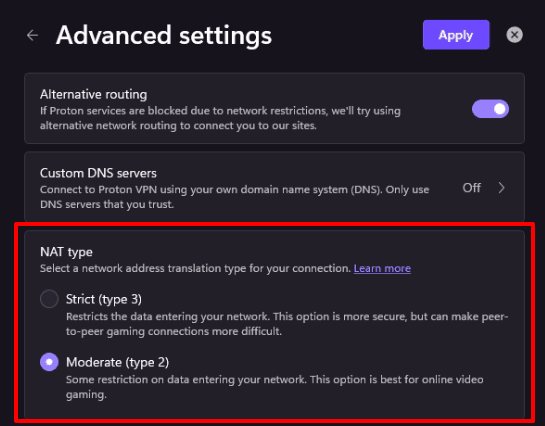
1. Windowsアプリを開き、設定 → 接続 → 詳細設定 → NAT タイプの順に移動し、厳密(タイプ 3)または中程度(タイプ 2)を選択します。完了したら適用をクリックします。
macOS
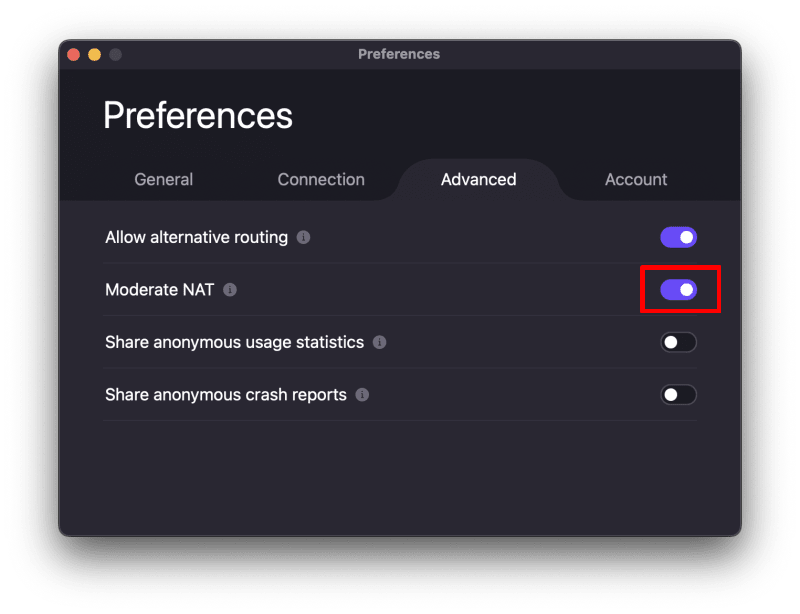
1. macOSアプリを開き、メニューバー → 設定 → 接続タブの順に移動します。
2. モデレート NATのスイッチをオンに切り替えてモデレート NATを有効にするか、オフにして無効化します。
Android
1. Proton VPN アプリを開き、設定タブ → 拡張 → NAT タイプの順に移動します。

2. ストリクトまたはモデレート NATを選択します。

iOSおよびiPadOS
Proton VPN アプリを開き、設定 → 拡張 → モデレート NATの順に移動し、スイッチをオンに切り替えてモデレート NATを有効にするか、オフにして無効化します。

Linux(GUI)アプリ
Proton VPN アプリを開き、メニュー(V)→ 設定 → 接続の順に移動し、モデレート NATのスイッチをオンに切り替えます。

Linux CLI
ターミナルウィンドウを開き、以下を実行します:
protonvpn config set moderate-nat on
または
protonvpn config set moderate-nat off
手動接続
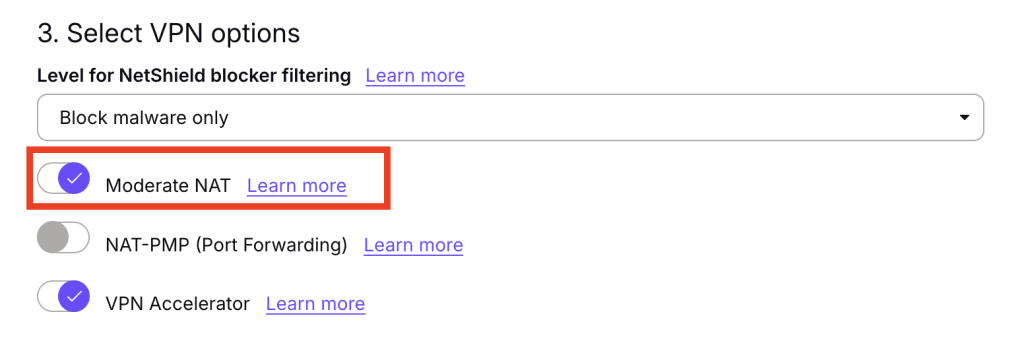
WireGuard®およびOpenVPNの構成ファイルを使用して、Proton VPN用にお客様のデバイスを手動で構成できます。これらの接続でモデレート NATを使用するには、以下の手順を行います。
WireGuard
手動のWireGuard 設定ファイルを構成する際、モデレート NATオプションをオンにします。
OpenVPN
アカウントを認証する際、OpenVPNのユーザー名の末尾に+nrサフィックスを追加します。例:123456789+nr。
OpenVPNのユーザー名とパスワードは、Proton VPNのアカウントのユーザー名やパスワードとは異なりますのでご注意ください。