


일반형 NAT란 무엇이며 어떻게 사용하나요?
- 읽기
- 1분
- 카테고리
- 일반형 NAT
일반형 NAT는 주로 온라인 게이머에게 유용한 기능입니다. 귀하의 위협 모델에 따라, 이 설정을 활성화하면 상관관계 공격에 약간 더 취약해질 수 있지만, 멀티플레이어 온라인 게임을 플레이하거나 WebRTC를 사용하여 비디오 대화를 하거나 기타 직접적인 피어 투 피어(P2P) 연결이 필요한 작업을 할 때 발생할 수 있는 연결 문제를 해결할 수 있습니다.
게임 콘솔을 보유한 분이라면 이 설정이 익숙하실 것입니다(Xbox 기기에서는 ‘NAT 방식 일반형(NAT Type Moderate)’, PlayStation 기기에서는 ‘NAT 방식 2’로 불립니다).
일반형 NAT는 Proton VPN 유료 플랜을 이용하는 모든 분이 사용할 수 있는 기능입니다. Free plan을 이용 중이시라면 업그레이드하여 이 기능과 더불어 다양한 기타 기능을 이용해 보세요. 업그레이드하려면 account.protonvpn.com에 로그인한 후 구독 → 요금제로 이동하여 유료 플랜을 선택하세요.
일반형 NAT와 포트포워딩은 동시에 사용할 수 없습니다.
NAT란 무엇인가요?
네트워크 주소 변환(NAT)은 기기의 IP 주소를 인터넷에서 접근할 수 있는 외부 IP 주소로 매핑합니다.
NAT는 보통 라우터에서 수행되지만, VPN을 사용할 때는 VPN 서버에서 수행됩니다.
NAT 옵션
엄격형 NAT
엄격형 NAT는 VPN 서버의 IP 주소와 귀하의 기기 IP 주소 간의 연결을 무작위로 매핑합니다. 이는 두 기기 간의 트래픽을 상관관계화하기 어렵게 만들기 때문에 개인정보 보호에 좋습니다. 외부 관찰자는 두 개의 인터넷 연결이 동일한 기기에서 발생하는지 확인할 수 없습니다.
개인정보 보호에 좋기 때문에, 엄격형 NAT는 모든 Proton VPN 사용자에 대해 기본적으로 활성화되어 있습니다. 하지만 인터넷상에서 다른 사용자와의 직접적인 연결을 방해하므로 멀티플레이어 온라인 게임을 플레이할 때 문제가 발생할 수 있습니다. 이러한 문제에는 다음이 포함됩니다:
- 느린 연결 속도
- 높은 핑 속도(렉 유발)
- 멀티플레이어 게임 참가 또는 호스팅 문제
- 게임 플레이 중 팀원의 목소리가 들리지 않는 문제
기타 문제는 다음과 같습니다:
- WebRTC 기반 시스템을 사용하는 화상 회의 세션의 속도 저하 또는 안정성 하락
- 불안정한 Slack 연결
이러한 문제를 겪고 있는 온라인 게이머가 아니라면, 엄격형 NAT를 활성화된 상태로 둘 것을 강력히 권장합니다.
일반형 NAT
일반형 NAT는 VPN 서버와 귀하의 기기 간 매핑의 무작위화를 비활성화합니다. 이로 인해 개인정보 보호 수준이 약간 떨어지지만, 다른 사용자와 직접 연결할 수 있도록 하여 엄격형 NAT가 온라인 게이머에게 일으킬 수 있는 문제를 해결합니다.
온라인 게임을 할 때 연결 문제를 겪고 계신다면, 일반형 NAT를 활성화하여 문제를 해결할 수 있습니다.
일반형 NAT 사용 방법
Windows
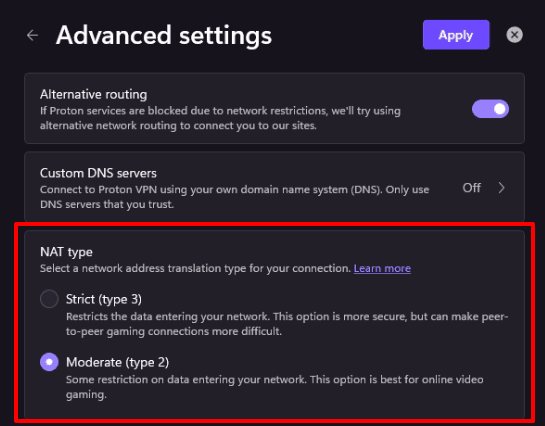
1. Windows 앱을 열고 설정 → 연결 → 고급 설정 → NAT 방식으로 이동하여 엄격하게 (3번) 또는 일반형 (type 2)을 선택합니다. 완료되면 적용을 클릭합니다.
macOS
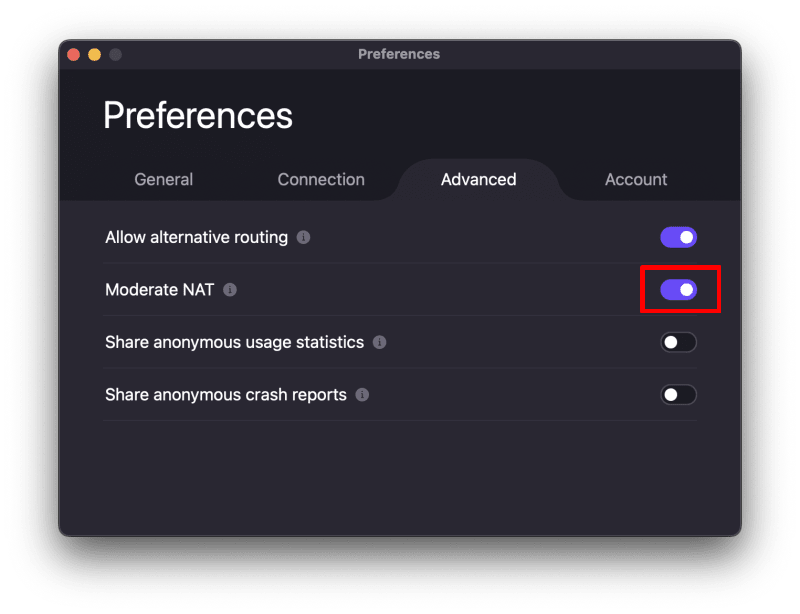
1. macOS 앱을 열고 메뉴 바 → 설정 → 연결 탭으로 이동합니다.
2. 일반형 NAT 스위치를 켬으로 토글하여 일반형 NAT를 활성화하거나, 끔으로 토글하여 비활성화합니다.
Android
1. Proton VPN 애플리케이션을 열고 설정 탭 → 고급 → NAT 방식으로 이동합니다.

2. 엄격형 또는 일반형 NAT를 선택합니다.

iOS 및 iPadOS
Proton VPN 애플리케이션을 열고 설정 → 고급 → 일반형 NAT로 이동한 다음, 스위치를 켬으로 토글하여 일반형 NAT를 활성화하거나, 끔으로 토글하여 비활성화합니다.

Linux (GUI) 앱
Proton VPN 애플리케이션을 열고 메뉴(V) → 설정 → 연결로 이동한 후 일반형 NAT 스위치를 켭니다.

Linux CLI
터미널 창을 열고 다음을 실행하세요:
protonvpn config set moderate-nat on
또는
protonvpn config set moderate-nat off
수동 연결
당사의 WireGuard® 및 OpenVPN 설정 파일을 사용하여 기기에서 Proton VPN을 수동으로 설정할 수 있습니다. 이러한 연결에서 일반형 NAT를 사용하려면 다음 단계를 따르세요:
WireGuard
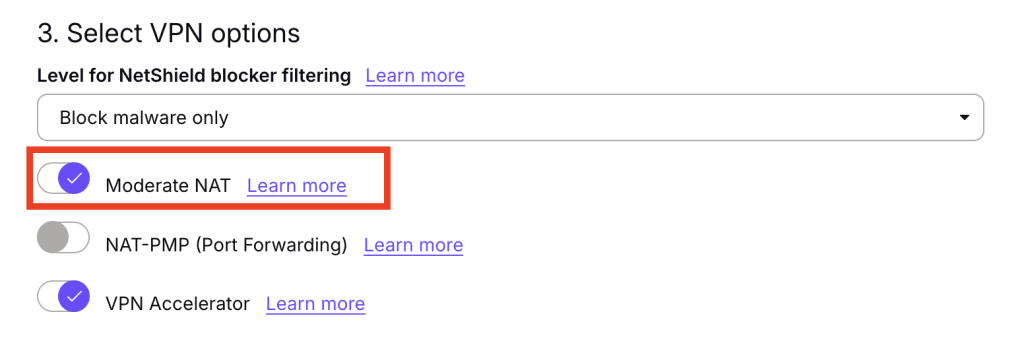
수동 WireGuard 설정 파일을 구성할 때 일반형 NAT 옵션을 켬으로 설정합니다.
OpenVPN
계정 인증할 때 OpenVPN 사용자 이름 뒤에 접미사 +nr을 추가합니다. 예: 123456789+nr.
OpenVPN 사용자 이름 및 비밀번호는 Proton VPN 계정 사용자 이름 또는 비밀번호와 다릅니다.