


WireGuard 설정 파일 다운로드 방법
- 읽기
- 0분
- 카테고리
- 다운로드 및 설치
WireGuard®는 안전하고 빠른 VPN 프로토콜로, 이제 저희 Windows, macOS, Android, iOS/iPadOS 앱에서 사용하실 수 있습니다.
귀하가 이러한 플랫폼 중 하나를 사용 중이시라면, 저희 앱을 통해 WireGuard를 사용하실 것을 강력히 권장합니다. 이는 WireGuard를 사용하는 가장 쉬운 방법이며, Proton VPN의 여러 고급 기능을 활용하실 수 있게 해 줍니다. 예를 들어:
- 킬 스위치 및 영구 킬 스위치
- Smart Protocol
- DNS 유출 방지(새 창)
- 포트포워딩(Windows 전용)
그러나 Proton VPN의 WireGuard 구현은 해당 프로토콜의 공식 오픈소스 규격을 따릅니다. 즉, 고급 사용자는 공식 규격에 부합하는 모든 WireGuard 클라이언트를 사용하여 WireGuard를 통해 Proton VPN 서버에 연결할 수 있습니다. 여기에는 라우터에 내장된 WireGuard 클라이언트도 포함됩니다.
Proton VPN과 함께 사용할 타사 WireGuard 클라이언트를 설정하려면 WireGuard 설정 파일을 다운로드해야 합니다.
WireGuard 설정 파일 다운로드 방법
1. account.protonvpn.com에 로그인한 후 다운로드 → WireGuard 설정으로 이동합니다.
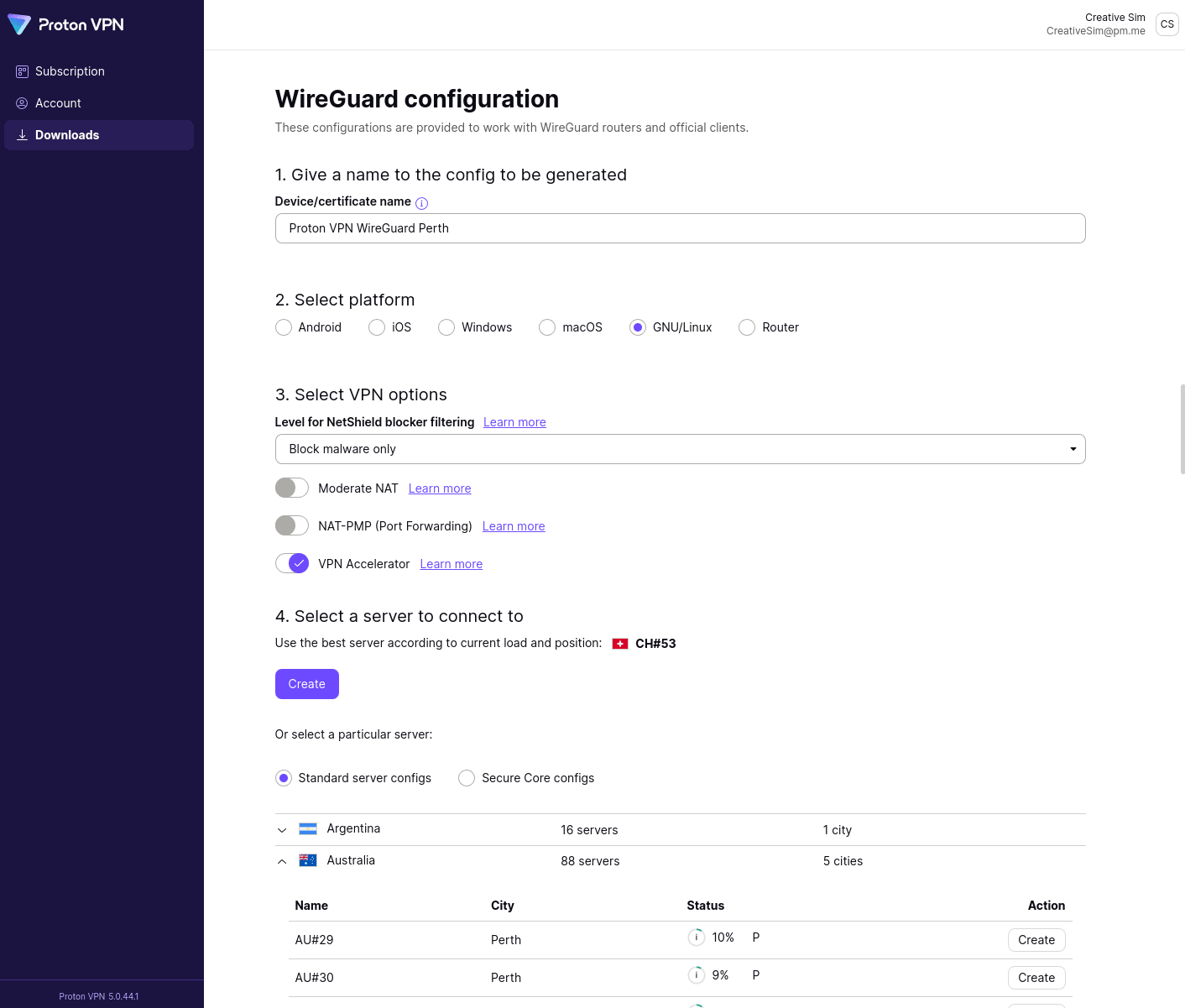
2. 생성할 설정의 이름을 지정하고 다음을 선택합니다:
- 플랫폼
- VPN 옵션(Netshield 광고 차단기 필터링 수준, 일반형 NAT, VPN Accelerator)
- 연결할 서버(목록에서 선택하거나 현재 서버 부하 및 귀하의 국가를 기반으로 추천된 서버 수락)
생성을 클릭합니다.
Free plan을 이용 중이신 경우, 사용할 수 있는 유일한 VPN 옵션은 VPN Accelerator입니다. 더 많은 고급 기능을 이용하려면 업그레이드하실 수 있습니다. 이를 위해 account.protonvpn.com에 로그인한 후 구독 → 요금제로 이동하십시오.
3. Proton VPN이 WireGuard 설정 파일을 생성할 때까지 몇 초 동안 기다립니다. 다운로드를 클릭하여 설정 파일을 .conf 파일로 저장합니다.
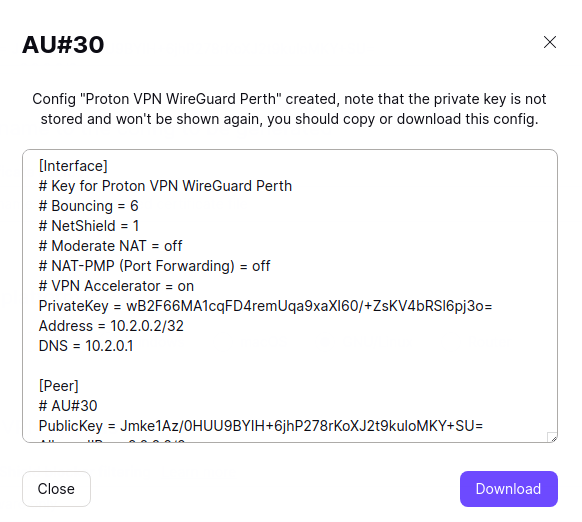
이제 이 파일을 사용하여 오픈소스 WireGuard 표준을 준수하는 모든 WireGuard 클라이언트를 Proton VPN과 함께 사용하도록 설정하실 수 있습니다.
타사 클라이언트에서 WireGuard를 사용하려면 지금 Proton VPN 계정에 가입하기(새 창)
다중 WireGuard 터널
귀하의 WireGuard 클라이언트 또는 라우터가 이 기능을 지원한다면, 여러 개의 WireGuard VPN 터널을 동시에 배포할 수 있습니다. 이를 통해 특정 트래픽(앱 또는 브라우저 발생)을 특정 터널에 할당할 수 있습니다. 구체적인 방법은 본 지원 문서의 범위를 벗어나므로, 자세한 세부사항은 귀하의 클라이언트 또는 라우터 문서를 참조하시기 바랍니다.
이러한 설정에서 저희 WireGuard 설정 파일을 사용하려면 다음을 수행하십시오:
- 위에서 설명한 대로 두 개(또는 그 이상)의 WireGuard 설정 파일을 다운로드합니다.
- 텍스트 편집기에서 두 번째 설정 파일을 열고 다음 줄을 편집합니다:
- Address = 10.3.0.2/32
- DNS = 10.3.0.1
작업이 완료되면 파일을 저장하고 텍스트 편집기를 닫습니다.
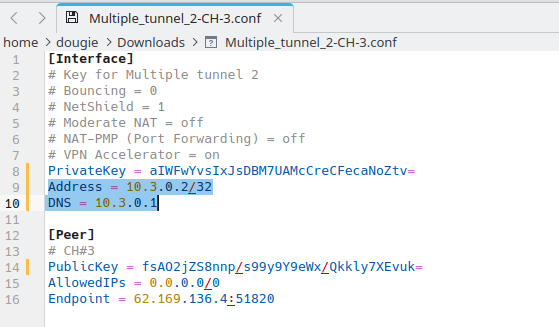
터널이 추가될 때마다 주소의 두 번째 숫자를 하나씩 늘리면 됩니다. 예를 들어 터널이 세 개인 경우 다음과 같이 설정합니다:
- Address = 10.4.0.2/32
- DNS = 10.4.0.1
터널이 네 개인 경우 다음과 같이 설정합니다:
- Address = 10.5.0.2/32
- DNS = 10.5.0.1
저희 WireGuard 설정 파일 사용 방법
귀하께서는 저희 WireGuard 설정 파일을 사용하여 표준 WireGuard 설정을 허용하는 모든 타사 WireGuard 클라이언트를 수동으로 설정하실 수 있습니다. 주로 공식 WireGuard 앱을 사용하는 다음 가이드를 예시로 참고하시기 바랍니다.