


macOS에서 WireGuard를 수동으로 설정하는 방법
- 읽기
- 0분
- 카테고리
- macOS
WireGuard®는 공식 macOS 앱에서 기본으로 사용되는 빠르고 가벼우며 안전한 VPN 프로토콜입니다.
Mac에서 공식 앱을 사용하실 것을 강력히 권장합니다. 공식 앱을 사용하면 서버에 가장 쉽게 연결할 수 있으며 Proton VPN의 다양한 고급 기능을 활용하실 수 있습니다. 예:
타사 클라이언트를 사용하여 macOS에서 WireGuard를 수동으로 설정할 수도 있습니다. 이 가이드에서는 macOS용 공식 WireGuard(새 창) VPN 클라이언트를 사용하여 Mac에서 WireGuard를 설정하는 방법을 보여드립니다.
macOS에서 WireGuard를 수동으로 설정할 때의 한 가지 장점은 WireGuard 설정 파일이 포트포워딩을 지원한다는 것입니다.
macOS에서 WireGuard를 수동으로 설정하는 방법
1. macOS 앱 스토어에서 공식 WireGuard VPN 클라이언트를 다운로드(새 창)하여 설치합니다.
2. account.protonvpn.com에 로그인하고 다운로드 → WireGuard 설정으로 이동하여 WireGuard 설정 파일을 다운로드합니다.
Proton VPN에서 WireGuard 설정 파일을 다운로드하는 방법 알아보기
3. 공식 WireGuard VPN 클라이언트를 실행하고 macOS 메뉴 막대에서 해당 아이콘을 클릭합니다 → 파일에서 터널 불러오기…
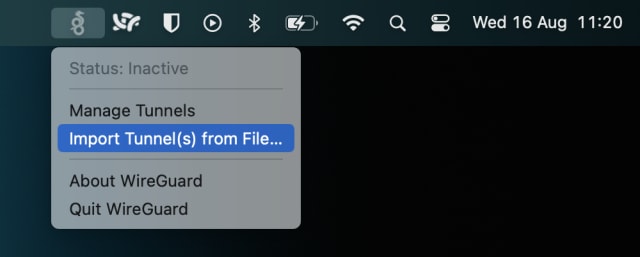
4. 2단계에서 다운로드한 WireGuard 설정 파일(.conf)을 선택하고 → 불러오기를 클릭합니다. 확인 대화 상자가 나타나면 허용을 클릭합니다.

5. 방금 다운로드한 설정이 선택되어 있는지 확인하고 활성화를 클릭합니다.

이제 Proton VPN이 귀하의 개인정보를 보호합니다! WireGuard 터널을 관리하려면 macOS 메뉴 막대에서 WireGuard 아이콘을 클릭하고 → 터널 관리를 클릭합니다. 위에 설명된 단계에 따라 +를 클릭하여 원하는 만큼 WireGuard 설정을 추가할 수 있습니다.

무료 보안 IP 스캐너를 방문하여 VPN 연결이 올바르게 작동하는지 확인하세요.
