


Wie du WireGuard manuell unter macOS konfigurierst
- Lesen
- 1 Min.
- Kategorie
- macOS
WireGuard® ist ein schnelles, schlankes und sicheres VPN-Protokoll, das standardmäßig in unserer offiziellen macOS-App verwendet wird.
Wir empfehlen dringend, unsere offizielle App auf deinem Mac zu verwenden. Sie bietet den einfachsten Weg, dich mit unseren Servern zu verbinden, und ermöglicht es dir, von vielen der erweiterten Funktionen von Proton VPN zu profitieren. Zum Beispiel:
- Kill Switch
- WireGuard-, WireGuard TCP-, IKEv2- und Stealth-VPN-Protokolle
- Smart-Protokoll
- DNS-Leak-Schutz
Es ist auch möglich, WireGuard manuell unter macOS mithilfe von Drittanbieter-Clients zu konfigurieren. In dieser Anleitung zeigen wir dir, wie du WireGuard auf deinem Mac mit dem offiziellen WireGuard(neues Fenster)-VPN-Client für macOS konfigurierst.
Ein Vorteil der manuellen Konfiguration von WireGuard unter macOS ist, dass unsere WireGuard-Konfigurationsdateien Portweiterleitung unterstützen.
Wie du WireGuard manuell unter macOS konfigurierst
1. Lade(neues Fenster) den offiziellen WireGuard-VPN-Client aus dem macOS App Store herunter und installiere ihn.
2. Melde dich unter account.protonvpn.com an, gehe zu Downloads → WireGuard-Konfiguration und lade eine WireGuard-Konfigurationsdatei herunter.
Erfahre, wie du eine WireGuard-Konfigurationsdatei von Proton VPN herunterlädst
3. Führe den offiziellen WireGuard-VPN-Client aus und klicke auf sein Symbol in der macOS-Menüleiste → Tunnel aus Datei importieren…
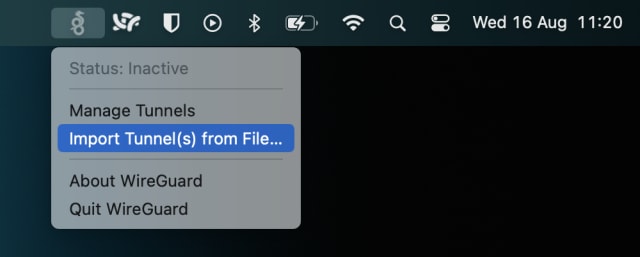
4. Wähle die WireGuard-Konfigurationsdatei (.conf) aus, die du in Schritt 2 heruntergeladen hast → Importieren. Klicke im Bestätigungsdialog auf Erlauben.

5. Stelle sicher, dass die soeben heruntergeladene Konfiguration ausgewählt ist, und klicke auf Aktivieren.

Deine Privatsphäre ist jetzt durch Proton VPN geschützt! Um deine WireGuard-Tunnel zu verwalten, klicke auf das WireGuard-Symbol in der macOS-Menüleiste → Tunnel verwalten. Klicke auf +, um so viele WireGuard-Konfigurationen hinzuzufügen, wie du möchtest, indem du die oben beschriebenen Schritte befolgst.

Besuche unseren kostenlosen sicheren IP-Scanner, um zu bestätigen, dass die VPN-Verbindung ordnungsgemäß funktioniert.
