


So verwendest du den Kill Switch
- Lesen
- 3 Min.
- Kategorie
- Kill Switch
Der Kill Switch schützt deine IP-Adresse und DNS-Aktivität, indem er den gesamten Internetverkehr auf deinem Gerät blockiert, wenn deine VPN-Verbindung abbricht.
Abonnements
Alle kostenlosen und kostenpflichtigen Proton VPN-Abonnements
Plattformen
Windows, macOS, iOS und iPadOS, Android, Linux
So funktioniert es
Der Kill Switch ist eine Sicherheitsfunktion, die verhindert, dass deine echte IP-Adresse im Internet offengelegt wird.
Wenn deine VPN-Verbindung unterbrochen wird, blockiert er den gesamten Internetverkehr auf deinem Gerät, bis die Verbindung wiederhergestellt ist. Du kannst das Internet erst wieder nutzen, wenn Proton VPN die Verbindung wiederherstellt, aber deine IP-Adresse und deine DNS-Anfragen sind davor geschützt, ins offene Internet durchzusickern.
In den meisten Fällen schützt dich der Kill Switch auch beim Wechsel zwischen verschiedenen VPN-Servern.
- Der Standard-Kill-Switch wird nur aktiviert, wenn deine Verbindung versehentlich abbricht. Er blockiert deine Internetverbindung also nicht, wenn du sie absichtlich trennst.
- Der erweiterte Kill Switch (verfügbar unter Windows und Linux) erlaubt den Internetzugriff ausnahmslos nur, wenn eine Verbindung zu Proton VPN besteht. Der erweiterte Kill Switch bleibt auch dann aktiv, wenn du dein Gerät neu startest.
Erfahre mehr über den Kill Switch
So aktivierst du den Kill Switch
Windows
1. Öffne Proton VPN und wähle Kill Switch in der rechten Seitenleiste aus.

2. Aktiviere den Schalter für den Kill Switch.

3. Klicke zum Bestätigen auf Anwenden.

macOS
Wichtiger Hinweis: Unter macOS hat der Kill Switch zwei bekannte Einschränkungen:
- Beim Wechseln des Servers kann deine echte IP-Adresse für einen kurzen Moment offengelegt werden. Wir arbeiten daran, dies zu beheben.
- Einige DNS-Anfragen von Apple-Diensten können das VPN umgehen, selbst wenn der Kill Switch aktiviert ist.
- Öffne Proton VPN. Klicke auf den Kill Switch (Schaltersymbol) im Tab Länder.
- Klicke auf Kill Switch Ein.

iOS und iPadOS
Wichtige Hinweise:
- Einige DNS-Anfragen von Apple-Diensten können das VPN umgehen, selbst wenn der Kill Switch aktiviert ist.
- Wenn der Kill Switch aktiviert ist, kannst du keine Verbindung zu Geräten in deinem lokalen Netzwerk herstellen.
- Öffne Proton VPN und wähle Einstellungen aus der Navigationsleiste aus.
- Scrolle zu den Sicherheitsoptionen und aktiviere den Schalter für den Kill Switch .

Android
Wichtige Hinweise:
- Der Kill Switch ist für Android 7.x oder älter nicht verfügbar.
- Unter Android funktioniert diese Funktion eher wie der erweiterte Kill Switch als wie der Standard-Kill-Switch.
- Öffne Proton VPN und wähle Einstellungen aus der Navigationsleiste aus.
- Scrolle zu Funktionen und tippe auf Kill Switch.

3. Tippe auf Einstellungen, um deine Geräteeinstellungen zu öffnen.

4. Suche nach Proton VPN und tippe auf das Zahnrad-Symbol (⚙️).
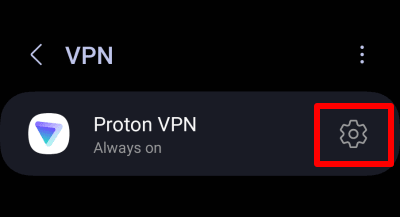
5. Aktiviere die Schalter für Always-on-VPN und Verbindungen ohne VPN blockieren.

Linux-GUI-App
1. Öffne Proton VPN und gehe zu Menü > Einstellungen > Funktionen.
2. Aktiviere den Schalter für den Kill Switch .

Linux CLI
Öffne ein Terminalfenster und führe folgenden Befehl aus:
protonvpn config set kill-switch standard
Um den Kill Switch auszuschalten, führe Folgendes aus:
protonvpn config set kill-switch off
Kill Switch und Split-Tunneling
Auf den meisten Plattformen ist der Kill Switch (Erweitert oder Standard) nicht mit Split-Tunneling kompatibel. Wenn du Split-Tunneling aktiviert hast, musst du es ausschalten, um einen Kill Switch zu verwenden.

Unter Windows kannst du jedoch entweder den erweiterten oder den Standard-Kill Switch mit Split-Tunneling verwenden. Dies stellt sicher, dass kein Datenverkehr deiner geschützten Apps an deinen ISP durchsickert, wenn die VPN-Verbindung getrennt wird, während Split-Tunneling aktiviert ist.