


Bağlantı kesici nasıl kullanılır
- Okuma süresi
- 4 dakikalık
- Kategori
- Bağlantı kesici
Bağlantı kesici, VPN bağlantınız kesilirse aygıtınızdaki tüm internet trafiğini engelleyerek IP adresinizi ve DNS etkinliğinizi korur.
Tarifeler
Tüm ücretsiz ve ücretli Proton VPN tarifeleri
Platformlar
Windows, macOS, iOS ve iPadOS, Android, Linux
Nasıl çalışır
Bağlantı kesici, gerçek IP adresinizin internete sızmasını önleyen bir güvenlik özelliğidir.
VPN bağlantınız kesilirse yeniden bağlanana kadar aygıtınızdaki tüm internet trafiğini engeller. Proton VPN yeniden bağlanana kadar interneti kullanamazsınız ancak IP adresiniz ve DNS sorgularınız açık internete sızmaya karşı güvendedir.
Çoğu durumda bağlantı kesici, farklı VPN sunucuları arasında geçiş yaparken de sizi korur.
- Standart bağlantı kesici yalnızca bağlantınız yanlışlıkla kesildiğinde etkinleşir. Bu nedenle, bağlantıyı bilerek keserseniz internet bağlantınızı engellemez.
- Gelişmiş bağlantı kesici (Windows ve Linux işletim sistemlerinde mevcuttur), istisnasız bir şekilde yalnızca Proton VPN bağlantısı kurulduğunda internet erişimine izin verir. Gelişmiş bağlantı kesici, aygıtınızı yeniden başlattığınızda bile etkin kalır.
Bağlantı kesici hakkında ayrıntılı bilgi alın
Bağlantı kesici nasıl açılır
Windows
1. Proton VPN’i açın ve sağ yan çubuktan Bağlantı kesici seçeneğini seçin.

2. Bağlantı kesici düğmesini açın.

3. Onaylamak için Uygula seçeneğine tıklayın.

macOS
Önemli not: macOS üzerinde bağlantı kesicinin bilinen iki kısıtlaması vardır:
- Sunucu değiştirirken, gerçek IP adresinizin açığa çıkabileceği kısa bir süre vardır. Bunu düzeltmek için çalışıyoruz.
- Bağlantı kesici açık olsa bile Apple servislerinden gelen bazı DNS istekleri VPN’i baypas edebilir.
- Proton VPN’i açın. Ülkeler sekmesindeki Bağlantı kesici (anahtar simgesi) seçeneğine tıklayın.
- Bağlantı Kesiciyi Aç seçeneğine tıklayın.

iOS ve iPadOS
Önemli notlar:
- Bağlantı kesici açık olsa bile Apple servislerinden gelen bazı DNS istekleri VPN’i baypas edebilir.
- Bağlantı kesici açık olduğunda, yerel ağınızdaki aygıtlara bağlanamazsınız.
- Proton VPN’i açın ve gezinti çubuğundan Ayarlar seçeneğini seçin.
- Güvenlik Seçenekleri bölümüne kaydırın ve Bağlantı kesici düğmesini açın.

Android
Önemli notlar:
- Bağlantı kesici, Android 7.x veya önceki sürümler için kullanılamaz.
- Android’de bu özellik, standart bağlantı kesiciden ziyade gelişmiş bağlantı kesici gibi çalışır.
- Proton VPN’i açın ve gezinti çubuğundan Ayarlar seçeneğini seçin.
- Özellikler bölümüne kaydırın ve Bağlantı kesici seçeneğine dokunun.

3. Aygıt ayarlarınızı açmak için Ayarlar seçeneğine dokunun.

4. Proton VPN uygulamasını bulun ve dişli (⚙️) simgesine dokunun.
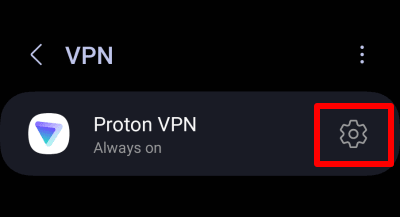
5. Her zaman açık VPN ve VPN olmadan bağlantıları engelle düğmelerini açın.

Linux GUI uygulaması
1. Proton VPN’i açın ve Menü > Ayarlar > Özellikler bölümüne gidin.
2. Bağlantı kesici düğmesini açın.

Linux CLI
Bir terminal penceresi açın ve şu komutu çalıştırın:
protonvpn config set kill-switch standard
Bağlantı kesiciyi kapatmak için şunu çalıştırın:
protonvpn config set kill-switch off
Bağlantı kesici ve ayrılmış tünelleme
Çoğu platformda, bağlantı kesici (Gelişmiş veya Standart), ayrılmış tünelleme ile uyumlu değildir. Ayrılmış tünelleme özelliğini açtıysanız bağlantı kesiciyi kullanmak için bu özelliği kapatmanız gerekir.

Ancak Windows’ta, ayrılmış tünelleme ile Gelişmiş ya da Standart bağlantı kesiciyi kullanabilirsiniz. Bu, ayrılmış tünelleme etkinken VPN bağlantısı kesilirse korunan uygulamalarınızdan gelen hiçbir trafiğin İSS’nize sızmamasını sağlar.