


किल स्विच का इस्तेमाल कैसे करें
- पढ़ने का समय
- 1 मिनट
- श्रेणी
- किल स्विच
अगर आपका VPN कनेक्शन टूट जाए, तो किल स्विच आपके डिवाइस पे सभी इंटरनेट ट्रैफिक को ब्लॉक करके आपके IP पते और DNS ऐक्टिविटी की सुरक्षा करता है।
प्लैन
सभी Free और पेड Proton VPN प्लैन
प्लैटफॉर्म
Windows, macOS, iOS और iPadOS, Android, Linux
ये कैसे काम करता है
किल स्विच एक सुरक्षा खासियत है, जो आपके असली IP पते को इंटरनेट के सामने आने से रोकती है।
अगर आपका VPN कनेक्शन टूट जाए, तो ये आपके डिवाइस पे सभी इंटरनेट ट्रैफिक को ब्लॉक कर देता है जब तक आप दोबारा कनेक्ट न हो जाएं। Proton VPN के दोबारा कनेक्ट होने तक इंटरनेट इस्तेमाल नहीं कर पाएंगे, लेकिन आपका IP पता और DNS क्वेरी ओपन इंटरनेट पे लीक होने से सुरक्षित रहते हैं।
ज़्यादातर मामलों में, अलग-अलग VPN सर्वर के बीच स्विच करते वक्त किल स्विच आपको सुरक्षित भी रखता है।
- मानक किल स्विच सिर्फ तब एक्टिवेट होता है जब आपका कनेक्शन गलती से टूटे। इसलिए अगर आप जानबूझकर डिस्कनेक्ट करें, तो ये आपका इंटरनेट कनेक्शन ब्लॉक नहीं करता।
- Advanced kill switch — available on Windows, the Linux GUI app, and iOS and iPadOS (beta) — only allows internet access when connected to Proton VPN, no exceptions. Advanced kill switch stays active even when you restart your device.
Learn more about kill switches
किल स्विच सक्षम करने का तरीका
Windows
1. Proton VPN खोलें और दाईं साइडबार से किल स्विच चुनें।
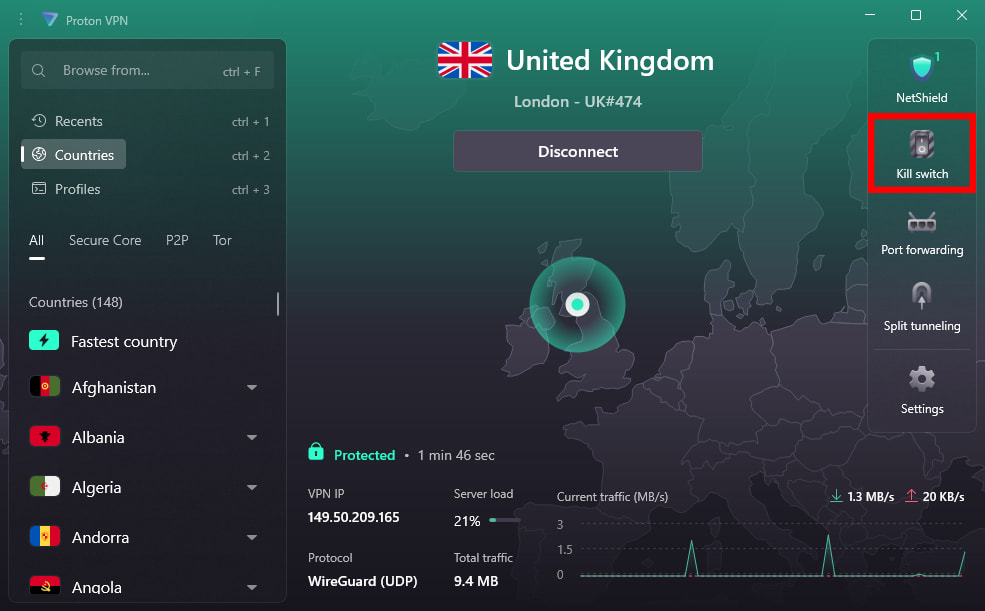
2. किल स्विच टॉगल चालू करें।

3. पुष्टि करने के लिए लागू करें पे क्लिक करें।

How to use advanced kill switch on Windows
macOS
ज़रूरी बात: macOS पे किल स्विच की दो जानी-मानी सीमाएं हैं:
- सर्वर स्विच करते वक्त थोड़े समय के लिए आपका असली IP पता एक्सपोज़ हो सकता है। हम इसे ठीक करने पे काम कर रहे हैं।
- Apple सर्विसेज़ से कुछ DNS रिक्वेस्ट VPN को बायपास कर सकती हैं, चाहे किल स्विच सक्षम हो।
- किल स्विच सक्षम होने पे, आप लोकल नेटवर्क के डिवाइस से कनेक्ट नहीं कर पाएंगे।
1. Open Proton VPN. Click the Kill switch (switch icon) in the Countries tab.
2. Click Kill switch On.

iOS और iPadOS
ज़रूरी बातें:
- Apple सर्विसेज़ से कुछ DNS रिक्वेस्ट VPN को बायपास कर सकती हैं, चाहे किल स्विच सक्षम हो।
- किल स्विच सक्षम होने पे, आप लोकल नेटवर्क के डिवाइस से कनेक्ट नहीं कर पाएंगे।
1. Open Proton VPN and select Settings from the navigation bar.
2. Scroll to Security Options and enable the Kill switch toggle.

How to use advanced kill switch on iOS and iPadOS (beta)
Android
A kill switch is configured using Android’s built-in kill switch settings.
ज़रूरी बातें:
- किल स्विच Android 7.x या उससे पहले के वर्ज़न के लिए उपलब्ध नहीं है।
- Android पे ये खासियत मानक किल स्विच की बजाय उन्नत Kill Switch जैसी ज़्यादा काम करती है।
1. Open Proton VPN and select Settings from the navigation bar.
2. Scroll to Features and tap Kill switch.

3. अपनी डिवाइस की सेटिंग खोलने के लिए सेटिंग पे टैप करें।

4. Proton VPN ढूंढें और गियर (⚙️) आइकॉन पे टैप करें।
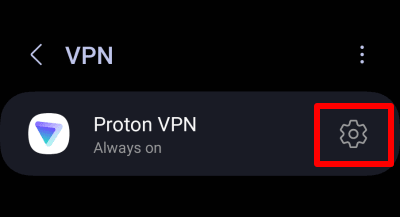
5. हमेशा-ऑन वीपीएन और VPN के बिना कनेक्शन ब्लॉक करें टॉगल सक्षम करें।

Linux GUI ऐप
1. Proton VPN खोलें और मेन्यू > सेटिंग > खासियतें में जाएं।
2. किल स्विच टॉगल सक्षम करें।

How to use advanced kill switch on the Linux GUI app
Linux CLI
टर्मिनल विंडो खोलें और ये चलाएं:
protonvpn config set kill-switch standard
किल स्विच बंद करने के लिए, ये चलाएं:
protonvpn config set kill-switch off
किल स्विच और स्प्लिट टनलिंग
ज़्यादातर प्लैटफॉर्म पे किल स्विच (ऐडवांस या मानक) स्प्लिट टनलिंग के साथ कंपैटिबल नहीं है। अगर स्प्लिट टनलिंग चालू है, तो किल स्विच इस्तेमाल करने के लिए उसे बंद करना होगा।

लेकिन Windows पे आप स्प्लिट टनलिंग के साथ ऐडवांस या मानक किल स्विच में से कोई भी इस्तेमाल कर सकते हैं। इससे ये सुनिश्चित होता है कि अगर स्प्लिट टनलिंग सक्षम होने पर VPN डिस्कनेक्ट हो जाए, तो आपके सुरक्षित ऐप का कोई ट्रैफिक आपके ISP तक लीक न हो।