


Cách sử dụng công tắc ngắt
- Đọc
- 6 phút
- Danh mục
- Công tắc ngắt
Công tắc ngắt bảo vệ địa chỉ IP và hoạt động DNS bằng cách chặn tất cả lưu lượng Internet trên thiết bị nếu kết nối VPN bị ngắt.
Các gói dịch vụ
Tất cả các gói Proton VPN miễn phí và trả phí
Nền tảng
Windows, macOS, iOS và iPadOS, Android, Linux
Cách thức hoạt động
Công tắc ngắt là tính năng bảo mật giúp ngăn chặn địa chỉ IP thật bị lộ ra Internet.
Nếu kết nối VPN bị ngắt, tính năng này sẽ chặn tất cả lưu lượng Internet trên thiết bị cho đến khi được kết nối lại. Sẽ không thể sử dụng Internet cho đến khi Proton VPN kết nối lại, nhưng địa chỉ IP và các truy vấn DNS sẽ được bảo vệ an toàn khỏi bị rò rỉ ra Internet công cộng.
Trong hầu hết các trường hợp, công tắc ngắt cũng giúp bảo vệ khi chuyển đổi giữa các máy chủ VPN khác nhau.
- Công tắc ngắt tiêu chuẩn chỉ được kích hoạt khi kết nối bị ngắt ngoài ý muốn. Do đó, tính năng này không chặn kết nối Internet nếu chủ động ngắt kết nối.
- Công tắc ngắt nâng cao (khả dụng trên Windows và Linux) chỉ cho phép truy cập Internet khi đã kết nối với Proton VPN, không có ngoại lệ. Công tắc ngắt nâng cao vẫn duy trì hoạt động ngay cả khi khởi động lại thiết bị.
Tìm hiểu thêm về công tắc ngắt
Cách kích hoạt công tắc ngắt
Windows
1. Mở Proton VPN và chọn Công tắc ngắt từ thanh bên phải.

2. Bật nút bật/tắt Công tắc ngắt.

3. Nhấp vào Áp dụng để xác nhận.

macOS
Lưu ý quan trọng: Trên macOS, công tắc ngắt có hai hạn chế đã biết:
- Khi chuyển đổi máy chủ, địa chỉ IP thật có thể bị lộ trong một khoảng thời gian ngắn. Sự cố này đang được nỗ lực khắc phục.
- Một số yêu cầu DNS từ các dịch vụ của Apple có thể bỏ qua VPN, ngay cả khi đã kích hoạt công tắc ngắt.
- Mở Proton VPN. Nhấp vào Công tắc ngắt (biểu tượng công tắc) trong tab Quốc gia.
- Nhấp vào Bật công tắc ngắt.

iOS và iPadOS
Lưu ý quan trọng:
- Một số yêu cầu DNS từ các dịch vụ của Apple có thể bỏ qua VPN, ngay cả khi đã kích hoạt công tắc ngắt.
- Khi kích hoạt công tắc ngắt, sẽ không thể kết nối với các thiết bị trong mạng cục bộ.
- Mở Proton VPN và chọn Cài đặt từ thanh điều hướng.
- Cuộn đến Tùy chọn bảo mật và bật nút bật/tắt Công tắc ngắt .

Android
Lưu ý quan trọng:
- Công tắc ngắt không khả dụng cho Android 7.x trở về trước.
- Trên Android, tính năng này hoạt động giống như công tắc ngắt nâng cao hơn là công tắc ngắt tiêu chuẩn.
- Mở Proton VPN và chọn Cài đặt từ thanh điều hướng.
- Cuộn đến Tính năng và chạm vào Công tắc ngắt.

3. Chạm vào Cài đặt để mở cài đặt thiết bị.

4. Tìm Proton VPN và chạm vào biểu tượng bánh răng (⚙️).
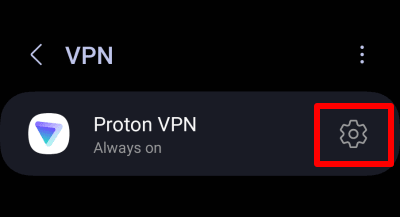
5. Kích hoạt các nút bật/tắt VPN luôn bật và Chặn kết nối không có VPN.

Ứng dụng GUI Linux
1. Mở Proton VPN và đi tới Menu > Cài đặt > Tính năng.
2. Bật nút bật/tắt Công tắc ngắt .

Linux CLI
Mở cửa sổ terminal và chạy lệnh:
protonvpn config set kill-switch standard
Để tắt công tắc ngắt, hãy chạy:
protonvpn config set kill-switch off
Công tắc ngắt và tách đường hầm
Trên hầu hết các nền tảng, công tắc ngắt (Nâng cao hoặc Tiêu chuẩn) không tương thích với tách đường hầm. Nếu đang bật tính năng tách đường hầm, cần phải tắt đi để sử dụng công tắc ngắt.

Tuy nhiên, trên Windows, có thể sử dụng công tắc ngắt Nâng cao hoặc Tiêu chuẩn với tính năng tách đường hầm. Điều này đảm bảo rằng nếu VPN bị ngắt kết nối trong khi tính năng tách đường hầm đang bật, không có lưu lượng nào từ các ứng dụng được bảo vệ bị rò rỉ sang ISP.