


キルスイッチの使用方法
- 閲覧中
- 0 分
- カテゴリー
- キルスイッチ
キルスイッチは、VPN接続が切断された場合にお客様のデバイス上のすべてのインターネットトラフィックをブロックすることで、IPアドレスとDNSアクティビティを保護します。
プラン
すべての無料および有料のProton VPNプラン
プラットフォーム
Windows、macOS、iOSおよびiPadOS、Android、Linux
仕組み
キルスイッチは、お客様の実際のIPアドレスがインターネット上に公開されるのを防ぐセキュリティ機能です。
VPN接続が失われた場合、再接続されるまでデバイス上のすべてのインターネットトラフィックをブロックします。Proton VPNが再接続されるまでインターネットはご利用いただけませんが、お客様のIPアドレスとDNSクエリは公開インターネットへの漏洩から保護されます。
ほとんどの場合、キルスイッチは異なるVPNサーバー間の切り替え時にもお客様を保護します。
- 標準のキルスイッチは、接続が不意に切断された場合にのみ作動します。そのため、お客様が意図的に切断した場合は、インターネット接続はブロックされません。
- 高度なキルスイッチ(WindowsおよびLinuxで利用可能)は、例外なく、Proton VPNに接続されている場合にのみインターネットアクセスを許可します。高度なキルスイッチは、お客様がデバイスを再起動した場合でも有効なままになります。
キルスイッチを有効にする方法
Windows
1. Proton VPNを開き、右側のサイドバーからキルスイッチを選択します。

2. キルスイッチのトグルをオンにします。

3. 適用をクリックして確認します。

macOS
重要な注意点:macOSでは、キルスイッチに二つの既知の制限事項があります。
- サーバーを切り替える際、お客様の実際のIPアドレスが一時的に公開される可能性があります。現在、この問題の修正に取り組んでいます。
- キルスイッチが有効になっている場合でも、Appleサービスからの一部のDNSリクエストがVPNをバイパスする可能性があります。
- Proton VPNを開きます。国タブにあるキルスイッチ(スイッチアイコン)をクリックします。
- キルスイッチ オンをクリックします。

iOSおよびiPadOS
重要な注意事項:
- キルスイッチが有効になっている場合でも、Appleサービスからの一部のDNSリクエストがVPNをバイパスする可能性があります。
- キルスイッチが有効な場合、ローカルネットワーク内のデバイスに接続することはできません。
- Proton VPNを開き、ナビゲーションバーから設定を選択します。
- セキュリティ設定までスクロールし、キルスイッチのトグルを有効にします。

Android
重要な注意事項:
- Android 7.x以前ではキルスイッチをご利用いただけません。
- Androidでは、この機能は標準のキルスイッチよりも、高度なキルスイッチに近い形で動作します。
- Proton VPNを開き、ナビゲーションバーから設定を選択します。
- 機能までスクロールし、キルスイッチをタップします。

3. 設定をタップして、デバイスの設定を開きます。

4. Proton VPNを見つけ、ギア(⚙️)アイコンをタップします。
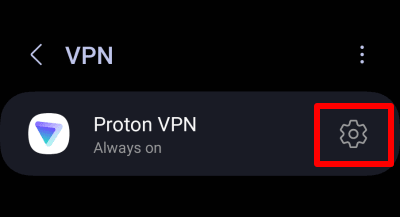
5. 常時接続 VPNとVPNなしの接続をブロックトグルを有効にします。

Linux GUIアプリ
1. Proton VPNを開き、メニュー > 設定 > 機能に移動します。
2. キルスイッチのトグルを有効にします。

Linux CLI
ターミナルウィンドウを開き、以下を実行します:
protonvpn config set kill-switch standard
キルスイッチをオフにするには、以下を実行します。
protonvpn config set kill-switch off
キルスイッチとスプリットトンネル
ほとんどのプラットフォームでは、キルスイッチ(拡張または標準)はスプリットトンネルと互換性がありません。スプリットトンネルをオンにしている場合は、キルスイッチを使用するためにオフにする必要があります。

ただし、Windowsでは、スプリットトンネルで拡張キルスイッチまたは標準キルスイッチのいずれかを使用できます。これにより、スプリットトンネルが有効な状態でVPN接続が解除された場合でも、保護されているアプリからのトラフィックがISPに漏洩するのを防ぎます。