


Как использовать kill switch
- Чтение
- 1 мин.
- Категория
- Kill switch
Функция kill switch защищает ваш IP-адрес и DNS-активность, блокируя весь интернет-трафик на вашем устройстве в случае разрыва VPN-подключения.
Тарифы
Все бесплатные и платные тарифы Proton VPN
Платформы
Windows, macOS, iOS и iPadOS, Android, Linux
Как это работает
Kill switch — это функция безопасности, которая предотвращает раскрытие вашего реального IP-адреса в интернете.
В случае разрыва VPN-подключения функция блокирует весь интернет-трафик на вашем устройстве до восстановления соединения. Вы не сможете пользоваться интернетом, пока Proton VPN не восстановит подключение, но ваш IP-адрес и DNS-запросы будут надежно защищены от утечки в открытую сеть.
В большинстве случаев kill switch также защищает вас при переключении между различными VPN-серверами.
- Стандартный kill switch активируется только при случайном разрыве соединения. Поэтому он не блокирует интернет-подключение, если вы отключаетесь намеренно.
- Расширенный kill switch (доступен в Windows и Linux) разрешает доступ в интернет только при подключении к Proton VPN, без исключений. Расширенный kill switch остается активным даже после перезапуска устройства.
Подробнее о функции kill switch
Как включить kill switch
Windows
1. Откройте Proton VPN и выберите Kill switch на боковой панели справа.

2. Включите тумблер Kill switch.

3. Нажмите Применить для подтверждения.

macOS
Важное примечание: в macOS у функции kill switch есть два известных ограничения:
- При переключении серверов существует короткий промежуток времени, когда ваш реальный IP-адрес может быть раскрыт. Мы работаем над устранением этой проблемы.
- Некоторые DNS-запросы от служб Apple могут обходить VPN даже при включенном kill switch.
- Откройте Proton VPN. Нажмите на значок Kill switch (иконка переключателя) на вкладке Страны.
- Нажмите Kill Switch включён.

iOS и iPadOS
Важные примечания:
- Некоторые DNS-запросы от служб Apple могут обходить VPN даже при включенном kill switch.
- При включенном kill switch вы не сможете подключаться к устройствам в локальной сети.
- Откройте Proton VPN и выберите Настройки на панели навигации.
- Прокрутите страницу до раздела Параметры безопасности и включите переключатель Kill switch .

Android
Важные примечания:
- Kill switch недоступен для Android 7.x и более ранних версий.
- На Android эта функция работает скорее как расширенный kill switch, чем как стандартный.
- Откройте Proton VPN и выберите Настройки на панели навигации.
- Прокрутите страницу до раздела Функции и нажмите на Kill switch.

3. Нажмите Настройки, чтобы открыть настройки устройства.

4. Найдите Proton VPN и нажмите на значок шестеренки (⚙️).
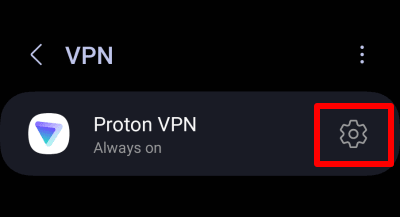
5. Включите переключатели Постоянный VPN и Блокировать соединения без VPN.

GUI-приложение для Linux
1. Откройте Proton VPN и перейдите в Меню > Настройки > Функции.
2. Включите переключатель Kill switch.

Linux CLI
Откройте окно терминала и выполните:
protonvpn config set kill-switch standard
Чтобы выключить kill switch, выполните:
protonvpn config set kill-switch off
Kill switch и раздельное туннелирование
На большинстве платформ функция kill switch (Продвинутый или Стандартный) несовместима с раздельным туннелированием. Если у вас включено раздельное туннелирование, вам потребуется выключить его, чтобы использовать kill switch.

Однако в Windows вы можете использовать функцию kill switch в вариантах «Продвинутый» или «Стандартные» одновременно с раздельным туннелированием. Это гарантирует, что если VPN отключится при включенном раздельном туннелировании, трафик от ваших защищенных приложений не попадет к вашему интернет-провайдеру.